
مدیریت رمزهای عبور 🔑 یکی از مهم ترین بخش های امنیت است.
گوگل کروم کامپیوتر به طور پیش فرض در تنظیمات خود گزینه ای برای خروجی گرفتن پسورد در اختیارتان میگذارد. در ادامه این مطلب انزل وب به آموزش دانلود همه پسوردهای ذخیره شده در مرورگر کروم کامپیوتر می پردازیم.
آموزش بکاپ پسورد های ذخیره شده در گوگل کروم کامپیوتر
How to Export Chrome Passwords on PC
اگر میخواهید تمام پسوردهای ذخیره شده را به صورت یکجا در یک فایل متنی یا اکسل داشته باشید مسیر زیر را طی کنید تا یک فایل CVS از پسورد، اسم سایت ها و نام کاربری خود را در آخر ذخیره کنید.
روی منو همبرگری بزنید و Settings را انتخاب کنید.
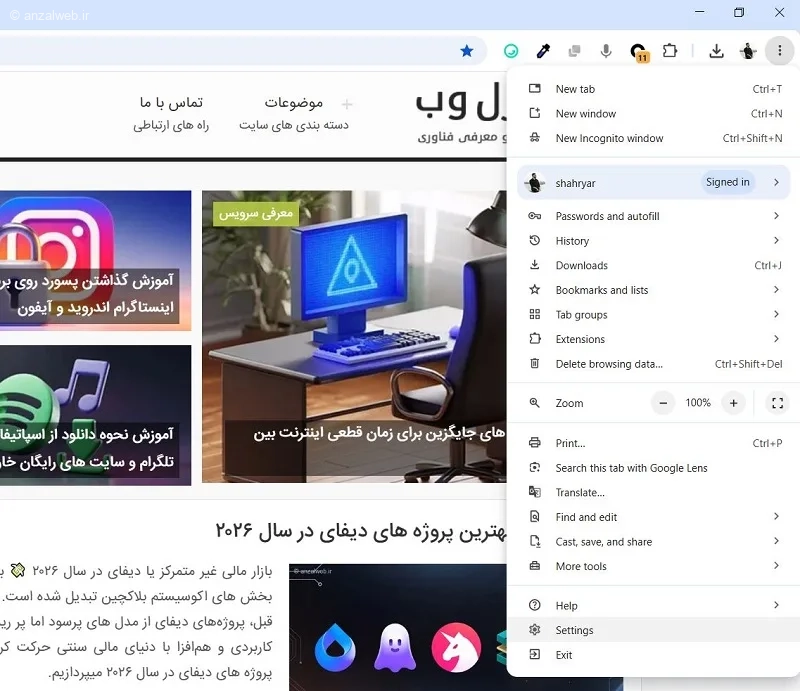
حالا از منو سمت چپ Autofill and Passwords را بزنید و سپس از سمت راست روی گزینه Passwords را بزنید.

یا عبارت chrome://password-manager/passwords را در نوار آدرس تایپ و اینتر کنید.
در این بخش تمام پسوردها و اسم سایت هایی که در آن ذخیره شده اند نمایش داده میشود از سمت چپ گزینه Settings را انتخاب کنید.
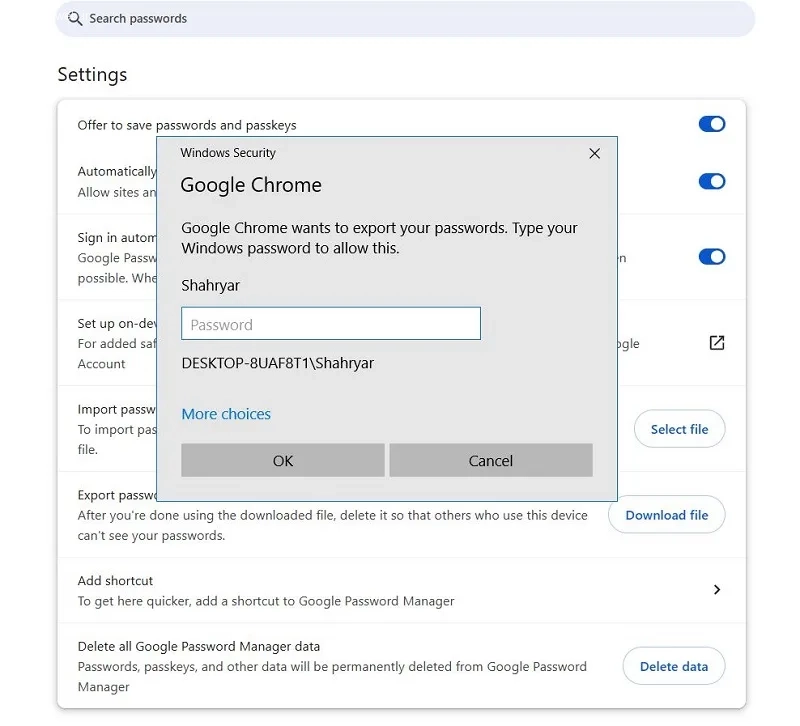
حالا در بخش Export passwords روی گزینه Download file بزنید.

در اینجا باید پسورد ویندوز یا سیستم عامل خود را وارد کنید.
حالا یک پنجره ذخیره فایل باز میشود. نامی برای فایل انتخاب کنید (مثلا my-passwords.csv) و آن را در جای امنی ذخیره کنید.
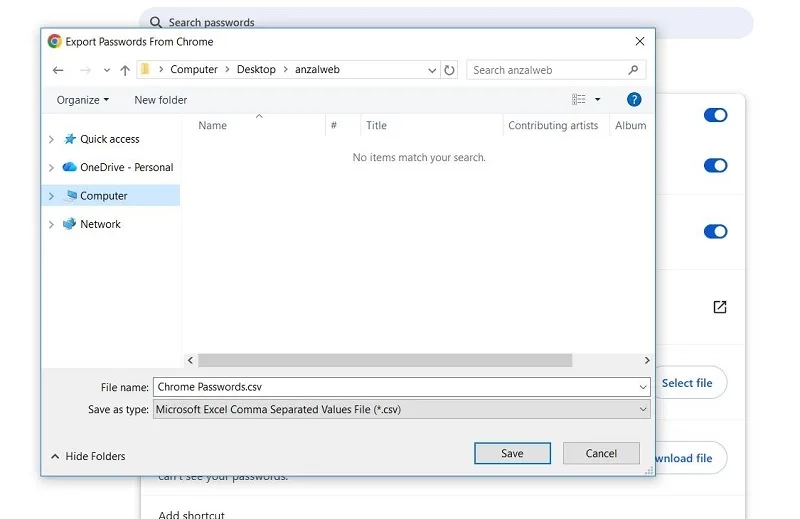
فایل دانلود شده با فرمت CSV است.
این فایل را با Notepad یا با Excel (در ویندوز) یا TextEdit (در مک) باز کنید تا متن و جدول محتوا که شمال آدرس، یوزرنیم و پسوردها است را ببینید.
جمع بندی
برای دانلود همه پسوردهای ذخیره شده در کروم کافی است وارد Password Manager شوید و از گزینه Export Passwords فایل CSV بگیرید. این فایل شامل تمام رمزها و نام های کاربری ذخیره شده است، بنابراین باید آن را در جای امن نگهداری کنید.
نظرات و پیشنهاد شما؟
اگر روش دیگری برای مدیریت یا بکاپ گرفتن از پسوردهای کروم استفاده میکنید، میتوانید تجربه خود را در بخش نظرات با ما و دیگران به اشتراک بگذارید.
