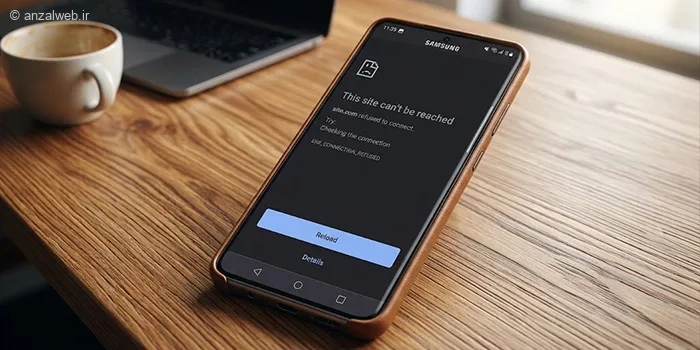
خطای ERR_CONNECTION_REFUSED ⚠️ یکی از خطاهای رایج هنگام باز کردن سایت ها در مرورگر گوشی است.
این خطا زمانی نمایش داده میشود که مرورگر نتواند به سرور سایت متصل شود و درخواست اتصال از سمت سرور یا شبکه رد شود. گاهی مشکل از اینترنت گوشی است و گاهی نیز سایت مقصد دچار اختلال شده است. در ادامه این مطلب انزل وب به آموزش روش های رفع ارور err_connection_refused در مرورگر گوشی میپردازیم.
آموزش رفع خطای Err_connection_refused در گوشی سامسونگ، شیائومی و..
ارور ERR_CONNECTION_REFUSED یکی از رایج ترین خطاهای مرورگر است که به دلایل مختلفی مثل اختلال در اتصال اینترنت، تنظیمات اشتباه مرورگر و… نمایش داده میشود. علت و روش های رایج حل این مشکل را باهم در این مطلب انزل وب بررسی میکنیم.
۱- وی پی ان، پروکسی، دی ان اس و.. را خاموش یا تغییر دهید
اگر از ابزار تغییر آی پی استفاده میکنید و در باز کردن برخی سایت ها مخصوصا سایت های داخلی با این ارور مواجه میشوید حتما آن را خاموش یا غیرفعال کنید و مشکل را بررسی کنید. به دلیل اختلالات اینترنت داخل کشور و محدودیت برخی سرورها دسترسی آی پی خارج از کشور را محدود کردند. اگر چند وی پی ان یا پروکسی را امتحان کردید و همچنان این ارور نمایش داده میشد حتما دی ان اس، وی پی ان و.. گوشی خود که برای تغییر آی پی تنظیم کرده اید را خاموش کنید.
در برخی موارد تغییر برنامه و روش تغییر آی پی یا حتی سرور وی پی ان مشکل را حل میکند.
۲- دی ان اس عمومی تنظیم کنید
استفاده از برخی از دی ان اس های تحریم شکن یا دی ان اس های عمومی نیز میتواند اختلالات اینترنت اپراتور یا اینترنت خانگی شما را حل کند.
در اندروید وارد Settings شوید و بخش Network & Internet را باز کنید.
روی فلش کنار شبکه وای فای یا اسم سیم کارت خود بزنید.
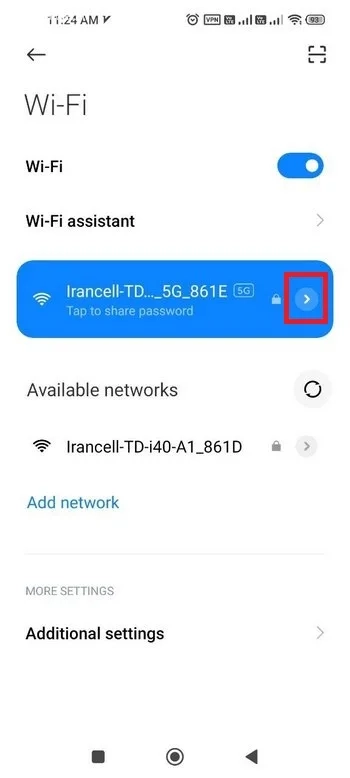
سپس به پایین بیاید و IP Setting را روی Static بگذارید.
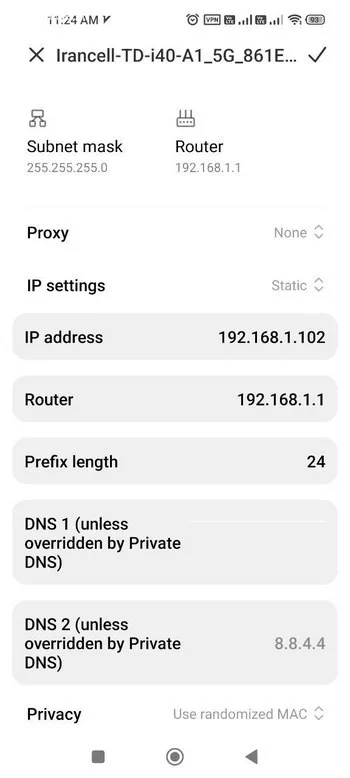
حالا در یخش DNS آدرس دی ان اس های عمومی گوگل و کلادفلر مثل ۸.۸.۸.۸ یا ۱.۱.۱.۱ یا دی ان اس های تحریم شکن داخلی استفاده کنید.
روی تیک یا Save بزنید.
در آیفون هم وارد Settings شوید، روی Wi-Fi بزنید.
کنار شبکه متصل شده گزینه i را انتخاب کنید.
Configure DNS را روی Manual قرار دهید و سپس دی ان اس های ۸.۸.۸.۸ یا ۸.۸.۴.۴ را اضافه کنید.
بعد از تنظیم دی ان اس مجدد اینترنت خود را یکبار قطع و مجدد وصل کنید. بررس کنید مشکل حل شده است یا نه.
۳- حالت ناشناس مرورگر را فعال کنید
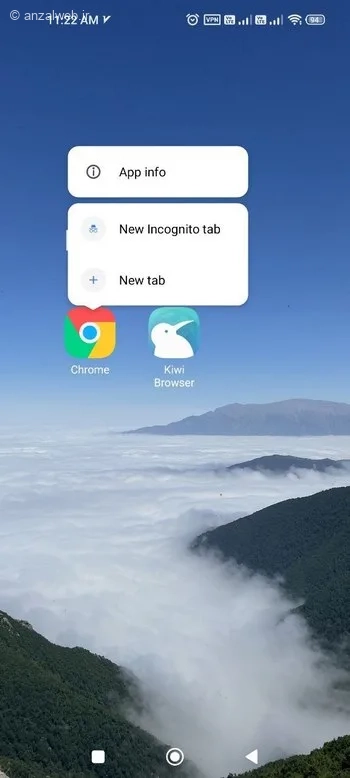
ممکن است مشکل مورد نظر به خاطر افزونه مرورگر یا برنامه واسطی است که جلوی دسترسی به اینترنت را میگیرد. برای اطمینان از این مورد آدرس وبسایت مورد نظر را در حالت ناشناس وارد و تست کنید.
مثلا برای رفع مشکل err_connection_refused در مرورگر گوگل کروم گوشی، اگر روی اسم مرورگر نگه دارید گزینه New private tab را مشاهده خواهید کرد.
۴- از مرورگر دیگر استفاده کنید
گاهی اوقات مشکل باز نشدن یک سایت یا سرویس فقط به مرورگری که از آن استفاده میکنید مربوط میشود. در این شرایط، سایت را با یک مرورگر دیگر مانند Google Chrome، Mozilla Firefox، Microsoft Edge یا Safari باز کنید.
اگر سایت در مرورگر دیگر بدون مشکل اجرا شد، احتمالا ایراد از تنظیمات، افزونه ها، کش یا داده های ذخیره شده مرورگر اصلی است. در این صورت میتوانید کش و کوکی ها را پاک کنید، افزونه های مشکوک را غیرفعال کنید یا مرورگر را آپدیت کنید تا مشکل برطرف شود.
۵- اینترنت را تغییر و اتصال اینترنت را بررسی کنید
ابتدا یک سایت دیگر را باز کنید تا مطمئن شوید اینترنت به درستی کار میکند. سپس در صورت استفاده از وای فای، یکبار به اینترنت همراه متصل شوید یا برعکس و دوباره سایت موردنظر را امتحان کنید.
همچنین میتوانید حالت هواپیما را برای چند ثانیه فعال و سپس غیرفعال کنید تا اتصال شبکه از نو برقرار شود. اگر هیچ سایتی باز نمیشود، احتمالا مشکل از اتصال اینترنت یا شبکه شماست. در این مواقع با پشتیبانی اپراتور یا شرکت خدمات دهنده اینترنت خود تماس بگیرید.
۶- بررسی کنید سایت برای همه در دسترس است یا خیر
گاهی اوقات مشکل باز نشدن سایت از دستگاه یا اینترنت شما نیست و خود سایت دچار اختلال شده است. برای بررسی، سایت را با یک دستگاه دیگر و یک اتصال اینترنت متفاوت باز کنید یا از فرد دیگری بخواهید آن را امتحان کند. اگر سایت برای دیگران نیز باز نمیشود، احتمالا مشکل از سرور یا زیرساخت سایت یا محدودیت های اینترنت کشور است و باید تا برطرف شدن اختلال منتظر بمانید.
۷- کش و کوکی مرورگر را پاک کنید
روش بسیار موثر دیگر برای رفع ارور err_connection_refused در مرورگر گوشی، پاک کردن حافظه کش و کوکی های مرورگر است. مرورگرها برای افزایش سرعت، اطلاعات وبسایت ها را در حافظه کش ذخیره میکنند. گاهی اوقات این اطلاعات قدیمی یا خراب میشوند و باعث بروز خطا در اتصال میشوند.
برای پاک کردن کش در گوشی های اندروید، مرورگر کروم را باز کنید.
روی سه نقطه عمودی در گوشه بالا سمت راست بزنید.
از منوی باز شده گزینه History را انتخاب کنید.
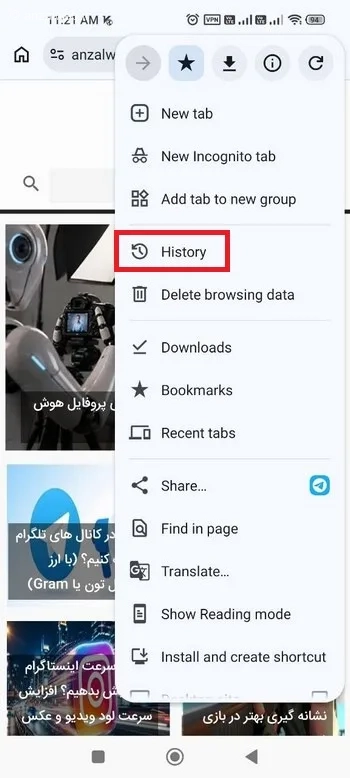
روی Delete Browsing Data بزنید. در صفحه جدید، دو گزینه اصلی خواهید دید.
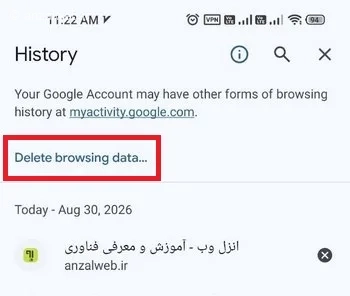
گزینه اول Browsing History است که تاریخچه مرور شما را پاک میکند. گزینه دوم Cookies and site data برای پاک کردن دیتا و کوکی سایت ها و گزینه سوم Cached Images and Files است که فایل های کش ذخیره شده را حذف میکند.
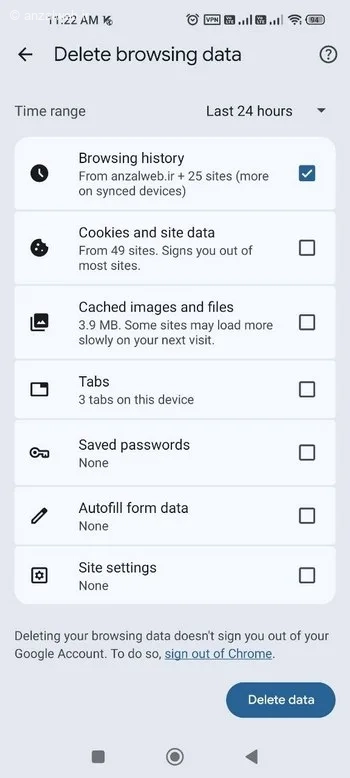
هر سه گزینه را انتخاب کنید.
در بخش Time Range بالا نیز گزینه All Time را انتخاب کنید تا تمام داده ها پاک شود.
سپس روی دکمه Delete Data پایین بزنید.
در گوشی های آیفون هم با مرورگر سافاری، به Settings گوشی بروید. وارد بخش Safari شوید. روی Clear History and Website Data بزنید و تایید کنید.
بعد از پاک کردن کش، مرورگر را ببندید و دوباره باز کنید. وبسایت مورد نظر را دوباره امتحان کنید. در اکثر مواقع این کار مشکل را برطرف میکند.
۸- تنظیمات شبکه گوشی را ریست کنید
اگر با بررسی اینترنت و تغییر مرورگر مشکل برطرف نشد، میتوانید تنظیمات شبکه گوشی را ریست کنید.
در اندروید ابتدا وارد Settings شوید، سپس System را باز کنید و وارد Reset Options شوید.
در ادامه گزینه Reset Wi-Fi, Mobile & Bluetooth را انتخاب کنید و ریست را انجام دهید. (اگر در گوشی خود این گزینه ها را پیدا نکردید Reset را در قسمت تنظیمات گوشی جستجو کنید.)
در آیفون نیز وارد Settings شوید، General را انتخاب کنید و روی Transfer or Reset iPhone بزنید. سپس وارد بخش Reset شوید و گزینه Reset Network Settings را انتخاب کنید.
توجه داشته باشید که با این کار شبکه های وای فای و پسوردهای ذخیره شده حذف میشوند و ممکن است لازم باشد دوباره رمز Wi-Fi را وارد کنید.
۹- بررسی محدودیت های امنیتی و فایروال
گاهی اوقات دسترسی به برخی سایت ها به دلیل تنظیمات امنیتی شبکه یا برنامه فایروال محدود و باعث مشکل err_connection_refused گوگل کروم در اندروید و.. میشود. این مشکل بیشتر در شبکه های شرکتی، دانشگاهی و سازمانی دیده میشود. برای بررسی، ابتدا سایت را با یک اینترنت دیگر، به خصوص اینترنت همراه، امتحان کنید. اگر سایت با اینترنت جدید باز شد، احتمالا شبکه قبلی دسترسی به آن را محدود کرده است.
علاوه بر این میتوانید تنظیمات امنیتی و برنامه فایروال یا آنتی ویروس گوشی را بررسی کنید یا در صورت استفاده از آنها موقت این برنامه ها را غیرفعال و مشکل را مجدد بررسی کنید.
۱۰- آپدیت مرورگر
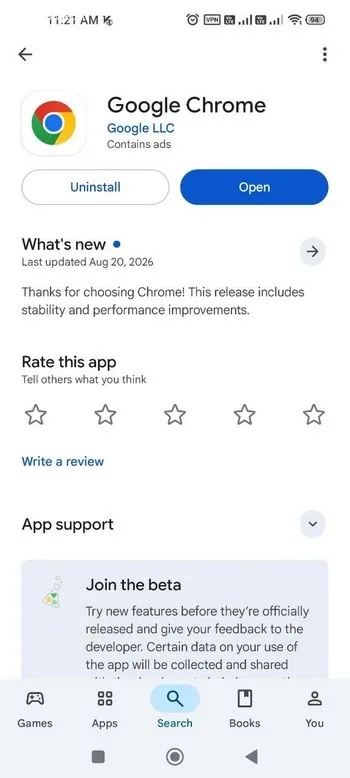
برخی اوقات قدیمی بودن نسخه مرورگر باعث میشود سایت ها به درستی باز نشوند یا در برقراری ارتباط با سرور مشکل ایجاد شود. برای آپدیت، وارد گوگل پلی یا کافه بازار در اندروید یا اپ استور در آیفون شوید و مرورگر مورد نظر خود را جستجو کنید. اگر گزینه Update یا بروزرسانی نمایش داده شد، آن را انتخاب کنید و پس از نصب نسخه جدید، دوباره سایت را باز کنید.
جمع بندی
خطای ERR_CONNECTION_REFUSED در گوشی معمولا به دلیل مشکلات اینترنت، DNS، کش مرورگر، VPN یا اختلال سرور سایت ایجاد میشود. در بیشتر موارد با پاک کردن کش مرورگر، تغییر DNS، بررسی VPN و بازنشانی تنظیمات شبکه میتوان این مشکل را برطرف کرد. اگر فقط یک سایت خاص دچار این خطا است، احتمال دارد مشکل از سرور همان سایت باشد.
نظرات و تجربه شما چیست؟
موفق به رفع این مشکل آزار دهنده شدید؟ آیا هنگام باز کردن سایت خاصی داخلی یا خارجی با خطای ERR_CONNECTION_REFUSED در گوشی مواجه شده اید؟ نام مرورگر و مدل گوشی و اینترنت خود را با ما و سایر کاربران به اشتراک بگذارید.
سوالات متداول
این خطا یعنی مرورگر نتوانسته ارتباط موردنیاز با سرور سایت را برقرار کند و درخواست اتصال رد شده است. بله، تنظیمات نادرست DNS یا استفاده از دی ان اس های عمومی در زمان قطعی اینترنت و شبکه داخلی میتوانند مانع دسترسی به برخی سایت ها شوند. احتمالا سرور آن سایت دچار مشکل شده یا دسترسی به آن از شبکه شما محدود شده است.خطای ERR_CONNECTION_REFUSED به چه معناست؟
آیا DNS باعث نمایش ERR_CONNECTION_REFUSED میشود؟
چرا فقط یک سایت خاص این خطا را نمایش میدهد؟
