
اگر ویندوز ۱۱ با مشکلاتی مانند هنگ کردن، خاموش شدن ناگهانی، کرش برنامه ها، خطاهای سخت افزاری یا ری استارت خودکار مواجه میشود، بررسی لاگ های سیستم 📖 میتواند به پیدا کردن علت مشکل کمک کند.
ویندوز ابزار داخلی قدرتمندی به نام Event Viewer دارد که رویدادهای مختلف سیستم عامل، برنامه ها و بخش های امنیتی را ثبت میکند. در ادامه این مطلب انزل وب به آموزش بررسی لاگ فایل ویندوز در Event Viewer در ویندوز ۱۱ میپردازیم.
آموزش مشاهده لاگ های ویندوز در Event Viewer ویندوز ۱۱
با استفاده از این ابزار میتوانید زمان وقوع ارور، منبع آن، آیدی رویداد (Event ID) و جزییات فنی مربوط به مشکل را مشاهده کنید. در ادامه این مطلب انزل وب به آموزش بررسی لاگ فایل ویندوز در Event Viewer ویندوز ۱۱، فیلتر کردن خطاها و ذخیره گزارش ها میپردازیم.
Event Viewer در ویندوز ۱۱ چیست و چه کاربردی دارد؟
Event Viewer یکی از ابزارهای داخلی ویندوز است که اتفاقات مختلف سیستم را ثبت میکند و به شما نشان میدهد چه زمانی و به چه دلیلی مشکلی رخ داده است. این رویدادها میتوانند به اجرای برنامه ها، سرویس های ویندوز، ورود کاربران، درایورها یا حتی قطعات سختا فزاری مربوط باشند.
با کمک Event Viewer میتوانید دلیل بسته شدن ناگهانی برنامه ها را پیدا کنید، خطاهای ویندوز و سرویس های آن را بررسی کنید و سرنخ هایی درباره خاموش شدن یا ریستارت ناگهانی سیستم به دست بیاورید.
البته دیدن یک خطای قرمز در Event Viewer به این معنی نیست که حتما مشکل جدی در سیستم وجود دارد. بعضی از خطاها طبیعی هستند یا تاثیر خاصی روی عملکرد ویندوز ندارند. برای تشخیص مشکل باید زمان ثبت رویداد، منبع آن و جزییات خطا را در کنار هم بررسی کنید.
چگونه Event Viewer را در ویندوز ۱۱ باز کنیم؟
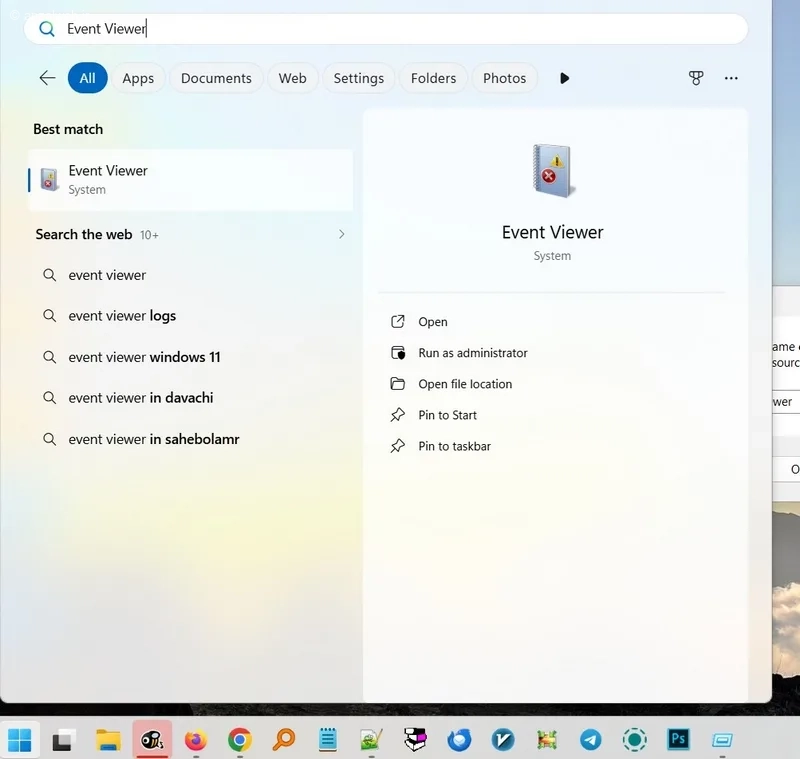
برای دسترسی به این ابزار روی منوی Start کلیک کنید.
عبارت Event Viewer را جستجو و روی نتیجه پیدا شده کلیک کنید.
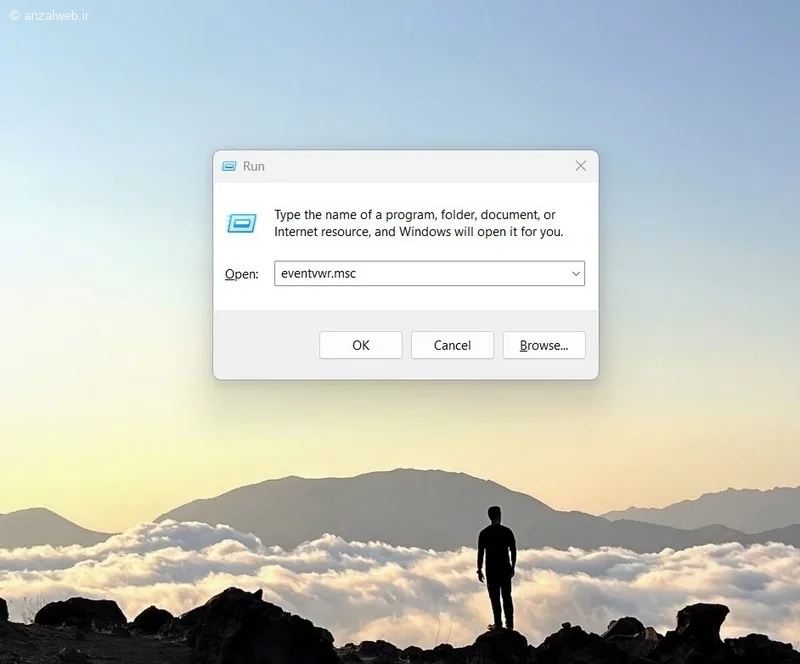
یا کلیدهای ترکیبی Win + R را فشار دهید.
عبارت eventvwr.msc تایپ و اینتر کنید.
آشنایی با بخش های مختلف Event Viewer
برای بررسی درست لاگها بهتر است ابتدا با دسته بندی های اصلی این ابزار آشنا شوید.
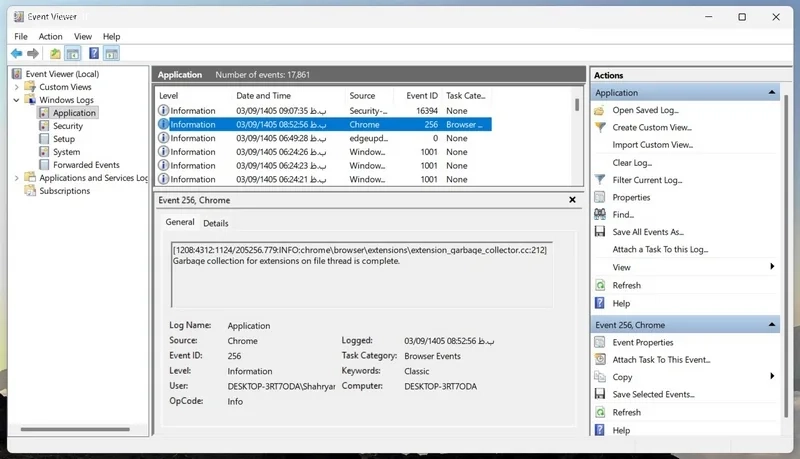
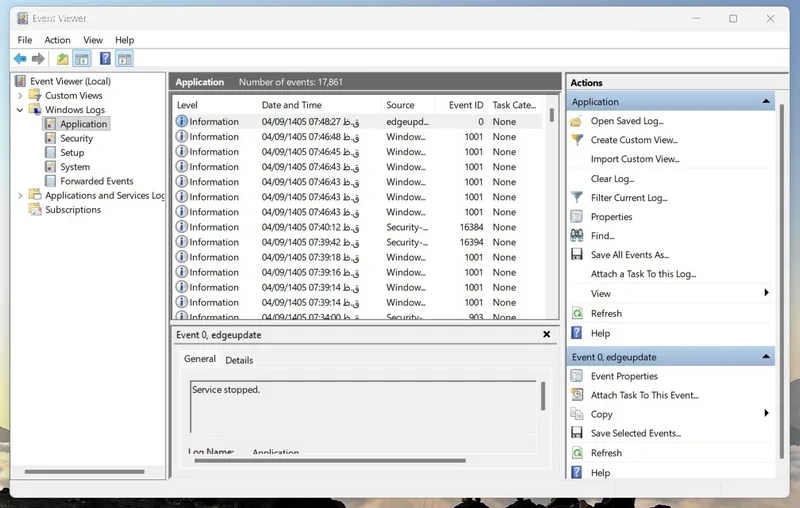
۱- Windows Logs
این قسمت مهم ترین بخش برای بررسی مشکلات عمومی ویندوز است و شامل چند دسته زیر میشود:
- Application: نمایش ارورها و رویدادهای برنامه های نصب شده
- Security: رویدادهای امنیتی و فعالیته ای مرتبط با حساب های کاربری
- Setup: رویدادهای نصب و راه اندازی ویندوز و آپدیت ها
- System: خطاهای سرویس ها، درایورها و اجزای سیستم عامل
- Forwarded Events: رویدادهایی که از کامپیوتر دیگر به سیستم ارسال شدهاند.
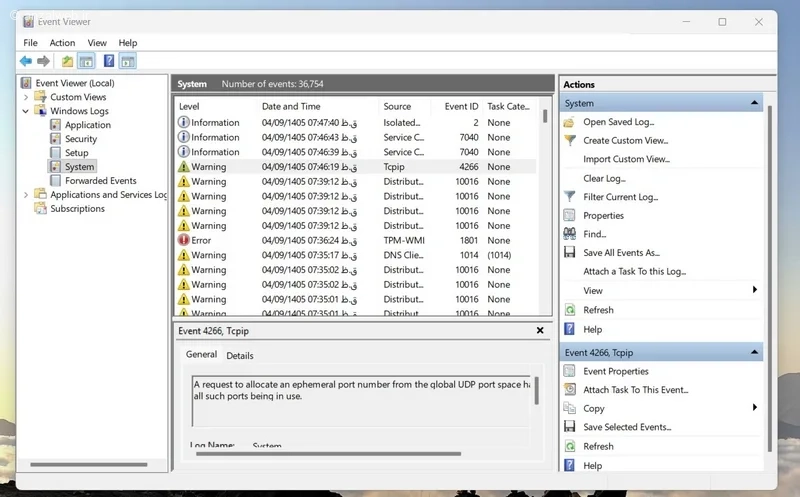
برای عیب یابی مشکلات عمومی ویندوز، معمولا بررسی بخش های Application و System انجام میشود.
۲- Applications and Services Logs
این بخش گزارش های دقیق تری از برنامه ها، سرویس ها و اجزای مختلف ویندوز دارد. برای مثال، اگر مشکل به یک سرویس خاص مربوط باشد، ممکن است اطلاعات مفیدتری در این قسمت پیدا کنید.
۳- Custom Views
در این بخش میتوانید ویوهای سفارشی برای نمایش مجموعهای از رویدادهای موردنظر ایجاد کنید. برای مثال، میتوانید یک ویو بسازید که فقط خطاها و هشدارهای چند لاگ مختلف را نشان دهد.
چگونه خطاهای ویندوز را در Event Viewer پیدا کنیم؟
برای بررسی خطاهای عمومی سیستم در Event Viewer از ستون سمت چپ وارد بخش Windows Logs شوید.
روی گزینه System کلیک کنید.
فهرست رویدادهای ثبت شده را در قسمت میانی مشاهده کنید.
ستون Level را بررسی کنید تا نوع هر رویداد مشخص شود.
سطح رویدادها معمولا شامل موارد زیر است:
- Critical: رویدادهای بسیار مهم مانند برخی خاموشی ها یا خرابی های جدی
- Error: ارورهایی که نشان دهنده بروز مشکل در یک برنامه یا بخش سیستم هستند.
- Warning: هشدارهایی درباره شرایطی که ممکن است به مشکل منجر شوند.
- Information: اطلاعات عمومی درباره عملکرد سیستم
- Verbose: جزییات بیشتر از فعالیت های ثبت شده، در صورت پشتیبانی لاگ مربوطه
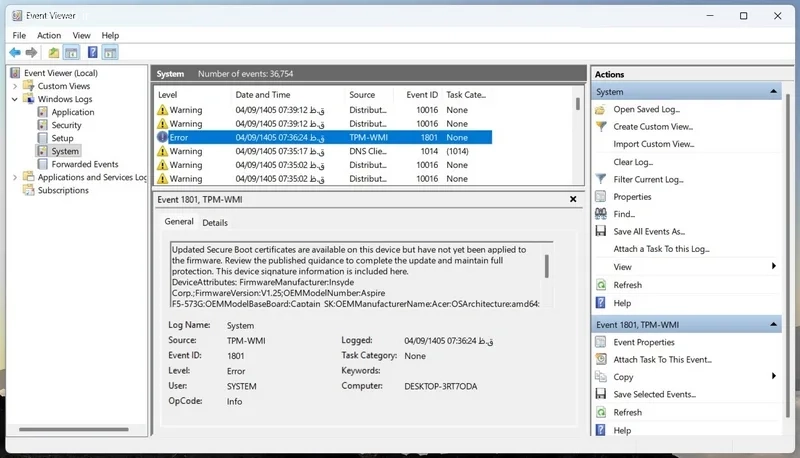
برای مشاهده جزییات یک رویداد، روی آن دوبار کلیک کنید. در پنجره بازشده، بخش General توضیح متنی رویداد و بخش Details اطلاعات فنی و.. آن را نمایش میدهد.
روش فیلتر کردن لاگ ها در Event Viewer
از آنجا که ویندوز تعداد زیادی رویداد ثبت میکند، بررسی همه آنها به صورت دستی زمان بر است. قابلیت Filter Current Log کمک میکند فقط رویدادهای مرتبط با مشکل را مشاهده کنید.
برای فیلتر کردن لاگها وارد بخش مورد نظر مانند System یا Application شوید.
از پنل سمت راست روی Filter Current Log کلیک کنید. همچنین میتوانید روی نام لاگ کلیک راست کرده و همین گزینه را انتخاب کنید.
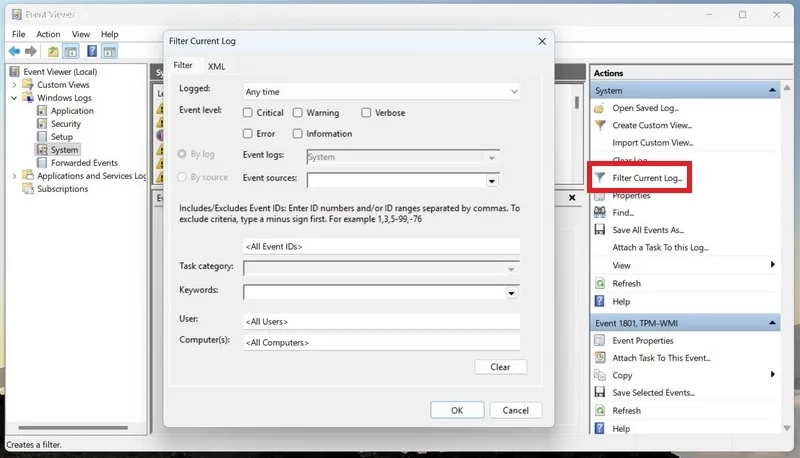
در قسمت Logged بازه زمانی موردنظر را مشخص کنید.
در بخش Event level نوع رویداد را انتخاب کنید، برای مثال Error و Critical.
در صورت نیاز Event sources یا Event ID را مشخص کنید.
روی OK کلیک کنید.
اکنون فقط رویدادهایی نمایش داده میشوند که با شرایط انتخاب شده مطابقت دارند.
برای مثال، اگر کامپیوتر شما امروز چند بار هنگ کرده است، میتوانید بازه زمانی را روی ۲۴ ساعت گذشته قرار دهید و رویدادهای Error و Critical را بررسی کنید.
چگونه جزییات و Event ID یک خطا را مشاهده کنیم؟
یکی از مهم ترین اطلاعات هر رویداد، Event ID است. این شناسه به شناسایی نوع رویداد کمک میکند، البته یک شناسه به تنهایی همیشه علت قطعی مشکل را مشخص نمیکند.
برای مشاهده اطلاعات کامل روی رویداد موردنظر دوبار کلیک کنید.
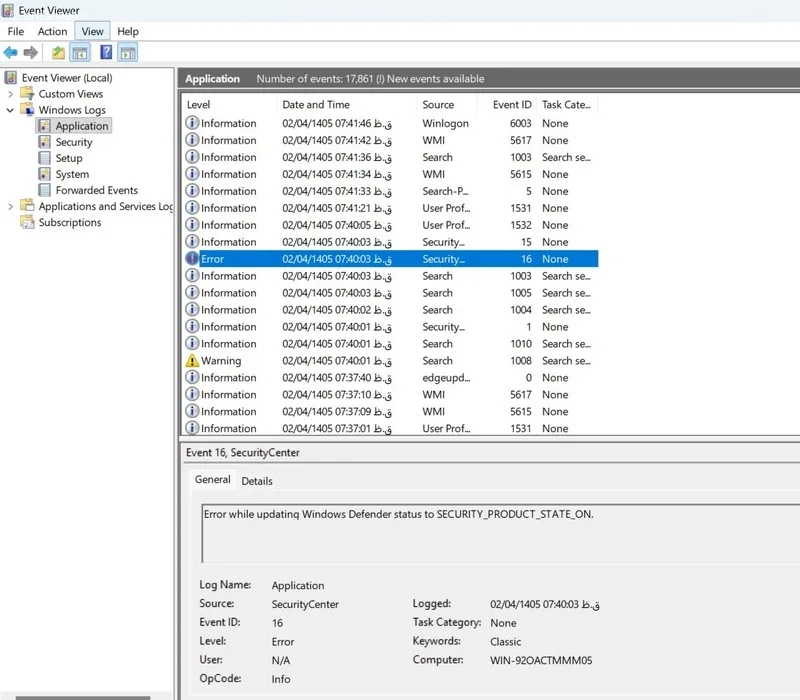
در تب General توضیحات رویداد را بخوانید، مقادیر Source و Event ID را یادداشت کنید.
برخی از مهم ترین اطلاعاتی که باید هنگام عیب یابی یادداشت کنید موارد زیر هستند:
- Level: سطح اهمیت رویداد
- Date and Time: تاریخ و ساعت وقوع
- Source: برنامه یا بخشی که رویداد را ایجاد کرده است
- Event ID: شناسه رویداد
- Task Category: دسته بندی رویداد
به طور مثال اگر کامپیوتر بدون هشدار خاموش یا ری استارت میشود، بررسی لاگ های بهش System قسمت Windows Logs میتواند سرنخ هایی به شما بدهد.
حالا اگر Event ID برابر موارد زیر بود دلیل این اتفاق واضح تر مشخص میشود.
| Event ID | مفهوم کلی |
|---|---|
| ۴۱ | Kernel-Power، ویندوز تشخیص داده سیستم بدون خاموش شدن صحیح قبلی دوباره راه اندازی شده است. |
| ۶۰۰۸ | خاموش شدن قبلی سیستم غیر منتظره بوده است. |
| ۱۰۷۴ | یک برنامه یا کاربر فرایند خاموش شدن یا ری استارت را شروع کرده است. |
| ۶۰۰۶ | سرویس Event Log به درستی متوقف شده است. |
اگر کد شما در این لیست نیست آن را در اینترنت یا ابزارهای هوش مصنوعی جستجو کنید تا دلیل آن بهتر مشخص شود.
چگونه لاگ های ویندوز را پاک کنیم؟
برای پاک کردن تاریخچه کلی لاگ یک بخش، روی بخش مورد نظر مانند System یا Application کلیک راست کنید.
سپس گزینه Clear Log را انتخاب کنید.
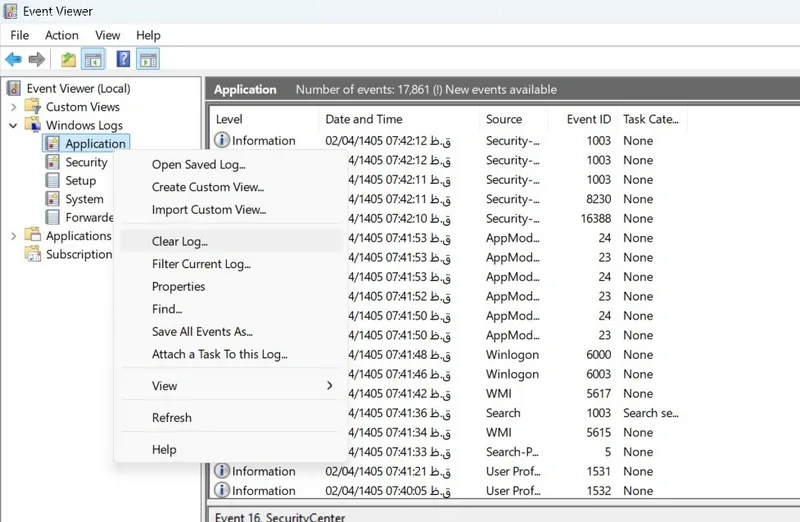
برای حذف تاریخچه یک مورد ،لاگ را انتخاب و از منو بغل گزینه Clear Log را انتخاب کنید.
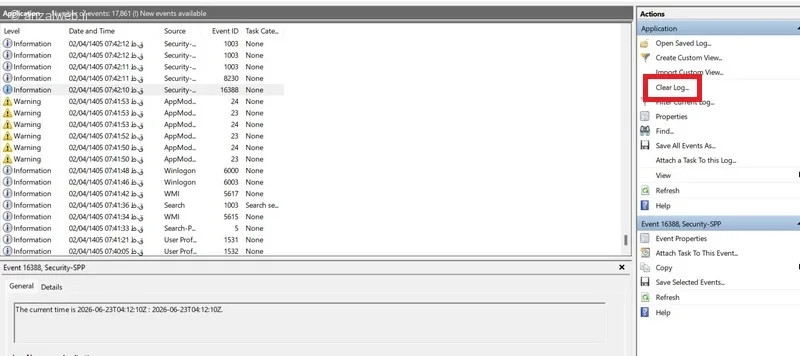
اگر میخواهید قبل از پاک شدن، گزارش ذخیره شود، گزینه Save and Clear را انتخاب کنید.
در غیر این صورت، پاک شدن لاگ را تایید کنید.
جمع بندی
Event Viewer یکی از کاربردی ترین ابزارهای داخلی ویندوز ۱۱ برای بررسی خطاها و پیدا کردن سرنخ های مشکلات سیستم است. با مراجعه به بخشهای System و Application میتوانید رویدادهای مربوط به خرابی ویندوز و برنامه ها را مشاهده کنید. همچنین قابلیت Filter Current Log امکان محدود کردن گزارش ها بر اساس زمان، سطح خطا و Event ID را دارد. اگر قصد دارید اطلاعات را برای بررسی تخصصی نگه دارید، میتوانید لاگها را با فرمت EVTX ذخیره کنید. دقت کنید که برای تشخیص علت قطعی مشکل باید جزییات رویداد را در کنار وضعیت سخت افزار، درایورها و برنامه های نصبشده بررسی کنید.
نظر و پیشنهاد شما چیست؟
آیا تابحال از Event Viewer برای پیدا کردن علت هنگ کردن، خاموش شدن ناگهانی یا کرش برنامه ها در ویندوز ۱۱ استفاده کردید؟ تجربهها و سوالات خود را در بخش دیدگاه ها با ما به اشتراک بگذارید.