اگر میخواهید پیام هایی که در آی مسیج یا به صورت اس ام اس دریافت میکنید در آیفون کمتر در معرض دید قرار بگیرند، 👀 چند روش مختلف برای این کار وجود دارد.
در ادامه این مطلب انزل وب، روش های مخفی کردن پیام و اس ام اس در برنامه Messages آیفون را آموزش میدهیم.
آموزش مخفی کردن پیام های آی مسیج و اس ام اس آیفون
توسط روش های زیر شما میتوانید پیام ها را موقت حذف کنید و مجدد از بخش Recently Deleted آنها را برگردانید، پیام های فرستندههای ناشناس را فیلتر کنید یا اعلان پیام ها را طوری تنظیم کنید که در صفحه قفل و نوتیفیکشن ها نمایش داده نشود. در ادامه به آموزش این روش ها میپردازیم.
۱- مخفی کردن متن اس ام اس از صفحه قفل آیفون
اگر هدفتان این است که هنگام دریافت پیام، متن آن روی صفحه قفل یا اعلانها دیده نشود، لازم نیست پیام را حذف کنید. کافی است پیش نمایش اعلان ها را غیرفعال کنید.
Settings را باز کنید تا وارد تنظیمات آیفون شوید.
به بخش Notifications بروید.

گزینه Messages را انتخاب کنید.
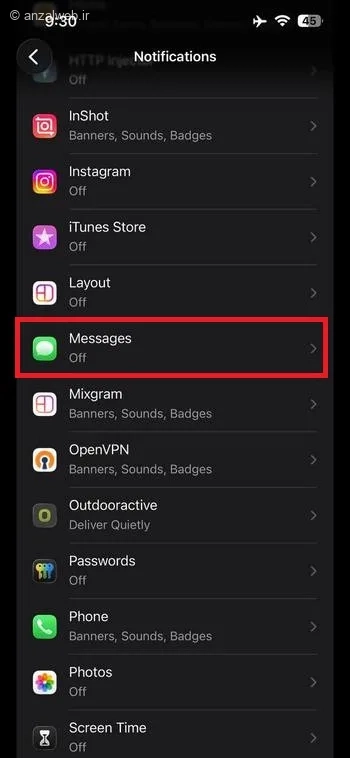
حالا برای غیرفعال کردنی کلی اعلانات سوییچ Allow Notifications را خاموش کنید.

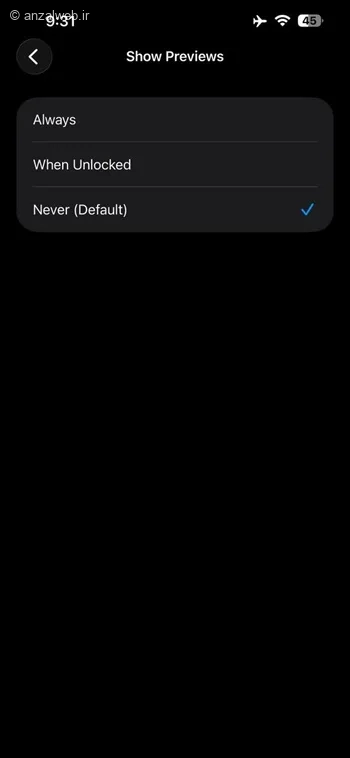
یا فقط برای مخفی کردن محتوا در بخش پیش نمایش در صفحه قفل و.. وارد Show Previews شوید و گزینه Never را انتخاب کنید تا متن پیام در اعلان ها نمایش داده نشود.
۲- حذف موقت پیام و بازیابی آن (اس ام اس یا آی مسیج)
در صورتی که میخواهید یک پیام یا اس ام اس خاص موقتا از فهرست برنامه Messages خارج کنید، میتوانید موقت آن را حذف کنید. در نسخه های جدید iOS، پیام های حذف شده برای مدت محدودی در بخش Recently Deleted باقی میمانند و امکان بازیابی آنها وجود دارد.
دقت کنید که بعد از ۳۰ روز پیام ها کامل حذف میشود پس در صورتی که نمیخواهید آنها را از دست بدهید هر چند وقت یکبار ریکاوری و مجدد آنها را حذف کنید، تنها عیب این روش همین است که شما باید حواستان به محدودیت زمانی باشد.
برنامه Messages را باز کنید.
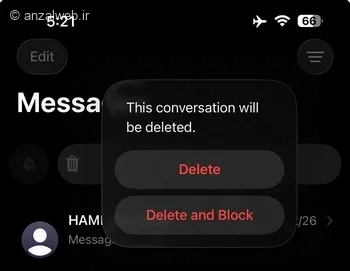
برای حذف یک گفتگو، در فهرست پیام ها، پیام مدنظر به سمت چپ بکشید.

روی آیکن سطل زباله بزنید و حذف را با زدن Delete تایید کنید.
برای ریکاوری و یا دیدن متن پیام های حذف شده از شخص مجدد برنامه Messages را باز کنید.
از بالا روی آیکن گزینه Filters بزنید.

از منو باز شده بخش Recently Deleted را انتخاب کنید.
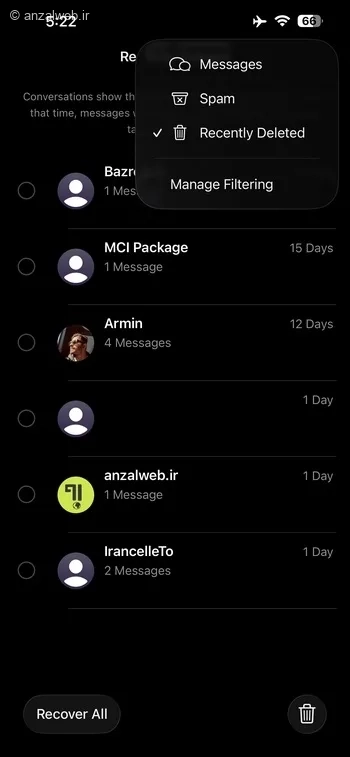
حالا مجد پیامی که را حذف کردید انتخاب کنید.
روی Recover پایین بزنید..
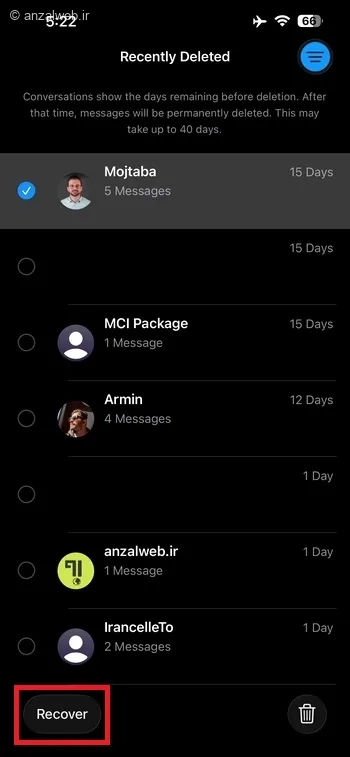
سپس Recover Messages بزنید.

به همین راحتی تمامی پیام ها مجدد به صفحه اصلی Messages برمیگردند.
۳- فیلتر کردن پیام ها برای مخفی شدن از فهرست اصلی
در آیفون میتوانید پیام های شماره هایی را که در مخاطبین شما نیستند، به بخش جداگانه ای منتقل کنید و هنگام باز کردن Messages هم فقط همین بخش را نشان دهید. این قابلیت برای مخفی کردن پیام های ناشناس از گفتگوهای اصلی کاربرد دارد. شما میتوانید شما شخص را موقتا از لیست مخاطبین خارج کنید یا فیلتر نمایش پیام ها را روی گزینه هایی مثل Spam و.. قرار دهید تا پیام ها بعد از باز کردن مسیج آیفون نمایش داده نشوند.
فعال کردن فیلتر فرستندههای ناشناس
وارد Messages شوید.
در صفحه فهرست گفتگوها، روی آیکن Filters بزنید.
وارد Manage Filtering شوید.
گزینه Screen Unknown Senders را فعال کنید.

پس از فعال شدن این گزینه، پیامهای فرستنده های ناشناس در بخش Unknown Senders قرار میگیرند و از فهرست اصلی گفتگوها جدا میشوند.
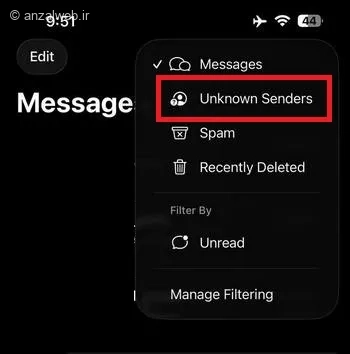
برای مشاهده پیامهای فیلتر شده یا فعال کردن فیلتر دیگر نمایش، دوباره وارد Messages شوید، روی Filters بزنید و بخش Unknown Senders را باز و انتخاب کنید. شما میتوانید برای بخش اصلی فیلتر Spam یا Unread هم انتخاب کنید.
جمع بندی
برای مخفی کردن متن پیام ها از صفحه قفل آیفون، پیشنمایش اعلان های Messages را غیرفعال کنید. اگر میخواهید یک گفتگو موقت از فهرست اصلی مسیج آیفون خارج شود، آن را حذف کنید و در صورت نیاز از بخش Recently Deleted ریکاوری کنید. برای جدا کردن پیام های شماره های ناشناس هم گزینه Screen Unknown Senders در تنظیمات فیلتر پیام ها کاربرد بهتری دارد.
تجربه و پیشنهاد شما چیست؟
شما از کدام روش پیام های بخش مسیج و آی مسیج آیفون را مخفی میکنید؟ برنامه دیگری برای پنهان کردن پیام ها از دید دیگران میشناسید؟ تجربه و نظر خود را با ما دیگران به اشتراک بگذارید.