پس از انتشار نسخه رسمی ویندوز ۱۰ به آموزش گام به گام نصب و بررسی کلی آن پرداختیم در بخش دوم بررسی و آموزش این سیستم عامل جدید، به معرفی روش ها،ترفند های کاربردی و ضروری و حل مشکلات رایج کار با ویندوز ۱۰ می پردازیم.
قبل از شروع ترفندهای ویندوز ۱۰ باید به این نکته اشاره کنیم که در برخی بخش ها جهت جلوگیری از بالا رفتن حجم مطالب و خسته کردن شما از توضیحات اضافی تا حد امکان خودداری نمودیم اما اگر قسمتی برای شما نامفهوم بود و یا نیاز به توضیحات بیشتری داشتید آنرا در بخش نظرات همین پست مطرح کنید. به علاوه اینکه در هرجای متن به جای کلیک میتوانید در دستگاه های لمسی تپ کنید.
غیر فعال کردن آپدیت خودکار،پاک کردن آپدیت ها و جلوگیری از دانلود و آپلودهای غیر ضروری ویندوز ۱۰
برای غیر فعال کردن قابلیت آپدیت خودکار ویندوز (Auto Update) و جلوگیری از استفاده از حجم اینترنت برای دانلود فایل ها در ویندوز۱۰،مسیر زیر را طی کنید:
از Start Menu بر روی گزینه Setting کلیک کنید.در کادر جستجو Update & security وارد کنید و پس از نمایش گزینه بر روی آن کلیک کنید.
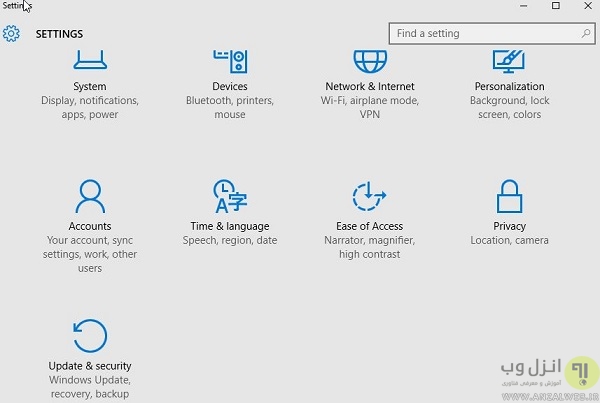
بر روی Advanced options کلیک کنید.
ابتدا لیست Choose how updates are installed را بر روی Notify to schedule restart تنظیم کنید که قبل از شروع دریافت و نصب به شما اخطاری داده شود و به صورت اتوماتیک ویندوز آپدیت نشود.
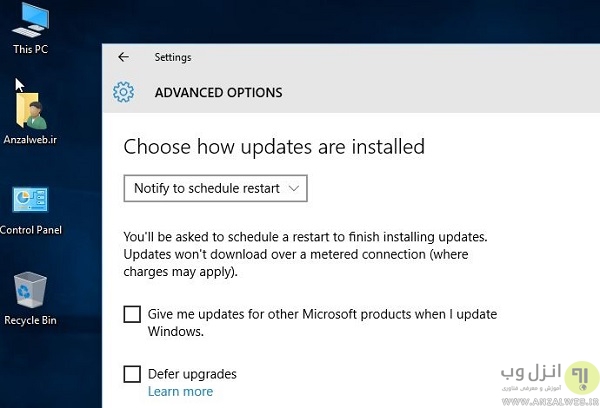
سپس به پایین همین صفحه بروید و بر روی Choose how updates are delivered کلیک کنید.
در این صفحه اگر بر روی زبانه آبی رنگ که روبروی آن on نوشته است کلیک کنید و آنرا به off تغییر دهید به طور کل فرآیند آپدیت اتوماتیک غیر فعال (Disable) خواهد شد. و دو گزینه PCs on my local network و PCs on my local network, and PCs on the Internet به ترتیب برای فعال کردن آپدیت برای کامپیوترهای شخصی و مجازی شما میباشد.

همچنین برای پاک کردن آپدیت های نصب شده در صفحه Update & Security با کلیک بر روی گزینه View your Update history میتوانید شرایط دانلود و نصب آپدیت ها را مشاهده کنید و با کلیک بر روی گزینه Uninstall updates صفحه حذف و نصب آپدیت ها نمایش داده میشود
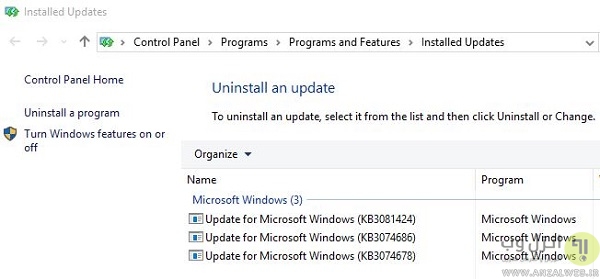
بالاترین گزینه در لیست جدیدترین آپدیت نصب شده و پایین ترین آن آپدیت های قدیمی است که با انتخاب و کلیک بر روی گزینه uninstall بالا آپدیت شروع به حذف شدن میکند.
تغییر تصویر پس زمینه لاک اسکرین ویندوز ۱۰
لاک اسکرین (Windows 10 Lock Screen) : تصویریی که ابتدای ویندوز بر روی آن ساعت و تاریخ نمایش داده میشود و باید آنرا به سمت بالا کشید تا صفحه لاگین نمایش داده شود
لاگین اسکرین یا لوگین اسکرین (Windows 10 Login Screen) : صفحه نمایش کادر پسورد و نام کاربری شما با تصویر زمینه آبی ویندوز
برای تغییر پس زمینه صفحه لاک اسکرین (Lock Screen) ویندوز ۱۰ مسیر زیر را دنبال کنید (ویندوز شما حتما باید اکتیو و دارای سریال نامبر باشد) :
بر روی دسکتاپ کلیک راست کنید و گزینه Personalize انتخاب نمایید
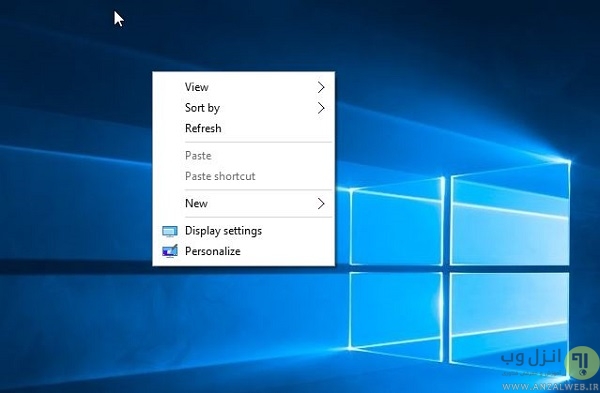
سپس با انتخاب گزینه Lock Screen و کلیک بر روی دکمه Browse یک تصویر را به دلخواه انتخاب کنید.

نکته :برای تغییر پس زمینه صفحه لاگین اسکرین برنامه ای به نام Windows 10 Login Screen Background Changer منتشر شده که این برنامه باعث کرش (خراب) شدن سیستم شما میشود و پیشنهاد میکنم به هیچ عنوان این برنامه را نصب نکنید!
تنظیمات وای فای ویندوز ۱۰ و جلوگیری استفاده دوستان و همسایگان از وای فای شما
ویندوز ۱۰ قابیتی داد که شبکه وای فای (WiFi) سیستم شما را با مجوز قبلی و عدم درخواست جدید با دوستان فیس بوک،اسکایپ،کانتک های اوتلوک و.. (Facebook,Skype,Outlook) به اشتراک میگذارد،برای غیر فعال کردن این قابلیت مسیر زیر را طی کنید:
از Start Menu بر روی گزینه Setting کلیک کنید.
در کادر جستجو Network & Internet group وارد کنید و پس از نمایش گزینه بر روی آن کلیک کنید.
در تب WiFi بر روی Manage WiFi کلیک کنید.در این قسمت نوار فعال بخش Connect to network share by my contacts را از On به Off تغییر دهید.

همچنین برای فراموش کردن پسورد وای فای و عدم اتصال خودکار ویندوز ۱۰ به وای فای شما ،مجددا به بخش Network & Internet مراجعه کرده و در قسمت Manage WiFi settings به پایین صفحه مراجعه کنید و گزینه Manage known networks را انتخاب کنید.

در این قسمت شما نام شبکه وای فای که الان به آن متصل هستید را مشاهده میکیند که دارای دو دکمه Share و Forget که کلیک بر روی دکمه اول برای به اشتراک گذاری وای فای و دکمه دوم برای فرام,ش کردن پسورد و خارج کردن این شبکه وای فای از لیست اتصال اتوماتیک به اینترت میباشد.
فارسی کردن تقویم،ساعت و کیبورد ویندوز ۱۰
جهت فارسی سازی تقویم و ساعت در ویندوز ۱۰ مسیر زیر را دنیال کنید:
در سمت راست تسکبار ویندوز (Task bar) بر روی ساعت و زمان کلیک و از پنجره باز شده گزینه Date and Time Setting را انتخاب کنید.
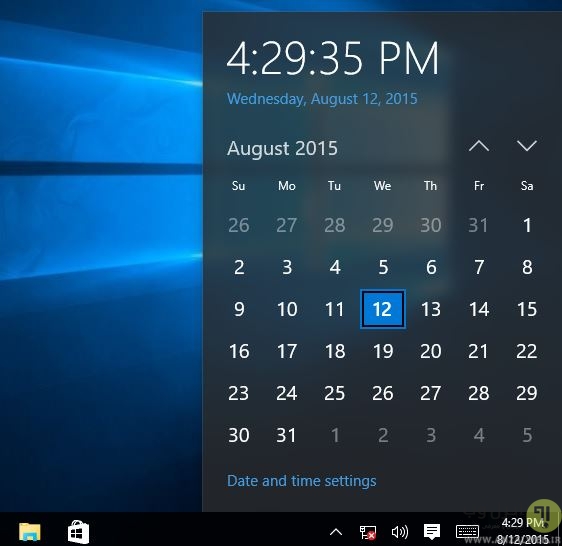
در پنجره باز شده به پایین صفحه رفته و بر روی گزینه Additional date , time & regional settings کلیک کنید.
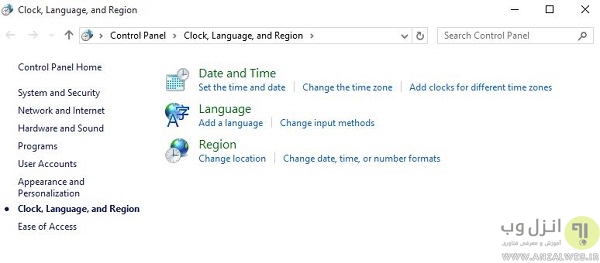
در قسمت Region بر روی گزینه Change date ,time or number formats کلیک و از پنجره باز شده لیست formats را بر روی Persian قرار دهید و پنجره را OK کنید تا به ساعت و تاریخ و فرمت اعدا شما زبان فارسی شوند.
برای اضافه کردن زبان فارسی به کیبورد ویندوز ۱۰ در صفحه Additional date , time & regional settings و در قسمت language بر روی گزینه change input methods کلیک کنید.
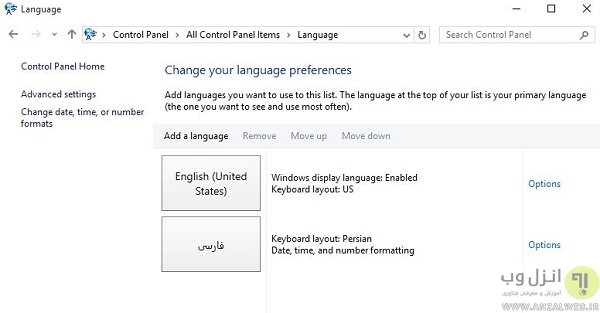
در پنجره باز شده بر روی add language نوار طوسی رنگ کلیک از لیست Persian را انتخاب و بر روی گزینه add کلیک کنید.
تنظیمات اپ استور برای دسترسی ایرانی ها
در صورتی که قادر به استفاده از اپ استور (Windows 10 App Store) نیستید و پیغام Store is not available in your country or region را دریافت میکیند مسیر زیرا دنبال کنید:
در سمت راست تسکبار ویندوز بر روی ساعت و زمان کلیک و از پنجره باز شده گزینه Date and Time Setting را انتخاب کنید.
در پنجره باز شده به پایین صفحه رفته و بر روی گزینه Additional date , time & regional settings کلیک کنید.

در قسمت Region بر روی گزینه change location کلیک و از لیست پنجره باز شده united state را انتخاب و پنجره را OK کنید.
افزایش سرعت ویندوز ۱۰ با غیر فعال کردن برنامه های غیر ضروری
برای این کار ابتدا تمام برنامه های باز ویندوز را ببندید و سیستم را یکبار ریستارت کنید،سپس با نگه داشت همزمان دکمه های alt+shift+esc تسک منیجر (Task Manager) ویندوز ۱۰ را باز کنید.
در پنجره تسک منیجر بر روی فلش پایین گزینه More details کلیک کنید.
سپس به تب Startup مراجعه کنید ،در اینجا لیستی از برنامه های نصب شده و یا در حال اجرای ویندوز را مشاهده میکنید که در ستون Startup impact ویندوز مشخص میکند که کدام برنامه ها بیشتر از همه از منابع سیستم استفاده میکنند و سرعت سیستم را میگیرند.
ابتدا لیست را به دقیت بررسی کنید و برنامه هایی مثل Microsoft One Drive که شاید به درد شما نخورند و باعث کندی سیستم شوند را از لیست انتخاب و بر روی آنها کلیک راست کنید و گزینه Disable را برای غیر فعال سازی اجرای خودکار آنها در شروع ویندوز ۱۰ انتخاب کنید.
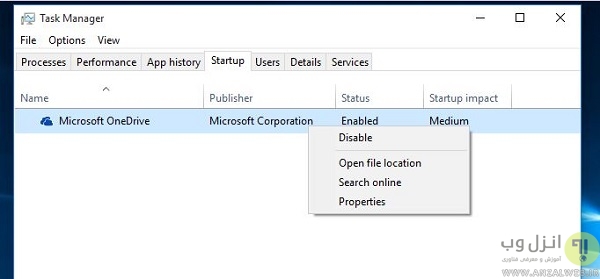
توجه کنید در این روش برنامه حذف نمیشود بلکه غیر فعال خواهد شد و در اگر زمانی به شروع خودکار آن نیاز پیدا کردید مجددا با طی کردن همین مسیر و انتخاب گزینه Enable فعال میشود.
بعد از آپدیت ویندوز ۷ و ۸ به ویندوز ۱۰ سریال نامبر فعلی و جدید ویندوز ۱۰ را پیدا کنید
برای پیدا کردن سریال نامبر فعلی (Product Key) ویندوز ۱۰ میتوانید از برنامه کاربردی و کوچک ProduKey استفاده کنید،این برنامه سریال نامبر فعلی ۱۰۰۰ برنامه و ویندوز ها را به شما نمایش میدهد.
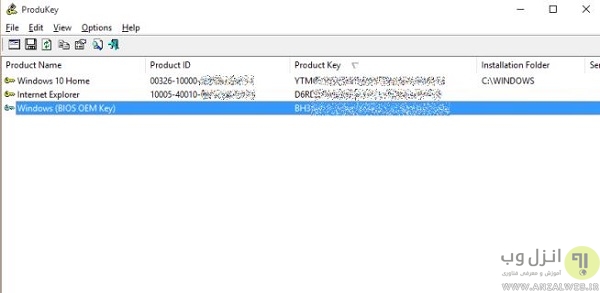
با نصب و اجرای برنامه بر اساس ورژن ویندوزی که نصب کرده اید Product Key و Product ID ویندوز ۱۰ در لیست نشان داده میشود.
تغییر موتور جستجو پیش فرض از بینگ به گوگل در مایکروسافت ادج و کورتنا ویندوز ۱۰
موتور جستجو بینگ (Microsoft Bing) در همه جای ویندوز ۱۰ استفاده شده به طوری که انگار گوگل از ابتدا امر وجود خارجی نداشته است! برای بازگردانی گوگل (Google) دوست داشتنی به موتور جستجو پیشفرض در مروگر ادج (Microsoft Edge) مسیر زیر را دنبال کنید:
ابتدا یکبار Google.com را در اج باز کنید.
در مرورگر بر روی آیکن سه نقطه کلیک و گزینه Setting را انتخاب کنید،سپس از پایین لیست بر روی دکمه view advance setting کلیک کنید.
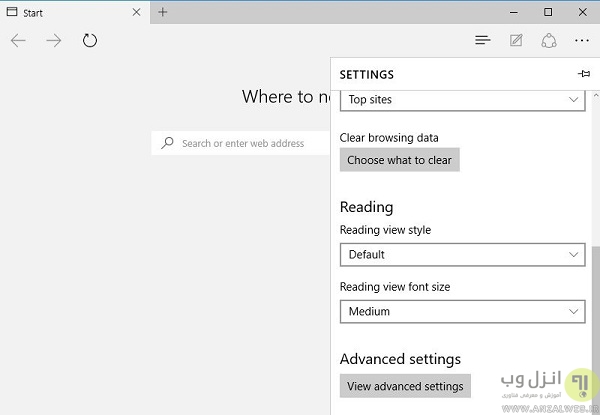
بر روی لیست بخش Search in the address bar with که bing پیشفرض آن است کلیک و گزینه Add را انتخاب نمایید.

حالا موتور جستجو گوگل را از لیست انتخاب و بر روی add as default کلیک کنید تا گوگل تبدیل به موتور جستجو پیشفرض شما شود.
برای تغییر نمایش نتایج جستجو شده کورتنا (Microsoft Cortana) از بینگ به گوگل ابتدا مرورگر گوگل کروم یا فایر فاکس را به عنوان مرورگر پیشفرض سیستم انتخاب کنید

و سپس افزونه اجرا اسکریپت greasyfork را بر روی آنها نصب و سپس اسکریپ bing to google فایرفاکس یا bing2google گوگل کروم را مجددا بر روی این افزونه ها نصب و اجرا کنید.

وارد کردن سایت های محبوب به مرورگر مایکروسافت ادج ویندوز ۱۰
برای وارد کردن سایت های محبوب (Bookmark – Favorites) و بارگذاری نوار سایت های بوک مارک شده (Favorites Bar & Import Favorites) خود از دیگر مرورگرها مانند Firefox و Google Chrome به مرورگر ادج مسیر زیر را دنبال کنید :
در مرورگر بر روی آیکن سه نقطه کلیک و گزینه Setting را انتخاب کنید و سپس بر روی Import favorites from another browser کلیک کنید.
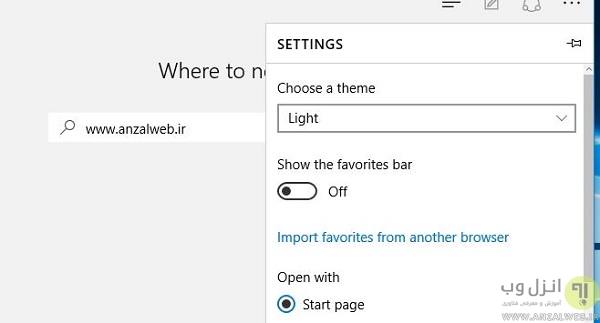
حالا در این قسمت میتوانید مرورگر های دیگر را انتخاب و با کلیک بر روی گزینه import سایت های بوک مارک شده و مورد علاقه خود را از browser دیگر به ادج منتقل کنید.
حذف کادر جستجو کورتنا از تسک بار
کادر جستجو کورتنا تقریبا فضای زیادی از تسکبار را خواهد گرفت و برای حذف و باز تر شدن فضا باید مسیر زیر را طی کنید:
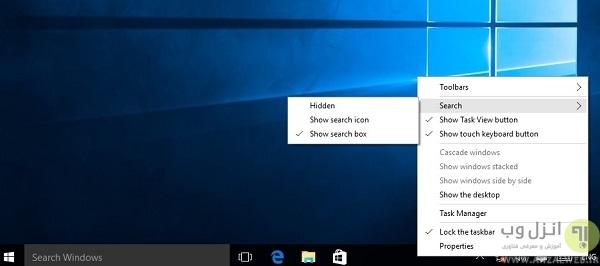
بر روی فضای خالی تسکبار کلیک راست کنید و از بخش Search گزینه Show search box را به Hidden (در صورت انتخاب این گزینه به طور کل کورتنا در تسکبار نمایش داده نمیشود) یا Show Search icon (در صورت انتخاب این گزینه فقط آیکن جستجو کورتنا در تسکبار نمایش داده میشود) تغییر دهید.
خاموش و غیر فعال کردن پنجره اخطار و اعلان تسکبار (Tip Notification) ویندوز۱۰
نمایش اطلاعیه و نکات راهنما ویندوز (Windows 10 Tips Notifications) در هنگام کار کردن با آن میتواند کمی آزار دهنده باشد اگر به این قابلیت نیازی ندارید برای غیر فعال کردن آن باید مسیر زیر را طی کنید:
از Start Menu بر روی گزینه Setting کلیک کنید ، و در پنجره باز شده گزینه System را انتخاب کنید.
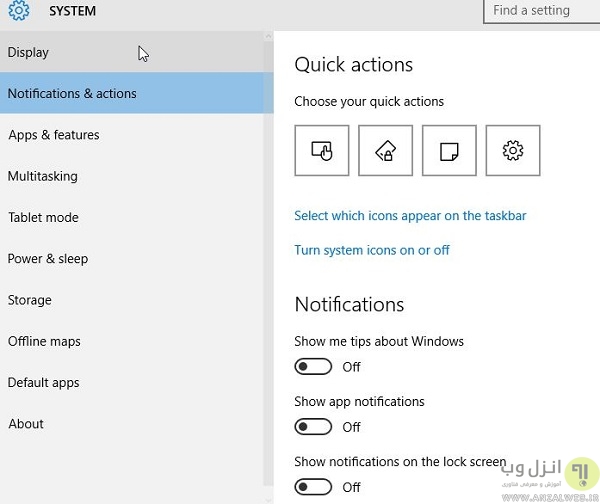
تب Notifications & actions را انتخاب و در قسمت پایین بخش Notifications گزینه Show me tips about windows را off کنید.
در این بخش شما میتوانید نمایش اخطار و پیغام های دیگر در ویندوز مثل اخطار برنامه ها (Apps) و.. را نیز غیر فعال کنید.
ریست کردن و بازگردانی (پسورد و تنظیمات) ویندوز ۱۰ به تنظیمات اولیه از لوگین اسکرین
در صورتی که ویندوز ۱۰ شما دچار مشکلاتی از قبیل کندی،ریستارت ناگهانی و یا ویروسی شدن و خراب شدن ریجستری گردید میتوانید با استفاده از قابلیت ریست کردن ویندوز ۱۰ (Reset Windows 10) به تنظیمات اولیه کارخانه (Winodws10 Reset Factory) آنرا با حفظ برنامه ها ی نصب شده و فایل های کنونی شما به تنظیمات و حالت اولیه خود باز گردانید،برای اینکار مسیر زیر را دنبال کنید:
ابتدا سیستم خود را ریستارت (restart) کنید و هنگامی که به صفحه لوگین اسکرین وارد شدید (login screen) بر روی دکمه پاور کلیک کنید و پس از باز شدن لیست دکمه شیفت (Shift) کیبورد را نگه دارید و بر روی ریستارت کلیک کنید. (تا زمان ریستارت شدن سیستم دکمه شیفت را نگه دارید)
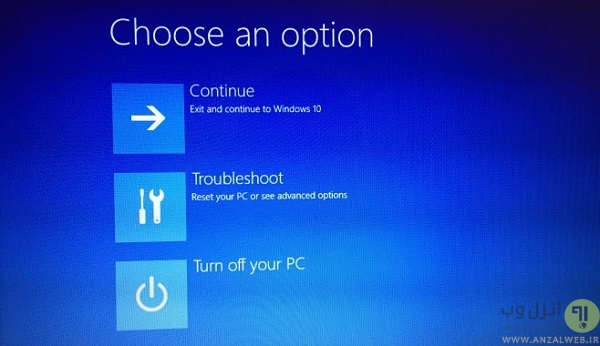
پس از ریستارت شدن سیستم صفحه troubleshoot را مشاهده میکنید که باید بر روی Troubleshoot کلیک کنید.
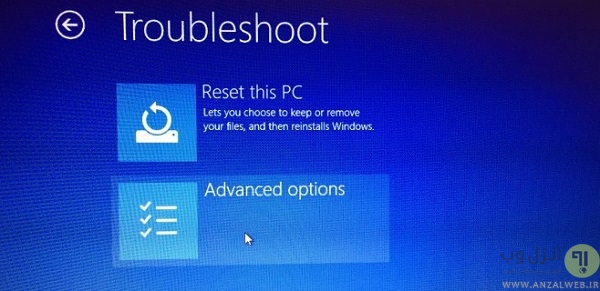
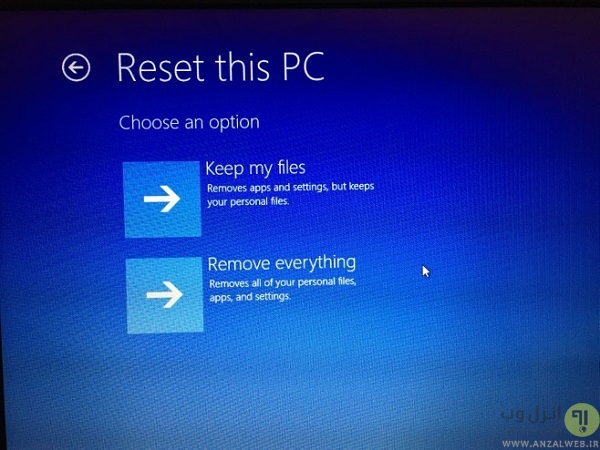
در صفحه بعد بر روی Reset This PC کلیک کنید.درصفحه بعد با کلیک بر روی Keep my files عملیات ریست فکتوری ویندوز ۱۰ شروع خواهد شد و سیستم شما با سریال نامبر فعلی و اکتیو شده مجددا در اختیار شما قرار خواهد گرفت. (با انتخاب Remove Everything همه تنظیمات و برنامه های شما پاک و سپس ویندوز ریست خواهند شد)
استفاده از استارت منو ویندوز ۷ به جای استارت منو ویندوز ۱۰
اگر هنگام کار با استارت منو (Start Menu) جدید ویندوز ۱۰ مایکروسافت چندان احساس راحتی نمیکنید و استارت منو دوست داشتنی ویندوز ۷ (Windows 7 Start Menu) را به ویندوز ۱۰ ترجیح میدهید، میتوانید با استفاده از برنامه classicshell اینکار را انجام دهید.
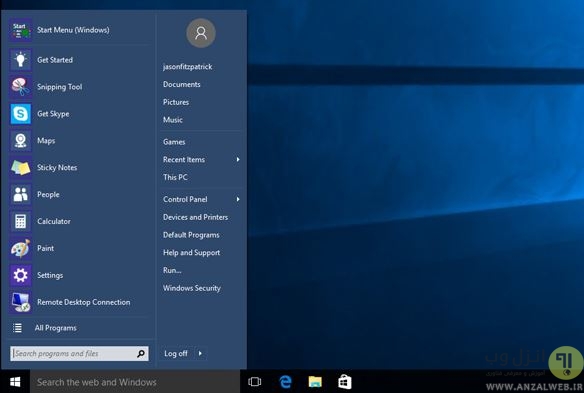
این برنامه به برخی از قسمت های ویندوز ۱۰ شما قابلیت و ظاهر سیستم عامل ویندوز ۷ را میدهد و دارای چند پوسته و حالت برای استارت منو ویندوز ۱۰ میباشد.
پاک کردن وان درایو از منو آبشاری سمت راست اکسپلورر ویندوز ۱۰
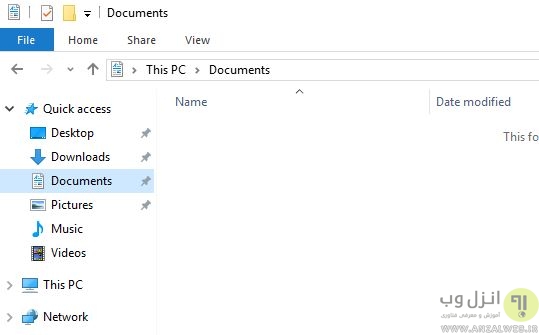
ویندوز ۱۰ به صورت کامل با OneDrive ادغام شده است و برای آنان که به استفاده از این سرویس علاقه چندانی ندارند اجتناب کردن از آن کاری سخت است چرا که در همه جای ویندوز گزینه های مربوط به وان درایو وجود دارد،برای حذف OneDrive از منو دسترسی سریع (quick access) سمت راست اکسپلورر ویندوز مسیر زیر را طی کنید :
در کادر جستجو regedit زا وارد و بر روی گزینه پیدا شده کلیک کنید
مسیر زیر را در ریجستری دنبال کنید:
HKEY_CLASSES_ROOT\CLSID\{018D5C66-4533-4307-9B53-224DE2ED1FE6}

از سمت راست بر روی مقدار System.IsPinnedToNameSpaceTree کلیک کنید و value آنرا به ۰ تغییر و پنجره را OK کنید و ببندید.حالا دیگر وان درایو در سمت راست نخواهید دید!
جلوگیری از نمایش فایل و فولدرهایی که اخیرا باز کرده اید در قسمت دسترسی سریع ویندوز۱۰
برای جلوگیری از نمایش فایل و پوشه هایی که اخیرا در ویندوز ۱۰ باز نمودید در قسمت Quick Access ویندوز، مسیر زیر را طی کنید:
در اکسپلورر (Windows Explorer) از تب View بر روی گزینه Option کلیک کنید تا Folder Options ویندوز ۱۰ نمایش داده شود.
سپس در تب General و در بخش Privacy تیک گزینه های Show recently used files in Quick access و Show frequently used folders in Quick access را بردارید و بر روی Apply کلیک کنید و پنجره را ببندید.

همچنین با کلیک بر روی دکمه Clear همین بخش کل تاریخچه باز کردن پوشه و فایل ها (Clear recent file and folder history) در ویندوز ۱۰ پاک میشود.
فعال کردن God Mod در ویندوز ۱۰
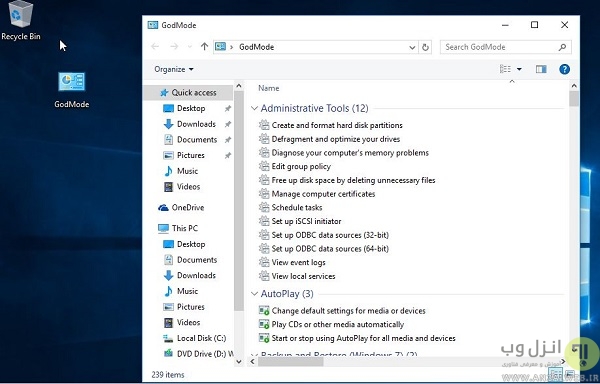
God Mod (حالت خدا ) گزینه ای مخفی در ویندوز است که باعث دسترسی سریع به تمامی تنظیمات ویندوز میشود.برای فعال کردن God Mod در ویندوز ۱۰ مسیر زیر را طی کنید:
یک پوشه جدید بر روی دسکتاپ ویندوز ایجاد کنید و نام آنرا را به اسم زیر تغییر دهید
GodMode.{ED7BA470-8E54-465E-825C-99712043E01C}
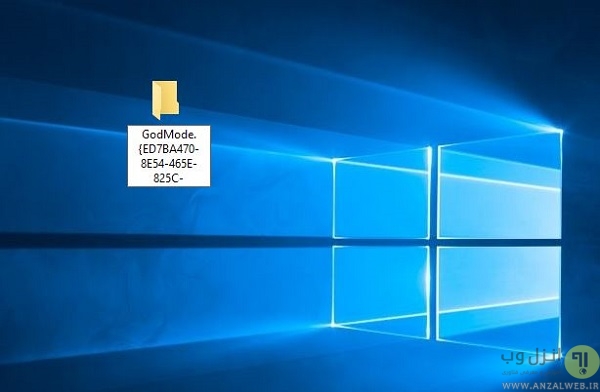
آیکن پوشه به کنترل پنل تغییر خواهد کرد و شما از طریق آن میتوانید به تمامی گزینه های ویندوز ده دسترسی پیدا کنید.
غیر فعال کردن پیغام اخطار قبل از نصب برنامه ها در ویندوز ۱۰
برای غیر فعال کردن پرسش های آزار دهنده ویندوز ۱۰ قبل از نصب و اجرا برنامه ها مسیر زیر را دنبال کنید:
عبارت Control Panel را در کادر جستجو تایپ و بر روی گزینه پیدا شده کلیک کنید.سپس از کنترل پنل بر روی System and Security کلیک کنید.
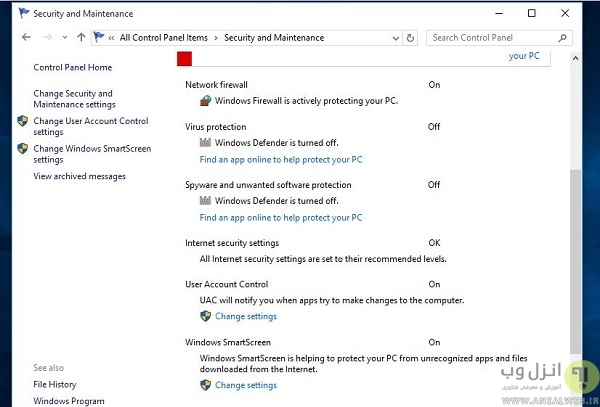
در قسمت بعد بر روی Security & Maintenance کلیک و زیر منو Security را باز کنید.به پایین صفحه رفته و از بخش Windows Smart Screen بر روی Change settings کلیک کنید.
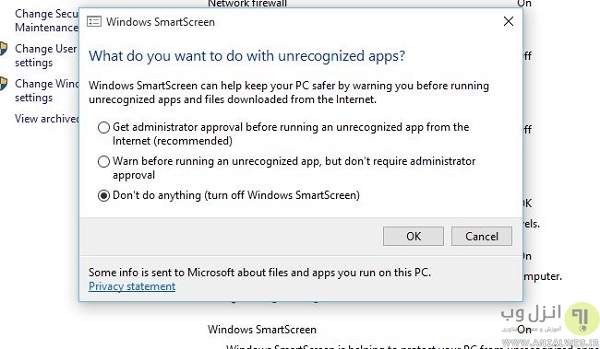
در پنجره باز شده گزینه Don,t do anything را انتخاب و پنجره را OK کنید.حالا اسمارت اسکرین ویندوز ۱۰ خاموش و دیگر پیغام های آزار دهنده نمایش داده نمیشود.
عدم نمایش پیغام،پاک کردن،غیر فعال کرن آپدیت ویندوز دفندر ( Windows Defender) ویندوز ۱۰
Windows Defender ویندوز ۱۰ به نسبت قبل کامل تر و کارآمد تر شده است اما به نظر شخصی بنده هنوز به قدرت آنتی ویروس های مطرح جهان مانند بیت دفندر و کاسپرسکای نرسیده است ،اگر شما مشتری ثابت این آنتی ویروس ها هستید و قصد دارید ار آنها در ویندوز ۱۰ استفاده کنید پیشنهاد میکنم برای کارایی و بالا رفتن سرعت ویندوز ،ویندوز دفندر خود را غیر فعال کنید،برای غیر فعال کردن محافظ ویندوز باید مسیر زیر را طی کنید :
از Start Menu بر روی گزینه Setting کلیک کنید.
در کادر جستجو Update & Security وارد کنید و پس از نمایش گزینه بر روی آن کلیک کنید.
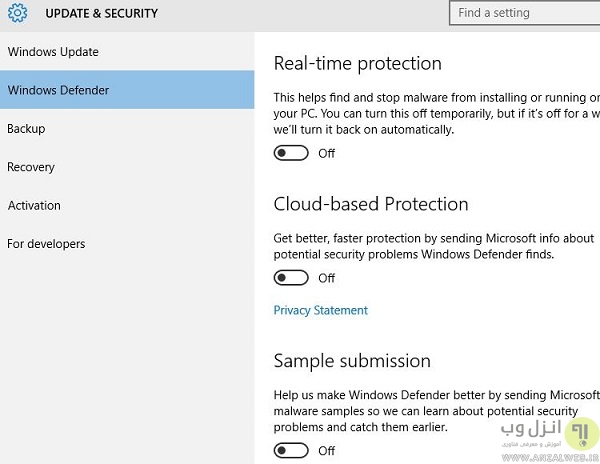
بر روی تب Windows Defender کلیک و گزینه های Real-time protection و Cloud-based protection و Sample submission را off کنید.
فعال کردن حالت امن (Windows 10 Safe Mode) ویندوز ۱۰
حالت بسیار کاربردی سیف مد (Safe Mode) در ویندوز ۱۰ غیرفعال است و برای فعال کردن آن باید مسیر زیر را طی کنید:
دکمه ترکیبی Win+R را نگه دارید تا پنجره Run اجرا شود و عبارت msconfig را تایپ و اینتر کنید.
در پنجره باز شده تب Boot را انتخاب کنید ،در اینجا لیست سیستم عامل های نصب شده بر روی کامپیوتر نمایش داده میشود،نسخه ویندوز ۱۰ فعلی که روبروی آن عبارت Current OS نوشته شده است را از لیست انتخاب کنید و در قسمت Boot Option تیک گزینه Safe Mode را بزنید و پنجره را OK کنید.

سفارشی کردن استارت منو ویندوز ۱۰
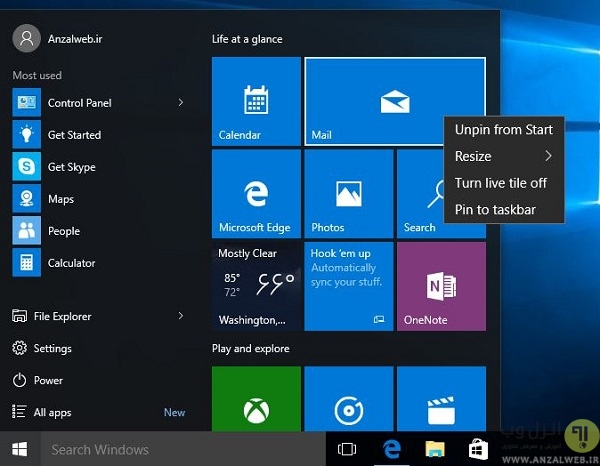
برای سفارشی کردن استارت منو (Windows 10 Start Menu Customize) نیاز به کار چندان پیچیده ای نیست،میتوانید هر طرف استارت از بالا به پایین یا از سمت را به چپ بکشید تا اندازه آن تغییر کنید و با کلیک راست بر روی کاشی های استارت منو از طریق گزینه های Resize یا Unpin اندازه کاشی های زنده مترو را تغییر یا آنها را از استارت منو حذف کنید.
اضافه کردن کامپیوتر در دکستاپ ویندوز ۱۰
اضافه کردن Computer یا همان My computer سابق به دسکتاپ (Desktop) ویندوز ۱۰ نسبت به قبل بسیار پیچیده تر شده است و حتی گزینه Show on my desktop هم از ویندوز ۱۰ حذف شده است،برای اضافه کردن Computer,User Files,Control panel,Network,Recycle Bin و.. به دسکتاپ ویندوز ۱۰ مسیر زیر را طی کنید:
بر روی دسکتاپ کلیک راست و گزینه Personalize را انتخاب کنید.تب Themes انتخاب و گزینه Go to desktop icon settings را انتخاب کنید
 .
.
تیک مواردی که میخواهید به دسکتاپ اضافه شود مثل Computer و .. را بزنید و پنجره را OK کنید.
حلا مای کامپیوتر دوست داشتنی به دسکتاپ ویندوز ۱۰ اضافه شده است!
تغییر محل نصب یک برنامه به درایو دیگر در ویندوز ۱۰
در حالت پیشفرض Windows Store نرم افزارهای مترو را که دانلود میکنید در درایو C نصب میکنید و اگر داریو C شما دارای حجم آزاد کمی باشد بزودی با مشکل جدی مواجه میشوید،برای تغییر مسیر نصب برنامه ها در ویندوز ده مسیر زیر را طی کنید:
از Start Menu بر روی گزینه Setting کلیک کنید ، و در پنجره باز شده گزینه System را انتخاب کنید.
تب App & features را انتخاب و کمی صبر کنید تا برنامه ها لیست شوند.پس از لود،یک برنامه مترو (Metro app) را انتخاب کنید.پس از انتخاب برنامه دو دکمه Move و Uninstall مشاهده میکنید.
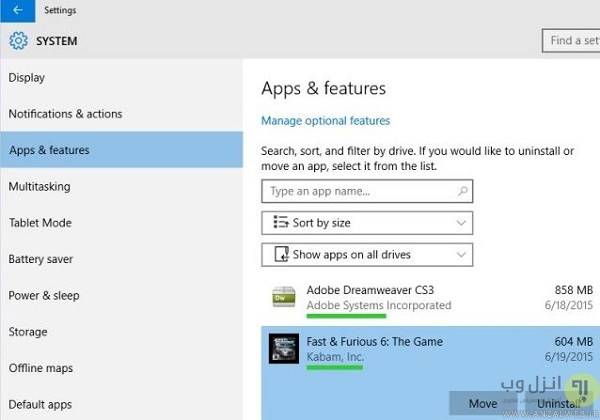
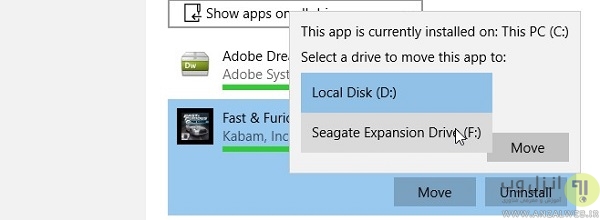
گزینه اول برای حذف و گزینه دوم برای تغییر مسیر نصب برنامه فعلی میباشد،پس از کلیک بر روی Move پاپ آپی نمایش داده میشود که از شما میتوانید از طریق آن مسیر دیگری برای نصب انتخاب و برنامه را به آن مسیر انتقال دهید.
تغییر رنگ منو تسک بار ویندوز ۱۰ و هماهنگی آن با تصویر زمینه شما
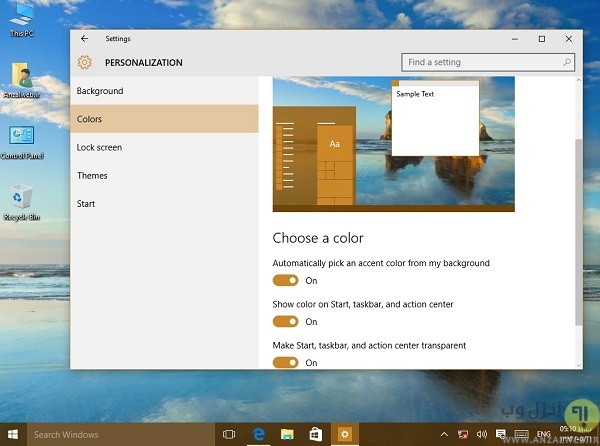
یکی از قابلیت های جالب ویندوز ۱۰ ست شدن رنگ استارت منو و تسکبار متناسب با رنگ پس زمینه (background) فعلی میباشد که میتواند به محیط ویندوز جلوه و زیبایی بیشتری بدهد،از طریق مسیر زیر میتوانید این قابلیت را فعال کنید:
بر روی دسکتاپ کلیک راست و گزینه Personalize را انتخاب کنید.سپس تب Colors را انتخاب و در زیر گزینه Choose a color حالت Automatically pick an accent color from my background و Show color on Start , taskbar and action cent را از off به on تبدیل کنید.
تغییر نمایش پیشفرض اکسپلورر از دسترسی سریع (Quick Access) به کامیپوتر (This PC)
به طور پیشفرض پس از باز کردن اکسپلورر فایل ویندوز ۱۰ محیط مجازی Quick Access نمایش داده میشود و این برای کاربران قدیمی شاید کمی ناآشنا باشد،برای تغییر مسیر پیشفرض File Explorer ویندوز به This Computer یا همان My Computer قدیمی که شامل داریو های ویندوز (Drive) و .. می شود مسیر زیر را دنبال کنید:
در اکسپلورر از تب View بر روی گزینه Option کلیک کنید تا Folder Options ویندوز ۱۰ نمایش داده شود.سپس از تب General و از لیست Open File Explorer to گزینه This PC را انتخاب و پنجره را OK کنید.

حالا دیگر خبری از کویک اکسس در هنگام باز کردن اکسپلورر نیست و محیط مای کامپیوتر و درایو های شما به صورت پیشفرض نمایش داده میشود.
در پایان بخش دوم بررسی و آموزش استفاده از ویندوز ۱۰ سعی کردیم بیشتر به توضیح مواردی که باعث میشوند شما زودتر با طریق کارکرد این ویندوز آشنا و هماهنگ شوید بپردازیم و اگر شما نیز ترفند یا روش خوبی در ویندوز ۱۰ سراغ دارید یا با روش حل کردن مشکلی در Windows 10 آشنا هستید آنرا در بخش نظرات پست با ما و دیگران به اشتراک بگذارید.



عالی بود
ممنون
الان ویندوز۱۰رونصب کردم
ولی هربارکه کلیک میکنم صفحه لگ میزنه
میخواستم کمک کنید
روکامپیوتر نصب کردم
ممنون میشم
۰۹۳۷۱۰…
واتسپ
سلام اولا خیلی ممنون بابت راهنمایی هاتون خیلی مفیدند . ببخشید من تو قسمت displayواسه تشخیص نوع کارت گرافیک قسمت nameنوشته microsoft basic display adapter یعنی کارت گرافیکم نصب نیست ؟ یا آپدیت لازم داره ؟
با سلام
احتمالش هست نصب نباشه ،درایورشو رو نصب کنید ببینید درست میشه
موفق باشید
سلام
من ویندوز رو توی لپتاپ نصب کردم ولی اصلا چیزی به اسم wifi نداره
باید چیکار کنم
؟؟؟؟؟؟؟؟؟؟؟؟؟؟؟؟؟؟/
با سلام
کارت شبکتون رو نصب کنید
موفق باشید
سلام.
من ویندوزم ریست کردم و اطلاعاتم نگه داشتم فقط drive c پاک شده و حالا یک فولدر جدید windows old درست شده که همه برنامه های قبلیم هستش اگه old پاک کنم مشکلی برای سیستمم پیش نمیاد؟!
با سلام
خیر فقط اطلاعات و ویندوز قبلیتون پاک میشه
موفق باشید
اقا من منو استاراتم بزرگ شده وکل صفحه رو میگیره چطوری کوچیکش کنم توروخدا جواب بدید..
با سلام
از بغل بکشید به سمت چپ
موفق باشید
نمیشه از بغل میشکم سمت چپ هم کوچیک نمیشه منو استارتم ..میشه یجور دیگه بگید؟؟؟
سلام ویندوز من نسخه اصلی است و حدود ۳ ماه میشه که ازش استفاده میکنم اما این هفته تمام برنامه ها ارور میده «این برنامه نمیتونه باز شه لطفا استور رو چک کنید» اما استور که همیشه درست کار می کرد الان باز نمیشه درضمن ویندوزم هم اپدیت نمیشه »همین اواخر«
????
چه بیلدی از ویندوز ۱۰ رو استفاده میکنید؟
با سلام خدمت شما دوستان عزیز
تقریبا دو ماهی هست که ویندوز ۱۰ نصب کردم و از موقع نصب هیچ مشکلی نداشت جز اینکه وقتی سیستم را ری استارت می کنم سیستم بالا می یاد اما صفحه سیاه هست و هر چقدرم صبر می کنم وارد دسکتاپ نمیشه.منم مجبورم با گرفتن هم زمان کلید Fn+F12 سیستم را در حالت sleep قرار بدم و مجدد با زدن کلید اینتر و وارد کردن رمزم وارد صفحه کاری دستاپ بشم.البته این مشکل فقط در ری استارت اتفاق می افته و در حالت shutdown این مشکل وجود نداره و سیستم به صورت طبیعی بالا میاد.
این مشکل زیاد اذیتم نمی کرد اما چون جدیدا سیستمم خیلی هنگ می کنه.منم مجبورم دستی خاموشش کنم و همین موجب میشه باز حالت بیان شده در حالت ری استرت برام رخ بده.از طرفی احتمال میدم این هنگ کردنا هم از همون باشه چون اصلا ربطی به باز بودن برنامه نداره و بعضا اتفاق افتاده که در حالت عادی هم سیستم هنگ کرده.
لب تاب من msi هستش و دو تا گرافیک intell و nvidia هم داره.
لطفا دوستان کمکم کنن.خیلی کلافم کرده این موضوع و میترسم به هاردم صدمه وارد شه.
تشکر از لطفتون
با سلام
ویندوزتون رو آپدیت کردید؟
بله.چندین بار آبدیت کردم ولی هنوز هم همون مشکل را داره
مشخصات کامل سیستمون رو اگه میشه بگید و اینکه در safe mode هم یکبار تست کنید ببینید اینطوری میشه
با سلام خدمت دوست عزیز من مشکل لیمیت شدن وای فای رو دارم طبق اموزش های داخل نت رفتم و مورد رو انجام دادم ولی همچنان لیمیت میشه
با عرض سلام و خسته نباشید.
من چندین بازی از استور دانلود کرده ام ولی آنها به درایو دیگری منتقل نمی شود و الان درایو c من تا مرز پر شدن رفته.
یعنی وقتی به قسمت apps & features میروم گزینه move این بازی ها کم رنگ است وکار نمی کند یا وقتی به قسمت storage می روم گزینه new apps will save to غیر فعال است.
لطفا کمکم کنید.
با سلام
متاسفانه برای همه اپ این گزینه فعال نیست و فعلا نمیشه کاریش کرد
موفق باشید
سلام برنامه های استور فقط در درایو c قابل نصب هستند زیرا به صورت آنلاین نصب می شود
سلام واقعا دست گلتون درد نکنه
من تو ویندوز ۱۰ مشکل روشن نشدن وایرلس رو دارم.درایورام کامل نصبه حتی آپدیت که میکنم میگه اخرین نسخه نصبه!
حتی توsetting که میرم تو قسمت network &internet تو زبونه wifi و قسمت advance option مدل سخت افزار وایرلس رو میشناسه!
اما دکمه on و off کار نمیکنه
با سلام
از روشی که در اینجا توضیح داده شده استفاده کنید ببینید درست میشه
موفق باشید
نکات ریز و کاملا کاربردی بود، بسیار عالی….
خوشحالم مفید بود 🙂
سلام می خوام رنگ پنجره ها ونوار وظیفه سیستممو عوض کنم همون گزینه ای که قرار بود ازoffبهon تبدیل کنیم غیر فعالخ چیکار کنم
با سلام
ویندوزتون اکتیو و رجیستر نیست،رجیستر کنید فعال میشه
موفق باشید
سلام ،مطالب سایتتون عالی بود و کاربردی .تشکر ویژه.
با سلام
خوشحالیم مفید بوده مطالب 🙂
موفق باشید
باسلام.
تو کلیک راست منوهای بازشونده خلاف جهت فلش نشون داده شده باز میشه (سمت راست). به نظرم مربوط به تنظیمات فارسی باشه ولی همه تنظیمات رو چک کردم همون چیزایی بود که تو ویندوز ۸ بود. به علاوه این که برای چند نفر ویندوز ۱۰ رو با همین تنظیمات نصب کردم ولی این مشکل نبود. نمیدونم اشکال از کجاست. ممنون میشم اگه راه حلی بود برای من راهش رو ارسال کنید.
با سلام
برنامه ای اضافی نصب نکردید که بعد از اون این مشکل به وجود اومده باشه؟ از همون اول این شکلی بود؟
با سلام و تشکر از مطالب مفیدتون
مشکلی که من با ویندوز ۱۰ دارم اینه که آیکون های دسکتاپم جا به جا نمیشه و به صورت drag and drop نمیتونم فایلهامو از مسیری رو دسکتاپ کپی کنم و علامت ورود ممنوع رو نشون میده مشکل کجاست؟
ویندوز لپ تاپم ۷ اریجینال بود که به ۱۰ از طریق اینترنت مستقیم upgrade کردم
با سلام
رو سیستمتون نود ۳۲ دارید؟
سلام ببخشید من ویندوز ۱۰ رو نصب کردم موقعی که میاد روی صفحه هیچ مشکلی نداره وقتی که ریست کردم همه چیزاش خاموش شد یعنی صداش قطع شد تصویرش بهم ریخت انتی ویروسش غیر فعال شد لطفا راهنمایی کنید
با سلام
ویندوز خوب رجیستر شده؟
درایور سیستم همه نصب شدند؟
سلام
من رو سیستمم ویندوز ۱۰ دارم
وقتی باتریش به ۳۰ درصد میرسه خاموش میشه
(مشکلم سخت افزاری نیست چون وقتی باتریشو رو سیستمی که ویندوز ۷ داره میندازم مشکل نداره)
لطفا راهنمایی کنید…
با سلام
تنظیمات این بخش رو چک کنید
Control Panel\All Control Panel Items\Power Options
روی balanced بزارید ببینید درست میشه
موفق باشید
سلام و خسته نباشید
دوست عزیز من ویندوز ده رو نصب کردم، اما موقع ورود از من رمز رو قبول نمیکنه
رو درایو سی هم کلی چیز میز دارم و نمیتونم ویندوز عوض کنم
چه بکنم که یا پسوورد درست رو بتونم بفهمم یا پسوورد رو ریست کنم
با سلام
در اینجا به صورت کامل و تصویری آموزش داده شده
موفق باشید
میخواستم ویندوز رو ریست کنم که برگرده به تنظیمات اولیه ولی رمز میخواد
با سلام
رمز سیستم یا اکانت مایکروسافتتون رو امتحان کردید؟
سلام میخواستم بدونم چه طور میشه درایو ها م رو مرتب کنم یعنی اندازسون درس میشه ولی از درایو در میام با به حالت اولش برمیگرده
با سلام
برای فولدر ها هم همین مشکل رو دارید؟
اگر بله این یک باگ هست که در هنگام نصب نود ۳۲ اتفاق میوفته در قسمت کامنت های همین پست آموزش دادیم چیکار باید بکنید
موفق باشید
سلام
وقتی میخوام عکس اکنت رو عوض کنم این ارور میاد؟
برای حلش چیکار کنم؟
http://uupload.ir/files/n7ch_screenshot_(7).png
ببخشید لینک تصویر:
http://uupload.ir/files/lq66_screenshot_(7).png
با سلام
در اینجا به صورت تصویری آموزش داده شده باید چیکار کنید
موفق باشید
سلام خدا پدر ومادرت را برایت نگه دارد با این توضیح خوبت تشکر . .فقط یه مطلب که من ویندوز ۱۰را نصب کردم ولی برای برنامه plc جواب نمی دهد می خواستم اگر می شود توضیح در مورد ویندوز ۷ که روی ویندوز ۱۰ نصب کنم بدهید
باتشکر
با سلام
ممنون از شما 🙂
برنامه plc رو خوب متوجه نشدم
اما برای نصب ویندوز ۷ کنار ویندوز ۱۰،اول ۷ رو نصب کنید و بعد در همون درایو یا درایو دیگه ۱۰ رو نصب کنید،بخش اول کاملا توضیح دادیم
موفق باشید
سلام ودرود برشما
واقعامطالب ارزنده وکاربردی رو آموزش دادید خداخیرتون بده
با سلام
خوشحالم مفید بوده 🙂
موفق باشید
سلام
ویندوز۱۰ من shutdown نمیشه؟ راهنمایی کنید
با سلام
ویدیو حل مشکل خاموش نشدن ویندوز ۱۰
موفق باشید
سلام
من از برنامه login screen changer استفاده کردم همونی که در مطلبتون ذکر کردید حالا موقع بالا آمدن صفحه login خیلی دیر ظاهر میشه. حدود بیست ثانیه صفحه سیاه نشون میده بعد میاد. لطفا راهنماییم کنید
با سلام
این برنامه ها با توجه به تازه بودن ویندوز ۱۰ هنوز باگ هایی دارند متاسفانه
ظاهرا برنامه Windows 10 Login Screen Background Changer در آخرین ورژنش تمام مشکلاتش رو حل کرده و الان برای استفاده مناسبه
میتونید به جاش از این برنامه استفاده کنید
موفق باشید
ببخشید من می خواستم محل نصب برنامه های مترو رو تغییر بدم و به درایو دیگری منتقل کنم ولی گزینه move وجود داشت ولی کار نمی کرد .
اگه راهنمایی کنید خیلی ممنون میشم؟
با سلام
ممکنه برای بعضی از برنامه های پیشفرض این امکان فعال نباشه
موفق باشید
ببخشید برنامه های که می خواهم انتقال بدم رو دانلود کردم و دیفالت ویندوز نیست.این هم تصویرش:
با سلام
تصویر رو نمیبینم اما کلا بعضی برنامه امکان انتقال ندارند
موفق باشید
من یه لپ تاپ دارم سونی هستش مشکلم اینه که وایرلس تمامی همسایه هامونو نشون میده ولی مال خودمونو نمی ده!!!
با چند تا دستگاه دیگه هم وصل شدم . خلاصه هر کاری کردم بازم مال مارو نشون نمیده. اگه راهنماییم کنید خیلی ممنون میشم؟
با سلام
تنظیمات مودم رو چک کنید ،با گوشی تست کنید ببینید وایرلستون رو میگیره؟
سلام چند روزی هست که وقتی وارد صفحه لوک اسکرین میشم وقتی میخوام رمز رو وارد کنم همینکه یکی از دکمه های کیبورد رو میزنم موس و کیبورد دیگه هیچ حرکتی نمیکنن چه اتفاقی افتاده؟
با سلام
ویندوزتون به خوبی اکتیو شده؟
من ویندوزم رو اکتیو کرده بودم اما چون میخواستم به تنظیمات اولیه برگردم ویندوز رو ریکاوری کردم که اینطوری شد میخواستم دوباره ویندوز رو نصب کنم که باز تو مرحله بوت کردن این مشکل پیش اومد
تا مرحله ریپیر میتونید پیش برید از بوت؟ کیبوردتون usb هست؟ از safe mode استفاده کردید؟
ظاهرا این نسخه از بیلد ویندوز ۱۰ این مشکل و باگ رو داره و باید از نسخه های آپدیت شده استفاده کنید،دوستان دیگه هم در اینجا مشکل شما رو دارند
مدیر محترم سلام
یه تبلت ویندوزی Asus از نوع Vivotab note 8 دارم
ویندوزش رو به ۱۰ از طریق دکمه ی ارتقای خودش ارتقا دادم و همه چیز اوکی بود و یوزر من هم administrator بود!
خواستم بدون پسورد از صفحه ی لاگین وارد بشم! چون بلد نبودم ابتدا یه یوزر دیگه درست کردم ولی کار نمیکرد
بعدا فهمیدم باید از طریق netplwiz اکانتها رو مرتب کنم. در نتیجه یوزر جدید که کار نمیکرد رو remove کردم و تیک اکانت میکروسافت رو برداشتم تا بدون پسورد لاگین بشم.. ولی نمیشد!!
این بار اکانت میکروسافت رو remove کردم و یه اکانت جدید با local بدون پسورد ایجاد کردم که کار میکرد. ولی متوجه شدم که administrator نیست!!
این بار با outlook اکانت ساختم (قبلی با hotmail بود) وپسورد هم دادم و کار میکنه ولیکن administrator نیست!!
میخوام برم توی netplwiz یا از طریق control panel/user account وارد change your account و یا manage another account, و یا change UAC setting
پنجره ی user account control باز میشه و اجازه install رو میخواد ولی اولا گزینه ی yes رو نداره و ثانیا پسورد adminisrator رو میخواد و میگه connect a smart card
خلاصه گیج موندم چکار کنم!!!!!
میتونید راهنماییم کنید لطفا؟
خیلی ممنون میشم با تشکر محمود کامکاری
با سلام
الان میخواهید اکانتتون تبدیل به adminisrator کنید؟
زمانی که اکانت لوکال ساختید ،به مسیر زیر برید و اکانت تایپ رو عوض کنید
Control Panel\All Control Panel Items\User Accounts
اگر نمیشه از روشی که اینجا آموزش داده شده و از سیف مد امتحان کنید،فعال کردن سیف مد هم در همین آموزش گفته شده
موفق باشید
سلام چند وقتی است از یو اس بی وای فای استفاده می کنم برای وصل شدن به مدم .ولی بیشتر اوقات مودم همه همسایه ها رو میشناسه بجز من که در چند متریش قرار گرفتم ..بله مودم رو ریست کردم باز بعد از چند روز همان طوری شد . یوزر پس عوض کردم باز….. ماندم چکارکنم کمک کنید ممنون میشم
با سلام
مودمتون رو روی یک سیستم دیگه هم تست کردید؟ درایور های ویندوز آپدیت هستند مخصوصا کارت شبکه ؟
برا در وقتی ssid بقیه رو میبینه چه ربطی داره به درایور؟
کافیه اسم وایرلس تغییر بدید و بذاریدش روی یه کانال خلوت تر
با سلام
دلیلی که گفتم درایور رو آپدیت کنند چون مشکلی مشابه دوستان داشتند و با درایور،مودم و ویندوز ۱۰ مچ نبودند و با اینکه ما با لن و هات اسپات هم تست کرده بودیم و با وایفای مودم جواب نگرفته بودیم
البته روشی که شما میفرماییید رو امتحان نکردم امیداورم جواب بده و مشکل دوست ما زودتر حل بشه
موفق باشید