پس از انتشار نسخه رسمی ویندوز ۱۰ به آموزش گام به گام نصب و بررسی کلی آن پرداختیم در بخش دوم بررسی و آموزش این سیستم عامل جدید، به معرفی روش ها،ترفند های کاربردی و ضروری و حل مشکلات رایج کار با ویندوز ۱۰ می پردازیم.
قبل از شروع ترفندهای ویندوز ۱۰ باید به این نکته اشاره کنیم که در برخی بخش ها جهت جلوگیری از بالا رفتن حجم مطالب و خسته کردن شما از توضیحات اضافی تا حد امکان خودداری نمودیم اما اگر قسمتی برای شما نامفهوم بود و یا نیاز به توضیحات بیشتری داشتید آنرا در بخش نظرات همین پست مطرح کنید. به علاوه اینکه در هرجای متن به جای کلیک میتوانید در دستگاه های لمسی تپ کنید.
غیر فعال کردن آپدیت خودکار،پاک کردن آپدیت ها و جلوگیری از دانلود و آپلودهای غیر ضروری ویندوز ۱۰
برای غیر فعال کردن قابلیت آپدیت خودکار ویندوز (Auto Update) و جلوگیری از استفاده از حجم اینترنت برای دانلود فایل ها در ویندوز۱۰،مسیر زیر را طی کنید:
از Start Menu بر روی گزینه Setting کلیک کنید.در کادر جستجو Update & security وارد کنید و پس از نمایش گزینه بر روی آن کلیک کنید.
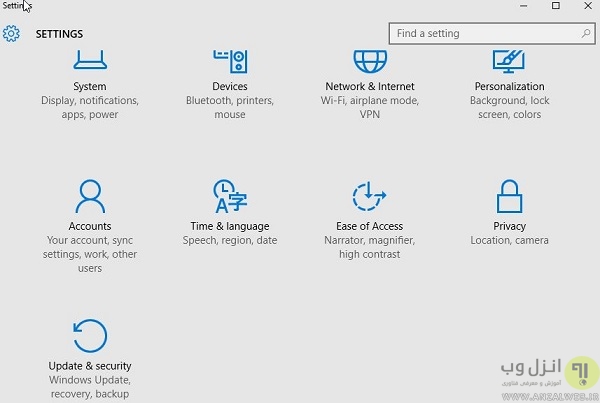
بر روی Advanced options کلیک کنید.
ابتدا لیست Choose how updates are installed را بر روی Notify to schedule restart تنظیم کنید که قبل از شروع دریافت و نصب به شما اخطاری داده شود و به صورت اتوماتیک ویندوز آپدیت نشود.
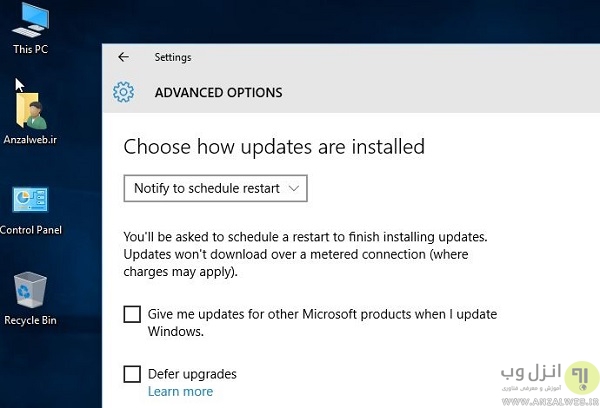
سپس به پایین همین صفحه بروید و بر روی Choose how updates are delivered کلیک کنید.
در این صفحه اگر بر روی زبانه آبی رنگ که روبروی آن on نوشته است کلیک کنید و آنرا به off تغییر دهید به طور کل فرآیند آپدیت اتوماتیک غیر فعال (Disable) خواهد شد. و دو گزینه PCs on my local network و PCs on my local network, and PCs on the Internet به ترتیب برای فعال کردن آپدیت برای کامپیوترهای شخصی و مجازی شما میباشد.

همچنین برای پاک کردن آپدیت های نصب شده در صفحه Update & Security با کلیک بر روی گزینه View your Update history میتوانید شرایط دانلود و نصب آپدیت ها را مشاهده کنید و با کلیک بر روی گزینه Uninstall updates صفحه حذف و نصب آپدیت ها نمایش داده میشود
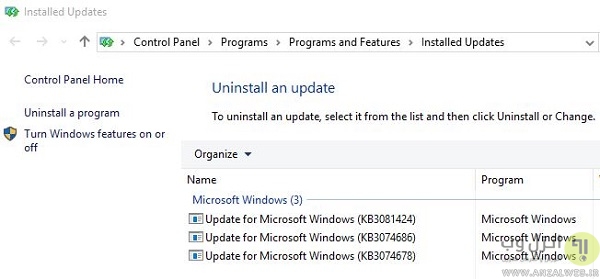
بالاترین گزینه در لیست جدیدترین آپدیت نصب شده و پایین ترین آن آپدیت های قدیمی است که با انتخاب و کلیک بر روی گزینه uninstall بالا آپدیت شروع به حذف شدن میکند.
تغییر تصویر پس زمینه لاک اسکرین ویندوز ۱۰
لاک اسکرین (Windows 10 Lock Screen) : تصویریی که ابتدای ویندوز بر روی آن ساعت و تاریخ نمایش داده میشود و باید آنرا به سمت بالا کشید تا صفحه لاگین نمایش داده شود
لاگین اسکرین یا لوگین اسکرین (Windows 10 Login Screen) : صفحه نمایش کادر پسورد و نام کاربری شما با تصویر زمینه آبی ویندوز
برای تغییر پس زمینه صفحه لاک اسکرین (Lock Screen) ویندوز ۱۰ مسیر زیر را دنبال کنید (ویندوز شما حتما باید اکتیو و دارای سریال نامبر باشد) :
بر روی دسکتاپ کلیک راست کنید و گزینه Personalize انتخاب نمایید
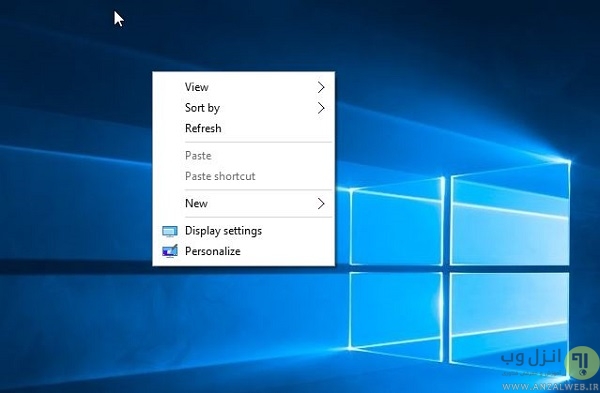
سپس با انتخاب گزینه Lock Screen و کلیک بر روی دکمه Browse یک تصویر را به دلخواه انتخاب کنید.

نکته :برای تغییر پس زمینه صفحه لاگین اسکرین برنامه ای به نام Windows 10 Login Screen Background Changer منتشر شده که این برنامه باعث کرش (خراب) شدن سیستم شما میشود و پیشنهاد میکنم به هیچ عنوان این برنامه را نصب نکنید!
تنظیمات وای فای ویندوز ۱۰ و جلوگیری استفاده دوستان و همسایگان از وای فای شما
ویندوز ۱۰ قابیتی داد که شبکه وای فای (WiFi) سیستم شما را با مجوز قبلی و عدم درخواست جدید با دوستان فیس بوک،اسکایپ،کانتک های اوتلوک و.. (Facebook,Skype,Outlook) به اشتراک میگذارد،برای غیر فعال کردن این قابلیت مسیر زیر را طی کنید:
از Start Menu بر روی گزینه Setting کلیک کنید.
در کادر جستجو Network & Internet group وارد کنید و پس از نمایش گزینه بر روی آن کلیک کنید.
در تب WiFi بر روی Manage WiFi کلیک کنید.در این قسمت نوار فعال بخش Connect to network share by my contacts را از On به Off تغییر دهید.

همچنین برای فراموش کردن پسورد وای فای و عدم اتصال خودکار ویندوز ۱۰ به وای فای شما ،مجددا به بخش Network & Internet مراجعه کرده و در قسمت Manage WiFi settings به پایین صفحه مراجعه کنید و گزینه Manage known networks را انتخاب کنید.

در این قسمت شما نام شبکه وای فای که الان به آن متصل هستید را مشاهده میکیند که دارای دو دکمه Share و Forget که کلیک بر روی دکمه اول برای به اشتراک گذاری وای فای و دکمه دوم برای فرام,ش کردن پسورد و خارج کردن این شبکه وای فای از لیست اتصال اتوماتیک به اینترت میباشد.
فارسی کردن تقویم،ساعت و کیبورد ویندوز ۱۰
جهت فارسی سازی تقویم و ساعت در ویندوز ۱۰ مسیر زیر را دنیال کنید:
در سمت راست تسکبار ویندوز (Task bar) بر روی ساعت و زمان کلیک و از پنجره باز شده گزینه Date and Time Setting را انتخاب کنید.
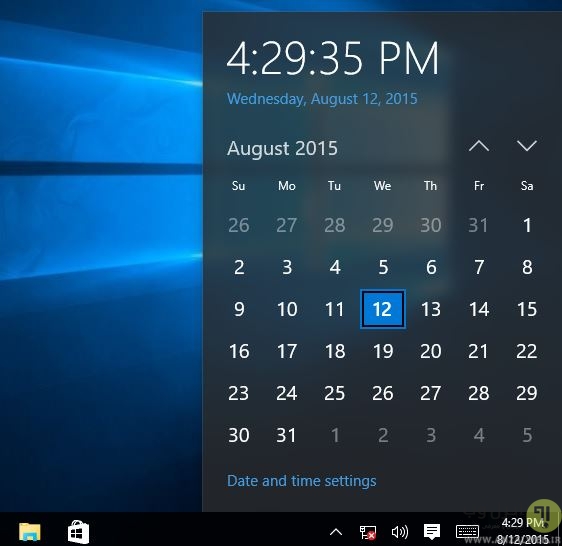
در پنجره باز شده به پایین صفحه رفته و بر روی گزینه Additional date , time & regional settings کلیک کنید.
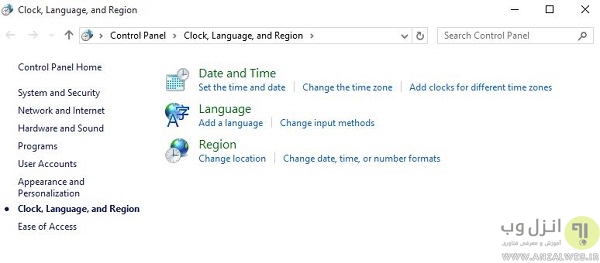
در قسمت Region بر روی گزینه Change date ,time or number formats کلیک و از پنجره باز شده لیست formats را بر روی Persian قرار دهید و پنجره را OK کنید تا به ساعت و تاریخ و فرمت اعدا شما زبان فارسی شوند.
برای اضافه کردن زبان فارسی به کیبورد ویندوز ۱۰ در صفحه Additional date , time & regional settings و در قسمت language بر روی گزینه change input methods کلیک کنید.
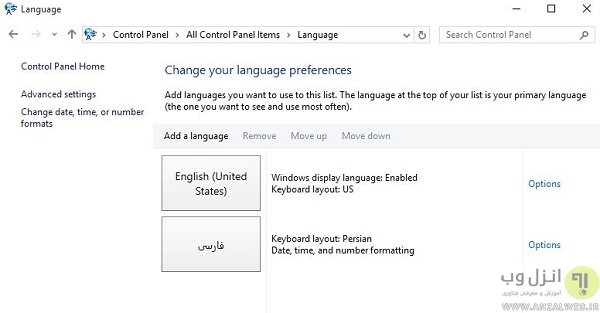
در پنجره باز شده بر روی add language نوار طوسی رنگ کلیک از لیست Persian را انتخاب و بر روی گزینه add کلیک کنید.
تنظیمات اپ استور برای دسترسی ایرانی ها
در صورتی که قادر به استفاده از اپ استور (Windows 10 App Store) نیستید و پیغام Store is not available in your country or region را دریافت میکیند مسیر زیرا دنبال کنید:
در سمت راست تسکبار ویندوز بر روی ساعت و زمان کلیک و از پنجره باز شده گزینه Date and Time Setting را انتخاب کنید.
در پنجره باز شده به پایین صفحه رفته و بر روی گزینه Additional date , time & regional settings کلیک کنید.

در قسمت Region بر روی گزینه change location کلیک و از لیست پنجره باز شده united state را انتخاب و پنجره را OK کنید.
افزایش سرعت ویندوز ۱۰ با غیر فعال کردن برنامه های غیر ضروری
برای این کار ابتدا تمام برنامه های باز ویندوز را ببندید و سیستم را یکبار ریستارت کنید،سپس با نگه داشت همزمان دکمه های alt+shift+esc تسک منیجر (Task Manager) ویندوز ۱۰ را باز کنید.
در پنجره تسک منیجر بر روی فلش پایین گزینه More details کلیک کنید.
سپس به تب Startup مراجعه کنید ،در اینجا لیستی از برنامه های نصب شده و یا در حال اجرای ویندوز را مشاهده میکنید که در ستون Startup impact ویندوز مشخص میکند که کدام برنامه ها بیشتر از همه از منابع سیستم استفاده میکنند و سرعت سیستم را میگیرند.
ابتدا لیست را به دقیت بررسی کنید و برنامه هایی مثل Microsoft One Drive که شاید به درد شما نخورند و باعث کندی سیستم شوند را از لیست انتخاب و بر روی آنها کلیک راست کنید و گزینه Disable را برای غیر فعال سازی اجرای خودکار آنها در شروع ویندوز ۱۰ انتخاب کنید.
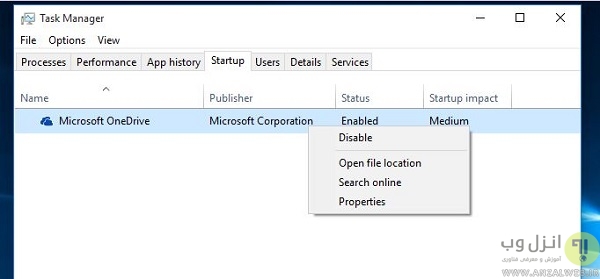
توجه کنید در این روش برنامه حذف نمیشود بلکه غیر فعال خواهد شد و در اگر زمانی به شروع خودکار آن نیاز پیدا کردید مجددا با طی کردن همین مسیر و انتخاب گزینه Enable فعال میشود.
بعد از آپدیت ویندوز ۷ و ۸ به ویندوز ۱۰ سریال نامبر فعلی و جدید ویندوز ۱۰ را پیدا کنید
برای پیدا کردن سریال نامبر فعلی (Product Key) ویندوز ۱۰ میتوانید از برنامه کاربردی و کوچک ProduKey استفاده کنید،این برنامه سریال نامبر فعلی ۱۰۰۰ برنامه و ویندوز ها را به شما نمایش میدهد.
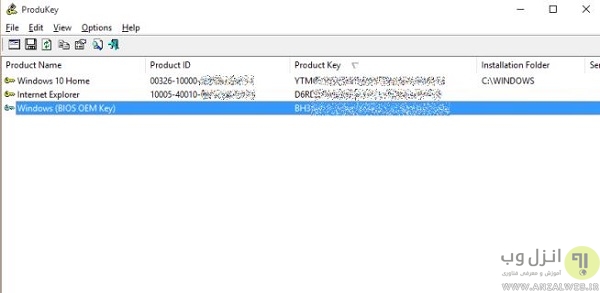
با نصب و اجرای برنامه بر اساس ورژن ویندوزی که نصب کرده اید Product Key و Product ID ویندوز ۱۰ در لیست نشان داده میشود.
تغییر موتور جستجو پیش فرض از بینگ به گوگل در مایکروسافت ادج و کورتنا ویندوز ۱۰
موتور جستجو بینگ (Microsoft Bing) در همه جای ویندوز ۱۰ استفاده شده به طوری که انگار گوگل از ابتدا امر وجود خارجی نداشته است! برای بازگردانی گوگل (Google) دوست داشتنی به موتور جستجو پیشفرض در مروگر ادج (Microsoft Edge) مسیر زیر را دنبال کنید:
ابتدا یکبار Google.com را در اج باز کنید.
در مرورگر بر روی آیکن سه نقطه کلیک و گزینه Setting را انتخاب کنید،سپس از پایین لیست بر روی دکمه view advance setting کلیک کنید.
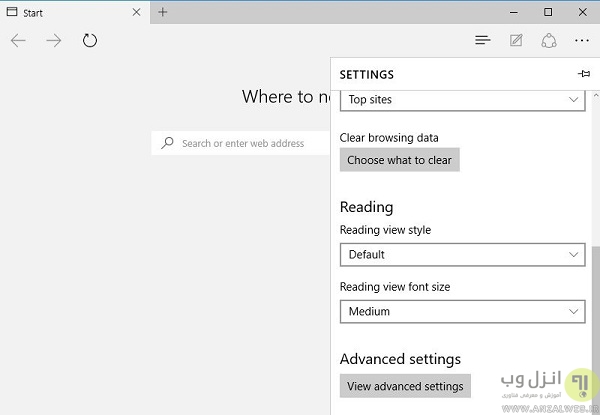
بر روی لیست بخش Search in the address bar with که bing پیشفرض آن است کلیک و گزینه Add را انتخاب نمایید.

حالا موتور جستجو گوگل را از لیست انتخاب و بر روی add as default کلیک کنید تا گوگل تبدیل به موتور جستجو پیشفرض شما شود.
برای تغییر نمایش نتایج جستجو شده کورتنا (Microsoft Cortana) از بینگ به گوگل ابتدا مرورگر گوگل کروم یا فایر فاکس را به عنوان مرورگر پیشفرض سیستم انتخاب کنید

و سپس افزونه اجرا اسکریپت greasyfork را بر روی آنها نصب و سپس اسکریپ bing to google فایرفاکس یا bing2google گوگل کروم را مجددا بر روی این افزونه ها نصب و اجرا کنید.

وارد کردن سایت های محبوب به مرورگر مایکروسافت ادج ویندوز ۱۰
برای وارد کردن سایت های محبوب (Bookmark – Favorites) و بارگذاری نوار سایت های بوک مارک شده (Favorites Bar & Import Favorites) خود از دیگر مرورگرها مانند Firefox و Google Chrome به مرورگر ادج مسیر زیر را دنبال کنید :
در مرورگر بر روی آیکن سه نقطه کلیک و گزینه Setting را انتخاب کنید و سپس بر روی Import favorites from another browser کلیک کنید.
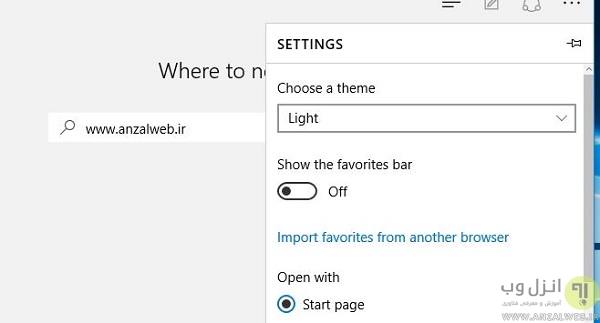
حالا در این قسمت میتوانید مرورگر های دیگر را انتخاب و با کلیک بر روی گزینه import سایت های بوک مارک شده و مورد علاقه خود را از browser دیگر به ادج منتقل کنید.
حذف کادر جستجو کورتنا از تسک بار
کادر جستجو کورتنا تقریبا فضای زیادی از تسکبار را خواهد گرفت و برای حذف و باز تر شدن فضا باید مسیر زیر را طی کنید:
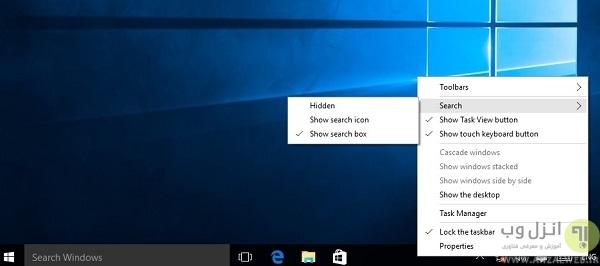
بر روی فضای خالی تسکبار کلیک راست کنید و از بخش Search گزینه Show search box را به Hidden (در صورت انتخاب این گزینه به طور کل کورتنا در تسکبار نمایش داده نمیشود) یا Show Search icon (در صورت انتخاب این گزینه فقط آیکن جستجو کورتنا در تسکبار نمایش داده میشود) تغییر دهید.
خاموش و غیر فعال کردن پنجره اخطار و اعلان تسکبار (Tip Notification) ویندوز۱۰
نمایش اطلاعیه و نکات راهنما ویندوز (Windows 10 Tips Notifications) در هنگام کار کردن با آن میتواند کمی آزار دهنده باشد اگر به این قابلیت نیازی ندارید برای غیر فعال کردن آن باید مسیر زیر را طی کنید:
از Start Menu بر روی گزینه Setting کلیک کنید ، و در پنجره باز شده گزینه System را انتخاب کنید.
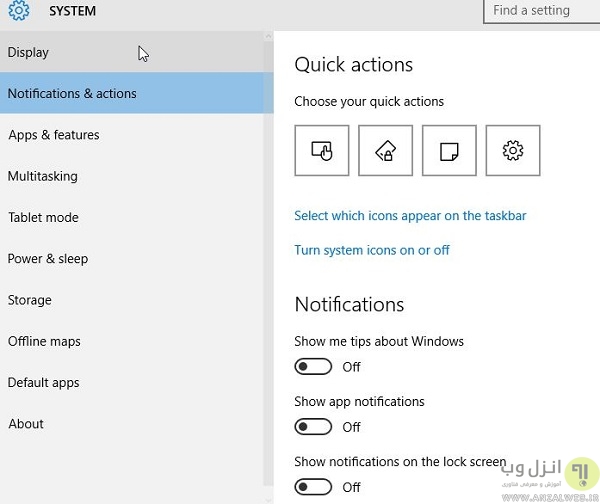
تب Notifications & actions را انتخاب و در قسمت پایین بخش Notifications گزینه Show me tips about windows را off کنید.
در این بخش شما میتوانید نمایش اخطار و پیغام های دیگر در ویندوز مثل اخطار برنامه ها (Apps) و.. را نیز غیر فعال کنید.
ریست کردن و بازگردانی (پسورد و تنظیمات) ویندوز ۱۰ به تنظیمات اولیه از لوگین اسکرین
در صورتی که ویندوز ۱۰ شما دچار مشکلاتی از قبیل کندی،ریستارت ناگهانی و یا ویروسی شدن و خراب شدن ریجستری گردید میتوانید با استفاده از قابلیت ریست کردن ویندوز ۱۰ (Reset Windows 10) به تنظیمات اولیه کارخانه (Winodws10 Reset Factory) آنرا با حفظ برنامه ها ی نصب شده و فایل های کنونی شما به تنظیمات و حالت اولیه خود باز گردانید،برای اینکار مسیر زیر را دنبال کنید:
ابتدا سیستم خود را ریستارت (restart) کنید و هنگامی که به صفحه لوگین اسکرین وارد شدید (login screen) بر روی دکمه پاور کلیک کنید و پس از باز شدن لیست دکمه شیفت (Shift) کیبورد را نگه دارید و بر روی ریستارت کلیک کنید. (تا زمان ریستارت شدن سیستم دکمه شیفت را نگه دارید)
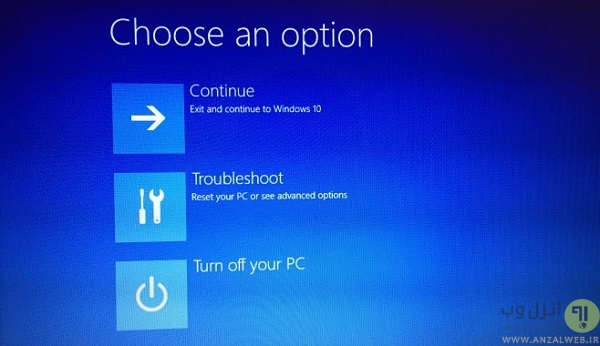
پس از ریستارت شدن سیستم صفحه troubleshoot را مشاهده میکنید که باید بر روی Troubleshoot کلیک کنید.
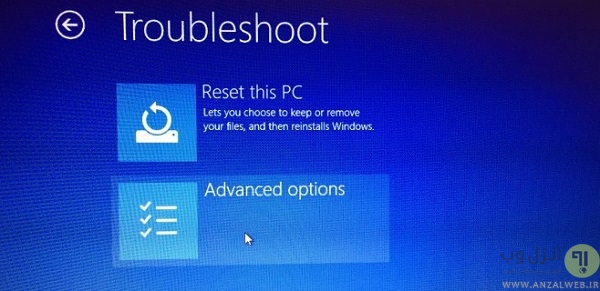
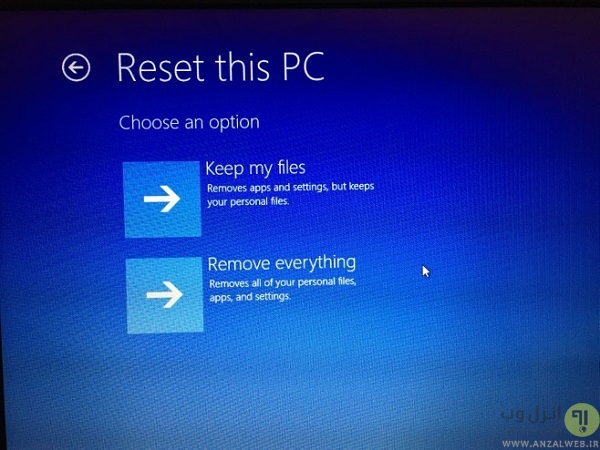
در صفحه بعد بر روی Reset This PC کلیک کنید.درصفحه بعد با کلیک بر روی Keep my files عملیات ریست فکتوری ویندوز ۱۰ شروع خواهد شد و سیستم شما با سریال نامبر فعلی و اکتیو شده مجددا در اختیار شما قرار خواهد گرفت. (با انتخاب Remove Everything همه تنظیمات و برنامه های شما پاک و سپس ویندوز ریست خواهند شد)
استفاده از استارت منو ویندوز ۷ به جای استارت منو ویندوز ۱۰
اگر هنگام کار با استارت منو (Start Menu) جدید ویندوز ۱۰ مایکروسافت چندان احساس راحتی نمیکنید و استارت منو دوست داشتنی ویندوز ۷ (Windows 7 Start Menu) را به ویندوز ۱۰ ترجیح میدهید، میتوانید با استفاده از برنامه classicshell اینکار را انجام دهید.
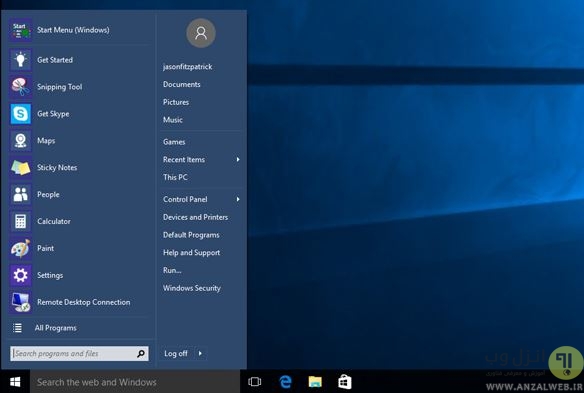
این برنامه به برخی از قسمت های ویندوز ۱۰ شما قابلیت و ظاهر سیستم عامل ویندوز ۷ را میدهد و دارای چند پوسته و حالت برای استارت منو ویندوز ۱۰ میباشد.
پاک کردن وان درایو از منو آبشاری سمت راست اکسپلورر ویندوز ۱۰
ویندوز ۱۰ به صورت کامل با OneDrive ادغام شده است و برای آنان که به استفاده از این سرویس علاقه چندانی ندارند اجتناب کردن از آن کاری سخت است چرا که در همه جای ویندوز گزینه های مربوط به وان درایو وجود دارد،برای حذف OneDrive از منو دسترسی سریع (quick access) سمت راست اکسپلورر ویندوز مسیر زیر را طی کنید :
در کادر جستجو regedit زا وارد و بر روی گزینه پیدا شده کلیک کنید
مسیر زیر را در ریجستری دنبال کنید:
HKEY_CLASSES_ROOT\CLSID\{018D5C66-4533-4307-9B53-224DE2ED1FE6}

از سمت راست بر روی مقدار System.IsPinnedToNameSpaceTree کلیک کنید و value آنرا به ۰ تغییر و پنجره را OK کنید و ببندید.حالا دیگر وان درایو در سمت راست نخواهید دید!
جلوگیری از نمایش فایل و فولدرهایی که اخیرا باز کرده اید در قسمت دسترسی سریع ویندوز۱۰
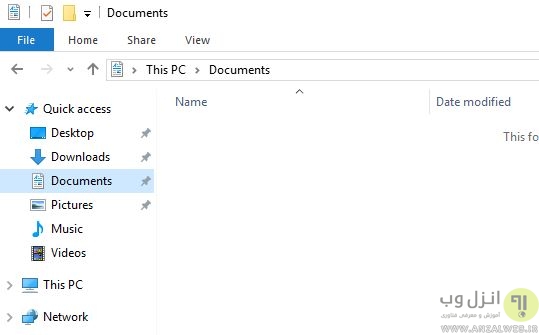
برای جلوگیری از نمایش فایل و پوشه هایی که اخیرا در ویندوز ۱۰ باز نمودید در قسمت Quick Access ویندوز، مسیر زیر را طی کنید:
در اکسپلورر (Windows Explorer) از تب View بر روی گزینه Option کلیک کنید تا Folder Options ویندوز ۱۰ نمایش داده شود.
سپس در تب General و در بخش Privacy تیک گزینه های Show recently used files in Quick access و Show frequently used folders in Quick access را بردارید و بر روی Apply کلیک کنید و پنجره را ببندید.

همچنین با کلیک بر روی دکمه Clear همین بخش کل تاریخچه باز کردن پوشه و فایل ها (Clear recent file and folder history) در ویندوز ۱۰ پاک میشود.
فعال کردن God Mod در ویندوز ۱۰
God Mod (حالت خدا ) گزینه ای مخفی در ویندوز است که باعث دسترسی سریع به تمامی تنظیمات ویندوز میشود.برای فعال کردن God Mod در ویندوز ۱۰ مسیر زیر را طی کنید:
یک پوشه جدید بر روی دسکتاپ ویندوز ایجاد کنید و نام آنرا را به اسم زیر تغییر دهید
GodMode.{ED7BA470-8E54-465E-825C-99712043E01C}
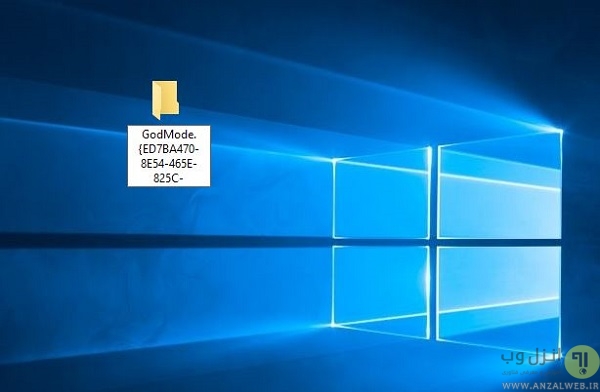
آیکن پوشه به کنترل پنل تغییر خواهد کرد و شما از طریق آن میتوانید به تمامی گزینه های ویندوز ده دسترسی پیدا کنید.
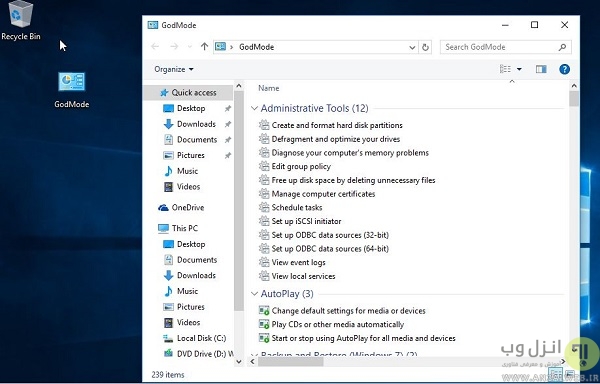
غیر فعال کردن پیغام اخطار قبل از نصب برنامه ها در ویندوز ۱۰
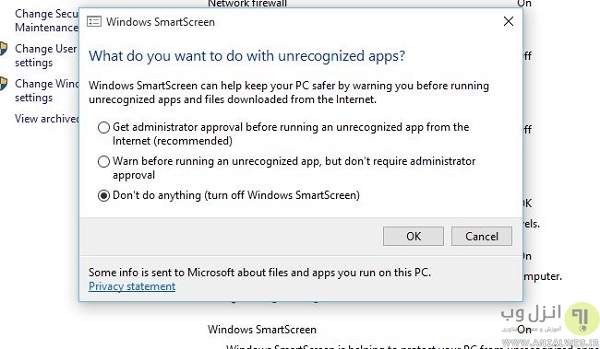
برای غیر فعال کردن پرسش های آزار دهنده ویندوز ۱۰ قبل از نصب و اجرا برنامه ها مسیر زیر را دنبال کنید:
عبارت Control Panel را در کادر جستجو تایپ و بر روی گزینه پیدا شده کلیک کنید.سپس از کنترل پنل بر روی System and Security کلیک کنید.
در قسمت بعد بر روی Security & Maintenance کلیک و زیر منو Security را باز کنید.به پایین صفحه رفته و از بخش Windows Smart Screen بر روی Change settings کلیک کنید.
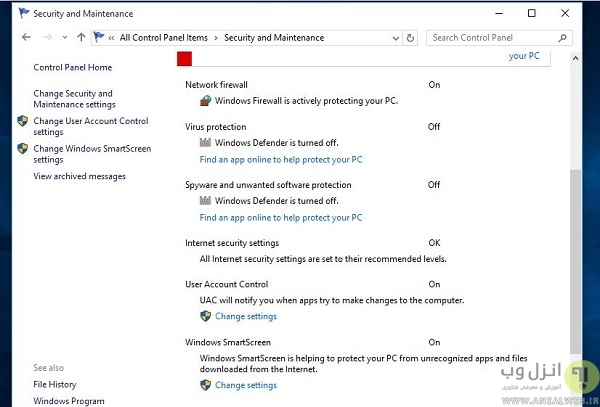
در پنجره باز شده گزینه Don,t do anything را انتخاب و پنجره را OK کنید.حالا اسمارت اسکرین ویندوز ۱۰ خاموش و دیگر پیغام های آزار دهنده نمایش داده نمیشود.
عدم نمایش پیغام،پاک کردن،غیر فعال کرن آپدیت ویندوز دفندر ( Windows Defender) ویندوز ۱۰
Windows Defender ویندوز ۱۰ به نسبت قبل کامل تر و کارآمد تر شده است اما به نظر شخصی بنده هنوز به قدرت آنتی ویروس های مطرح جهان مانند بیت دفندر و کاسپرسکای نرسیده است ،اگر شما مشتری ثابت این آنتی ویروس ها هستید و قصد دارید ار آنها در ویندوز ۱۰ استفاده کنید پیشنهاد میکنم برای کارایی و بالا رفتن سرعت ویندوز ،ویندوز دفندر خود را غیر فعال کنید،برای غیر فعال کردن محافظ ویندوز باید مسیر زیر را طی کنید :
از Start Menu بر روی گزینه Setting کلیک کنید.
در کادر جستجو Update & Security وارد کنید و پس از نمایش گزینه بر روی آن کلیک کنید.
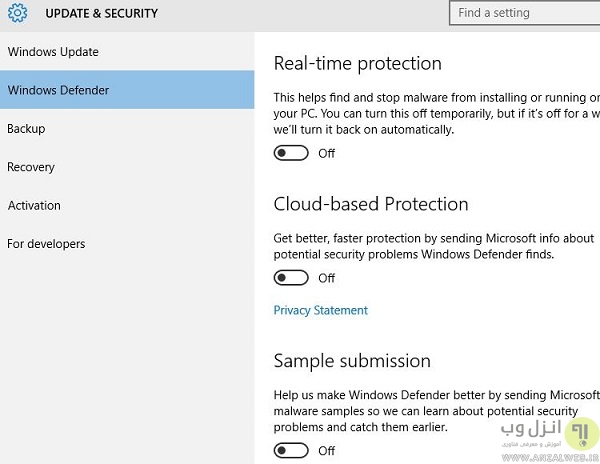
بر روی تب Windows Defender کلیک و گزینه های Real-time protection و Cloud-based protection و Sample submission را off کنید.
فعال کردن حالت امن (Windows 10 Safe Mode) ویندوز ۱۰
حالت بسیار کاربردی سیف مد (Safe Mode) در ویندوز ۱۰ غیرفعال است و برای فعال کردن آن باید مسیر زیر را طی کنید:
دکمه ترکیبی Win+R را نگه دارید تا پنجره Run اجرا شود و عبارت msconfig را تایپ و اینتر کنید.
در پنجره باز شده تب Boot را انتخاب کنید ،در اینجا لیست سیستم عامل های نصب شده بر روی کامپیوتر نمایش داده میشود،نسخه ویندوز ۱۰ فعلی که روبروی آن عبارت Current OS نوشته شده است را از لیست انتخاب کنید و در قسمت Boot Option تیک گزینه Safe Mode را بزنید و پنجره را OK کنید.

سفارشی کردن استارت منو ویندوز ۱۰
برای سفارشی کردن استارت منو (Windows 10 Start Menu Customize) نیاز به کار چندان پیچیده ای نیست،میتوانید هر طرف استارت از بالا به پایین یا از سمت را به چپ بکشید تا اندازه آن تغییر کنید و با کلیک راست بر روی کاشی های استارت منو از طریق گزینه های Resize یا Unpin اندازه کاشی های زنده مترو را تغییر یا آنها را از استارت منو حذف کنید.
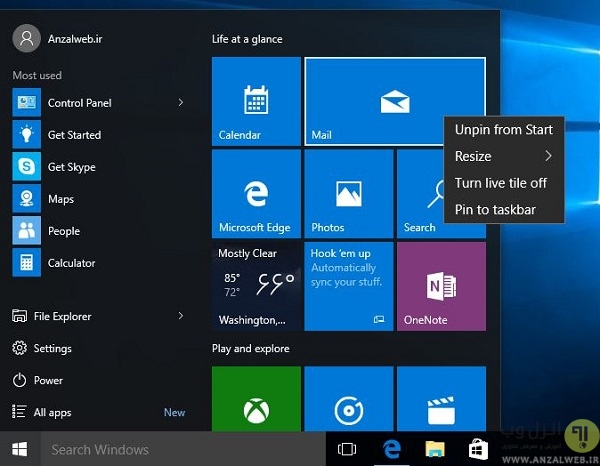
اضافه کردن کامپیوتر در دکستاپ ویندوز ۱۰
اضافه کردن Computer یا همان My computer سابق به دسکتاپ (Desktop) ویندوز ۱۰ نسبت به قبل بسیار پیچیده تر شده است و حتی گزینه Show on my desktop هم از ویندوز ۱۰ حذف شده است،برای اضافه کردن Computer,User Files,Control panel,Network,Recycle Bin و.. به دسکتاپ ویندوز ۱۰ مسیر زیر را طی کنید:
بر روی دسکتاپ کلیک راست و گزینه Personalize را انتخاب کنید.تب Themes انتخاب و گزینه Go to desktop icon settings را انتخاب کنید
 .
.
تیک مواردی که میخواهید به دسکتاپ اضافه شود مثل Computer و .. را بزنید و پنجره را OK کنید.
حلا مای کامپیوتر دوست داشتنی به دسکتاپ ویندوز ۱۰ اضافه شده است!
تغییر محل نصب یک برنامه به درایو دیگر در ویندوز ۱۰
در حالت پیشفرض Windows Store نرم افزارهای مترو را که دانلود میکنید در درایو C نصب میکنید و اگر داریو C شما دارای حجم آزاد کمی باشد بزودی با مشکل جدی مواجه میشوید،برای تغییر مسیر نصب برنامه ها در ویندوز ده مسیر زیر را طی کنید:
از Start Menu بر روی گزینه Setting کلیک کنید ، و در پنجره باز شده گزینه System را انتخاب کنید.
تب App & features را انتخاب و کمی صبر کنید تا برنامه ها لیست شوند.پس از لود،یک برنامه مترو (Metro app) را انتخاب کنید.پس از انتخاب برنامه دو دکمه Move و Uninstall مشاهده میکنید.
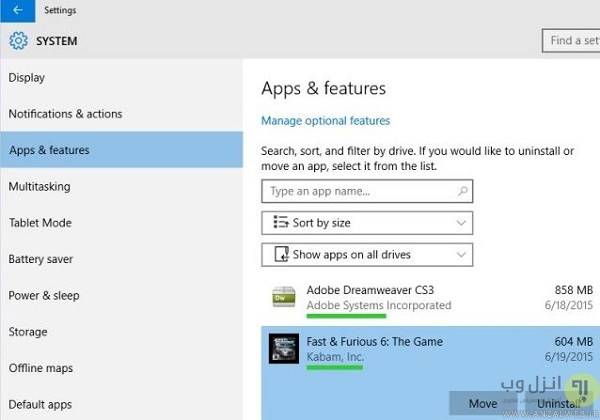
گزینه اول برای حذف و گزینه دوم برای تغییر مسیر نصب برنامه فعلی میباشد،پس از کلیک بر روی Move پاپ آپی نمایش داده میشود که از شما میتوانید از طریق آن مسیر دیگری برای نصب انتخاب و برنامه را به آن مسیر انتقال دهید.
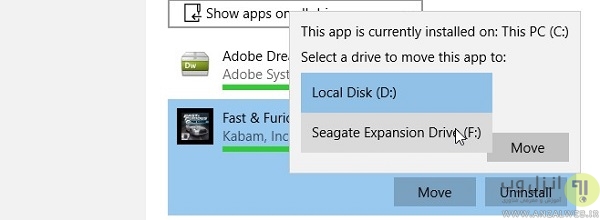
تغییر رنگ منو تسک بار ویندوز ۱۰ و هماهنگی آن با تصویر زمینه شما
یکی از قابلیت های جالب ویندوز ۱۰ ست شدن رنگ استارت منو و تسکبار متناسب با رنگ پس زمینه (background) فعلی میباشد که میتواند به محیط ویندوز جلوه و زیبایی بیشتری بدهد،از طریق مسیر زیر میتوانید این قابلیت را فعال کنید:
بر روی دسکتاپ کلیک راست و گزینه Personalize را انتخاب کنید.سپس تب Colors را انتخاب و در زیر گزینه Choose a color حالت Automatically pick an accent color from my background و Show color on Start , taskbar and action cent را از off به on تبدیل کنید.
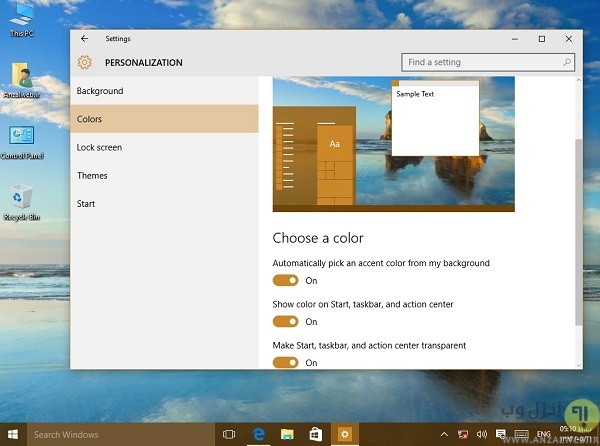
تغییر نمایش پیشفرض اکسپلورر از دسترسی سریع (Quick Access) به کامیپوتر (This PC)
به طور پیشفرض پس از باز کردن اکسپلورر فایل ویندوز ۱۰ محیط مجازی Quick Access نمایش داده میشود و این برای کاربران قدیمی شاید کمی ناآشنا باشد،برای تغییر مسیر پیشفرض File Explorer ویندوز به This Computer یا همان My Computer قدیمی که شامل داریو های ویندوز (Drive) و .. می شود مسیر زیر را دنبال کنید:
در اکسپلورر از تب View بر روی گزینه Option کلیک کنید تا Folder Options ویندوز ۱۰ نمایش داده شود.سپس از تب General و از لیست Open File Explorer to گزینه This PC را انتخاب و پنجره را OK کنید.

حالا دیگر خبری از کویک اکسس در هنگام باز کردن اکسپلورر نیست و محیط مای کامپیوتر و درایو های شما به صورت پیشفرض نمایش داده میشود.
در پایان بخش دوم بررسی و آموزش استفاده از ویندوز ۱۰ سعی کردیم بیشتر به توضیح مواردی که باعث میشوند شما زودتر با طریق کارکرد این ویندوز آشنا و هماهنگ شوید بپردازیم و اگر شما نیز ترفند یا روش خوبی در ویندوز ۱۰ سراغ دارید یا با روش حل کردن مشکلی در Windows 10 آشنا هستید آنرا در بخش نظرات پست با ما و دیگران به اشتراک بگذارید.



ویندوز ۱۰ کدام نسخه بهتره ویا ویندوز ۱۰ بهتره یا ویندوز ۸ ومیشه ویندوز هشت و۱۰ باه
ویندوز ۱۰ کدام نسخه بهتره ویا ویندوز ۱۰ بهتره یا
سلام خسته نباشید
ویندوزه من بسورد نداشت ولی الان که روشنش کردم بسورد میخواد جیکارش کنم??
با سلام
پسورد اکانت مایکروسافت یا اسکایپتون رو بزنید
موفق باشید
ممکنه واسه این چند روزه باشه هی ویگه تقاضا شما وشکل ..
سلام دوست عزیز
واقعاْ به افرادی مثل شما باید افتخار کرد که دانش حرفه ای تو با دیگران به اشتراک گذاشته و در جهت رفع مشکلاتشون کمک میکنی
من یه مشکل با لپ تاپم که ایسوز مدل N550J هست دارم و اون اینه که ویندوزهایی که روش نصب کردم از قبیل ۸-۸.۱-۱۰ همگی کرک هستند و UEIE ندارند
الانم که ویندوز ۱۰ نصبه ُ اما به محض اینکه درایور کارت گرافیکشو که Nvidia هست نصب میکنم بعد از ری استارت موقعی که ویندوز میخاد بالا بیاد یهو صفحه سیاه میشه
برای حل مشکل گذاشتم که درایورو خو ویندوز از آپدیتش نصب کنه و کرد
حالا هرازچندگاهی که سیتموروشن میکنم یهو روی یه نرم افزار که کلیک میکنم ناخوداگاه صفحه سیاه میشه و معلومه که ویندوز داره کار میکنه اما صفحه همچنان سیاهه و هر کلیدیم میزنم اوکی نمیشه مگر اینکه دگمه پاورو بگیرم و خاموش روشن کنم و یا در لپ تاپو ببندم و بعد بازکنم
چراغ هارد و پاور همه چی انگار اوکیه اما علت سیاه شدن تصویرو نمیدونم
آنتی وایروسم ناد ۳۲ ورژن ۹ هست
به نظرت سخت افزاریه یا نرم افزاری؟؟و اینکه چندروز پیش هم گذاشتم ویندوز یه سری آپدیت شد.در صورت امکان آیدی تلگرام بده تا عکس آپدیتا و Device Manager رو برات بفرستم
با تشکر ممنون میشم راهنمایی کنی
با سلام
روی ویندوز های قبلیتون هم این مشکل رو داشتید؟
با گرافیک آنبورد این مساله رو تست کردید؟
سلام دوست عزیز چند وقت پیش یکی دیگه از دوستان مشکل شما را مطرح کرده بود من هم خودم این مشکلو داشتم که علت از ورژن ۹ انتی ویروس نود هستش با برگشت به ورژن هشت مشکل رفع میشه
سلام
لپ تاپ من مدل lonovo e4070
تا سیستمو روشن میکنم وارد محیط ویندوز میشم از هارد صدای خش خش میاد و ویندوز به کلی هنگ میکنه و حتی موسم نمیشه تکون داد و چاره جز خاموش کردن و ریست ندارم .
بنظرتون مشکل از ویندوزه یا لپ تاپ؟
چیکار کنم؟؟؟؟
سلام.این مشکل بر میگرده به هارد سیستمتون.به احتمال زیاد سیستم شما بدسکتور سخت افزاری داره.یعنی هارد تون مشکل پیدا کرده و نمیتونه ویندوز رو بالا بیاره.چاره ای جز تعویض هارد ندارید.
با سلام
احتمالا هاردتون بدسکتور داره نرم افزار یا سخت افزاری
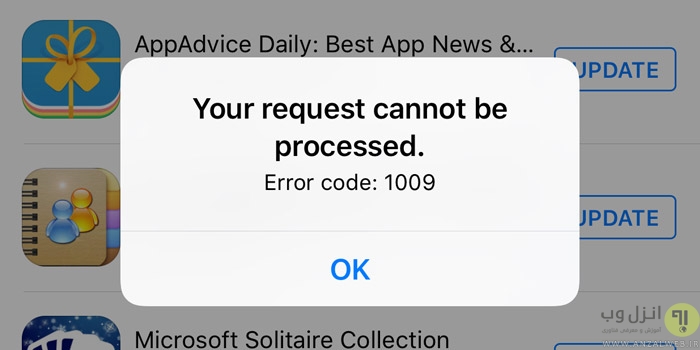
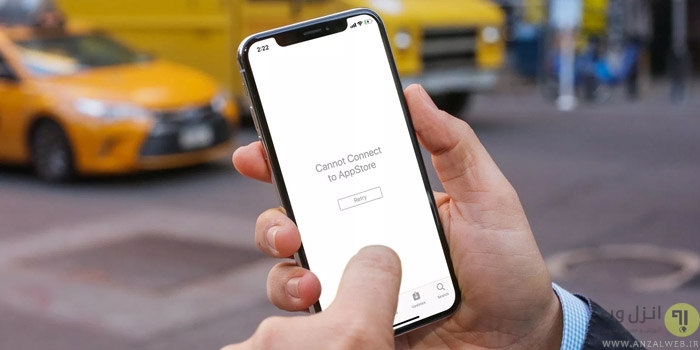
اخطاری میدن که استور متصل نمیشه یا وقتی میخوام وارد اکانتم شم میگه مشکلی در اتصتل به درخواست شما رخ دادهو..
با سلام
از پ روکسی استفاد کردید؟
Store وینوز ۸ کار نمیکنه یعنی اخطار میده کشورم زدم u.s ولی نشد
منو استارتم بزرگ شده نمیشه از بغل میشکم سمت چپ هم کوچیک نمیشه منو استارتم ..میشه یجور دیگه بگید؟؟؟
من ویندوز ۱۰پرو نصب کردم اما وقتی که میخوام با استفاده از وای فای به اینترنت متصل شوم مینویسد وصل شده اما اینترنت نداره ….در ویندوز ۷ به راحتی به اینترنت وصل میشد….لپ تابم acer
سلام داداش من رو ویندوزم BlueStacksنصب کردم وپوششو حذف کردم اما میخوام دوباره نصب کنم نمیشه و هرکاری کردم که از تنظیمات حذفش کنم نشد
لطفا راهنماییم کنید ویندوزم۱۰
با سلام
از بخش Control Panel\All Control Panel Items\Programs and Features حذفش کنید ، اگر نه یکبار در جای قبلی نصب و دوباره از مسیری که گفتم حذفش کنید
موفق باشید
ممنون بابت پست مفیدتون.
لپ تاپم مدل sony vaio هست و در ویندوز های قبلی با استفاده از بلوتوث به وای فای وصل می شدم و از اینترنت استفاده می کردم. اما در ویندوز ۱۰ چنین دسترسی رو ندارم و در Action center هم وای فای غیر فعال هستش. اگر بتونید کمکم کنید ممنون میشم.
با سپاس
با سلام
احتمالا درایو وایفایتون نصب نیست
من ویندوزم را رسیت کردم راهی هست بشه برنامه هارو برگردوند
دست طلا…. تشکر….
سلام.خسته نباشید.من ویندوز ۱۰ نصب کردم اما وقتی روی آیکون استارت میزنم صفحه استارت نمیاد همین طور درباره گزینه personaliz رو که میزنم تصویر زمینه رو عوض کنم صفحه settings چند لحظه میاد ولی سریع میره.سایت های مختلف رفتم کار هایی که گفتن رو پیاده کردم اما مشکلم برطرف نشد.لطفا راهنماییم کنید ممنون
با سلام
احتمالا ویندوزتون به خوبی رجیستر نشده یا فایل های سیستمتون آسیب دیدن
سلام من لبتاپ خریدم ویندز تن روش نصب شده…صاحب قبلیش پسورد گزاشته ولی غیر فعالش کرده برام چطوری پسورد رو عوض کنم ؟
با سلام
Control Panel\All Control Panel Items\User Accounts
در اینجا میتونید پسورد رو عوض کنید
سلام
خیلی ممنون از آموزش و ترفند های خ.بتون کاملا به درد بخور بود و خیلی مورد استفاده من قرار گرقت مرسی
با سلام من میخواهم ویندوز ۱۰ به تنظیمات اولیه برگردونم میخواستم ببینم چیز های روی درایوام یا دسکتاپم پاک میشه یا نه لطفا جواب به ایمیلم ارسال کنید با تشکر فراوان .
سلام
من یه مشکل کوچیک دارم که برام اهمیت داره و تاحالا هم خودم نتونستم حلش کنم
روزی که من ویندوز ۱۰ رو داشتم نصب میکردم همون اول که هنوز کارش تموم نشده بود و خواست که با مایکروسافت اکانت سینک بشیم ، من چندبار اکانتمو زدم ولی ارور داد تا اینکه اخرش زدم لوکال اکانت بسازه و یه اسم چرت و پرت دادم بهش و بعد که ویندوز لود شد و رفتم ستینگ و اکانت مایکروسافت خودمو بهش دادم اسم یوزر عوض شد ولی اون پوشه ای که توی
c/user هست هنوز به اون اسم هست که اول باهاش لوکال اکانت ساختم و هرکار میکنم نمیتونم عوضش کنم
میخواستم ببینم میشه عوضش کرد یا نه؟
با سلام
احتمالا اگر اون پوشه رو عوض کنید ویندوز دچار مشکل خواهد شد پیشنهاد میکنم این کار رو نکنید
موفق باشید
باعرض سلام
منوی Windows Expereience Index در ویندوز ۱۰ کجاست؟باتشکر فراوان
با سلام
ذر اینجا به صورت کامل طریقه دسترسی به windows experience index ویندوز ۱۰ رو آموزش داده
موفق باشید
سلام لپتاپم بعد restart شدن دیگه نشنگرWiFiرا نشان نمیدهد حتی درNetwork & Internet group
در حال حاضر از طریق کابل به نت وصلم وسیستمم WIFI مودم های دیگر راهم پیدا نمیکند.
لطفا راهنماییم کنید.
با سلام
درایور مودمتون رو یک بار پاک و دوباره نسخه آپدیت شده اش رو نصب کنید احتمالا درست میشع
موفق باشید
بسیار متشکر ، خیلی خوب بود . استفاده کردم.
درود
کسی نیست بهم کمک کنه
مشکل من هنگ کردن ویندوز ۱۰ در هنگام کار است یعنی مثلا دارم فیلم میبینم یا دانلود میکنم یا مثلا برنامه ورد باز است دارم تایپ میکنم یا اصلا کاری انجام نمیدهم ناگهان ویندوز هنگ میکنه و باید حتما از رو کیس ریست کنم خلاصه تا الان ۴ مدل ویندوز ۱۰ خریدم ولی با همشون مشکل داشتم . با WIN7 و WIN8 و یا حتی WIN8.1 هیچ مشکلی نداشتم و این یکی بدجور اذیت میکنه
مشخصات سیستم RAM:4 DDR3 – CPU:i3 INTELL – VGA : 4 GIG DDR5- HDD: 3Tr
خلاصه اگه کمکم کنید خیلی ممنون میشم .
دوستون دارم
حواهش خواهش حواهش خواهش حواهش خواهش حواهش خواهش حواهش خواهش حواهش خواهش حواهش خواهش
در سوال اول جوابتون رو دادم
با سلام خدمت دوستان عزیز من ویندوز ۱۰ رو لب تابم نصب کردم لب تابم ایسوز k45vdمی باشد یعنی وقتی می خوام به کابل hdmi وصل کنم کار نمیکنه نمی دونم چکار کنم پرسیدم گفتن گرافیکش نصب نشده با ویندوز ۷ مشکلی نداشت ممنون میشم راهنمایی بفرماید
با سلام
ممکنه ویندوز ۷ شما گرافیک رو شناسایی کرده باشه ، درایور کارت گرافیکتون رو بروز و نصب کنید
موفق باشید
سلام
مشکل من هنگ کردن ویندوز ۱۰ در هنگام کار است یعنی مثلا دارم فیلم میبینم یا دانلود میکنم یا مثلا برنامه ورد باز است دارم تایپ میکنم یا اصلا کاری انجام نمیدهم ناگهان ویندوز هنگ میکنه و باید حتما از رو کیس ریست کنم خلاصه تا الان ۴ مدل ویندوز ۱۰ خریدم ولی با همشون مشکل داشتم . با WIN7 و WIN8 و یا حتی WIN8.1 هیچ مشکلی نداشتم و این یکی بدجور اذیت میکنه
مشخصات سیستم RAM:4 DDR3 – CPU:i3 INTELL – VGA : 4 GIG DDR5- HDD: 3Tr
خلاصه اگه کمکم کنید خیلی ممنون میشم .
دوستون دارم
با سلام
درایورهای سیستم رو حتما بروز کنید و ترجیحا اگر نسخه مخصوص ویندوز ۱۰ دارند استفاده کنید
موفق باشید
سلام
من مشکل سیاهی صفحه و دیر لود شدن ویندوز ۱۰ رو دارم
بعنی وقتی لپ تاپم رو روشن مکنم لوگوی آبی ویندوز میاد و بهد صفحه سیاه میشه و ۵ دقیقه یا بیشتر همینجوری میمونه نمیدنم چیکار کنم
اگه میشه کمک کنید
با سلام
احتمالا درایو ها تون با ویندوز ۱۰ همخوانی ندارند یا کانیگ سیستمتون پایینه
با سلام من هم این مشکلو داشتم که دلیلش ورژن ۹ انتی ویروس ایست بود که با برگشت به ورژن ۸ انتی ویروس مشکل حل شد
باسلام دربخش:
در کادر جستجو Network & Internet group وارد کنید و پس از نمایش گزینه بر روی آن کلیک کنید.
در تب WiFi بر روی Manage WiFi کلیک کنید.در این قسمت نوار فعال بخش Connect to network share by my contacts را از On به Off تغییر دهید
تب وای فای ومنیج وای فای درهچ کجانمایش داده نمیشه حتی توی کادرهم سرچ میکنم نمیاره.لطفاهرچه زودترپاسخ بدید باتشکر
با سلام
این تب در بخش Network & Internet group نمایش داده میشه
موفق باشید
با عرض سلام و خسته نباشید میخواستم بپرسم تم های مخصوص ویندوز ۱۰ چطورنصب میشن. چون تم پچر ب درستی روی ویندوز ۱۰ جواب نمیده و تم ها بصورت ناقص نصب میشن و موقع باز کردنشون هم فقط پنجره ها بزرگ تر میشه و رنگشون عوض میشه اما جزییات تم روی آیکون ها و منوی استارت اجرا نمیشه.اگر براتون مقدور هست ی آموزش هم برای نصب تم های مخصوص ویندوز ۱۰ بذارید.با تشکر
با سلام
هنوز روش کامل و مطمئن پیدا نکردم اما در اینجا توضیحات خوبی داده شده
موفق باشید
داداش خسته نباشید
چطوری می تونیم ویندوز ۱۰ رو بعضی قسمت هاش مثله display رو از حالت recommended خارج کنیم؟ خیلی ضروری لطفا کمک کنید
ممنون
با سلام
امکان تغییر لیست رو ندارید؟
سلام و خسته نباشید !! چرا در ویندوز ۱۰ دانلود منیجر (آی دی ام) کار نمیدهد؟؟؟ یعنی زمانی که از یوتوب یک ویدئو نگاه میکنم نمیتوانم دانلود کنم از آی دی ام چکار باید کرد؟ تشکرررررر
سلام
بسیار بسیار ممنون هستم از اطلاعات مفید و کاربردی این صفحتون
موفق باشید