
مودم قلب تپنده شبکه اینترنت 🌐 خانه یا محل کار شماست.
وقتی سرعت اینترنت کم میشود یا قطع و وصلی دارید، اولین شک معمولا به سمت مودم است. اما آیا واقعا مودم خراب شده یا مشکل از خط تلفن یا فیبر نوری، سیمکشی داخلی یا خود دستگاه است؟ در ادامه این مطلب انزل وب به آموزش بهترین روش های تست سلامت مودم میپردازیم.
نحوه تست صحت کارکرد مودم
Best Methods for Testing Modem Health
اگر احساس میکنید اینترنت مدام قطع میشود، سرعت کاهش یافته یا مودم رفتار غیرعادی دارد، قبل از خرید مودم جدید بهتر است سلامت آن را بررسی کنید. بسیاری از مشکلات اینترنت به کابل ها، خط تلفن، تنظیمات یا سرویس دهنده مربوط هستند و لزوما به معنای خرابی مودم نیستند. در ادامه روش های تست سلامت فیزیکی و عملکرد مودم را بررسی میکنیم.
۱- تست چراغ های وضعیت مودم
ساده و سریعترین راه برای تشخیص مشکل، بررسی چراغ های روی مودم است. هر چراغ معنای خاصی دارد که در ادامه خیلی خلاصه چراغ های رایج مودم ها را بررسی میکنیم. دقت کنید ممکن است مودم شما بسته به مدل آن دارای چراغ های اضافی یا کمتری باشد.
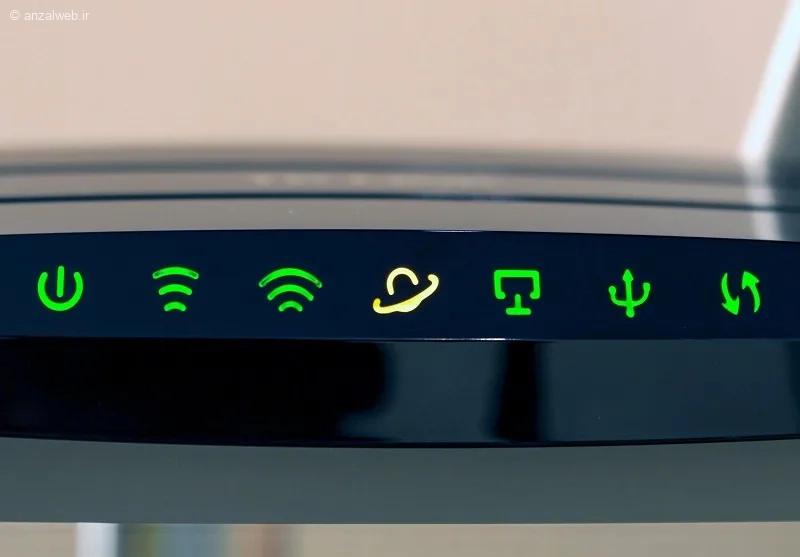
چراغ Power: باید همیشه سبز و ثابت باشد. اگر خاموش یا چشمک زن است، مشکل از آداپتور، پریز برق یا مشکل در مدار داخلی مودم است.
چراغ DSL / Line / Internet:
- سبز ثابت: اتصال به اینترنت برقرار است.
- چشمک زن: مودم در حال تلاش برای اتصال است.
- قرمز یا خاموش: قطع ارتباط با شرکت خدمات دهنده اینترنت (ISP). ممکن است مشکل از خط تلفن، کابل مودم یا اختلال در شبکه مخابرات یا فیبر باشد.
اگر چراغ DSL قرمز شد، ابتدا کابل خط تلفن را از پشت مودم و از جعبه تقسیم دیوار چک کنید. اگر مشکل حل نشد، با پشتیبانی اینترنت تماس بگیرید.
چراغ LAN:
- سبز: دستگاهی (کامپیوتر یا تلویزیون) با کابل به مودم متصل است.
- چشمک زن: ترافیک داده در حال انتقال است.
- خاموش: دستگاهی متصل نیست یا پورت LAN سوخته است.
چراغ Wi-Fi: باید روشن باشد. اگر خاموش است، ممکن است دکمه Wi-Fi روی مودم فشرده شده باشد یا تنظیمات آن غیرفعال شده باشد.
چراغ LTE: در مودم های LTE ایرانسل و سایر برندها این چراغ و خط های کنار آن به معنای فعال بودن سیم کارت مودم و میزان سیگنال هستند.
۲- تست سرعت اینترنت
برای اینکه بفهمید مودم در پردازش سرعت ضعف دارد یا خیر، باید تست سرعت انجام دهید. سعی کنید اینکار را در شرایط بدون اختلال اینترنت ایران انجام دهید.
لپ تاپ یا کامپیوتر را با کابل شبکه (LAN) به یکی از پورتهای LAN مودم وصل کنید. (اتصال Wi-Fi متغیر است و عوامل دیگری مثل فاصله و موانع در آن دخیل هستند پس بهتر است با کابل مودم را تست کنید).
کلیه دانلودها، آپدیت های بازی، سایر دستگاه های متصل به مودم را متوقف و قطع کنید.
به سایت هایی مثل Speedtest.net یا Fast.com بروید و تست سرعت را اجرا کنید.
اگر سرعت نزدیک به سرعتی است که از شرکت اینترنت خریدید مودم سالم است.
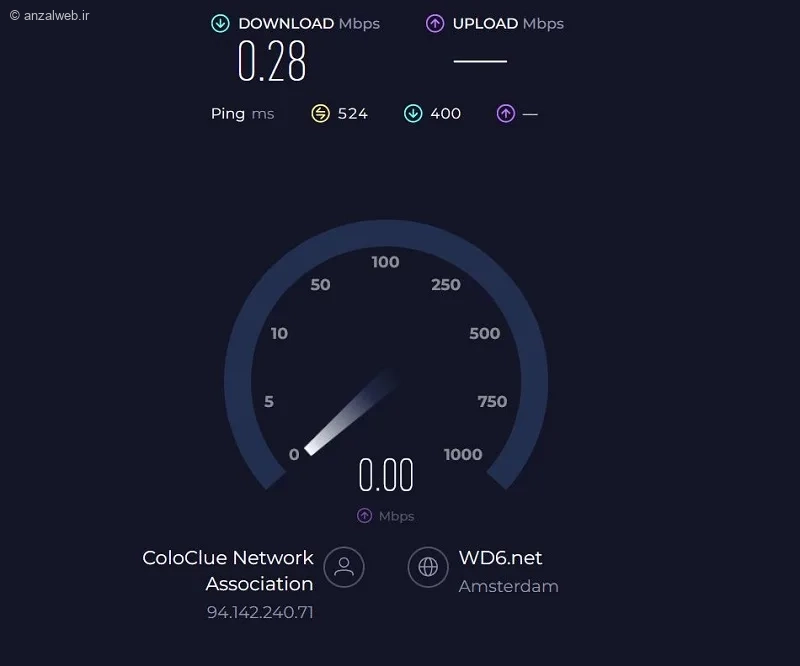
در صورتی که سرعت به شدت پایین تر از حد انتظار است ممکن است مودم ضعیف باشد یا داغ کرده باشد.
۳- تست پینگ و پکت لاس
گاهی اوقات سرعت دانلود خوب است، اما بازی ها لگ دارند یا تماس های اینترنتی قطع میشود. این مشکل به پایداری اتصال مربوط است.
برای انجام تست در ویندوز مراحل زیر را انجام دهید.
منوی استارت را باز کنید و cmd را تایپ کرده و Enter بزنید.
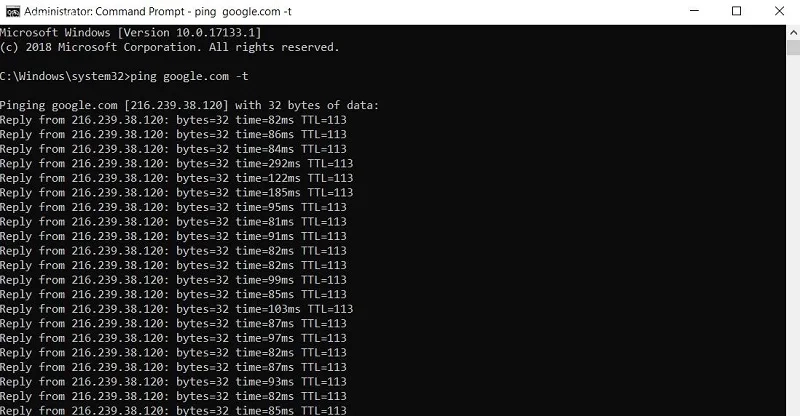
دستور زیر را تایپ کنید (به جای google.com میتوانید آدرس سایت خودتان را بگذارید):
ping google.com -t
چند دقیقه صبر کنید و سپس با Ctrl + C توقف کنید.
اگر عددی بجز ۰% دیدید (مثلا ۱% یا ۵%)، یعنی اتصال ناپایدار است و مودم یا خط مشکل دارد.
اگر اعداد Time نوسان شدید دارند (مثلا ۱۰ میلی ثانیه بعد ۲۰۰ میلی ثانیه)، یعنی پینگ شما ناپایدار است.
۴- بررسی دمای مودم
مودمها دستگاه های الکترونیکی هستند و گرما دشمن اصلی آنهاست. اگر مودم بیش از حد داغ شود، سرعت چیپست پردازنده کاهش می یابد یا خاموش میشود. دست خود را روی بدنه مودم بگذارید. اگر بدنه آنقدر داغ است که نمیتوانید دستتان را بیش از چند ثانیه نگه دارید، مودم بیش از حد داغ شده است.
مودم را از جایی که است خارج کنید و مطمئن شوید دریچه های هوا آن که روی بدنه است مسدود نشدند.
یک پنکه کوچک رو به مودم بگیرید تا خنک شود.
اگر مودم خیلی قدیمی است، ممکن است قطعات داخلی آن خراب شده باشد.

۵- تست ریبوت و ریست فکتوری
گاهی اوقات مودم دچار باگ نرمافزاری موقت میشود.
ابتدا مودم را از برق بکشید.
۱۰ تا ۱۵ ثانیه صبر کنید.
مجددا به برق بزنید و ۲ دقیقه صبر کنید تا کاملا بالا بیاید.
سرعت و پایداری را چک کنید.
ریست فکتوری یا بازگشت به تنظیمات کارخانه
دقت کنید که این کار تمام تنظیمات مودم (رمز وای فای، نام کاربری و…) را پاک میکند و فقط زمانی آن را انجام دهید که به اطلاعات ورود به مودم دسترسی دارید.
وقتی مودم روشن است، دکمه کوچک Reset در پشت دستگاه را با یک سنجاق به مدت ۱۰ تا ۱۵ ثانیه نگه دارید تا چراغ ها خاموش و روشن شوند.
پس از ریست، مودم را راه اندازی کنید.
اگر مشکل برطرف شد، مشکل از تنظیمات نادرست یا پر شدن حافظه مودم بود. اگر مشکل باقی ماند، احتمالا مشکل سخت افزاری است.
۶- تست با دستگاه دیگر
بهتر است بررسی کنید که آیا مشکل مودم شما فقط با یک گوشی یا لپتاپ خاص است؟ برای اینکار با یک دستگاه دیگر مثلا گوشی موبایل دیگر یا تبلت به وای فای وصل شوید و تست سرعت بگیرید.
اگر دستگاه دیگر مشکل داشت، مشکل از مودم است.
اگر دستگاه دیگر سالم بود، مشکل از کارت شبکه یا تنظیمات آن دستگاه خاص است.
۷- بررسی آپدیت فریمور یا Firmware
فریمور، سیستم عامل داخلی مودم است. نسخه های قدیمی ممکن است باگ هایی داشته باشند که باعث کندی میشوند. بهتر است هر چند وقت یکبار فریمور مودم خود را آپدیت کنید. نحوه اینکار و تنظیمات در هر مودم متفاوت است و بهتر است در اینترنت جستجو کنید، اما به طور کلی مراحل زیر را باید انجام دهید.
وارد پنل تنظیمات مودم شوید (معمولا با وارد کردن آدرس ها ۱۹۲.۱۶۸.۱.۱ یا ۱۹۲.۱۶۸.۰.۱ در مرورگر انجام میشود).
به بخش Administration یا Maintenance بروید.
گزینه ای مثل Firmware Upgrade یا Check for Updates را پیدا کنید.
اگر آپدیتی موجود بود، آن را نصب کنید و مراقب باشید در حین آپدیت برق مودم قطع نشود.
۸- بررسی اطلاعات بخش تنظیمات مودم
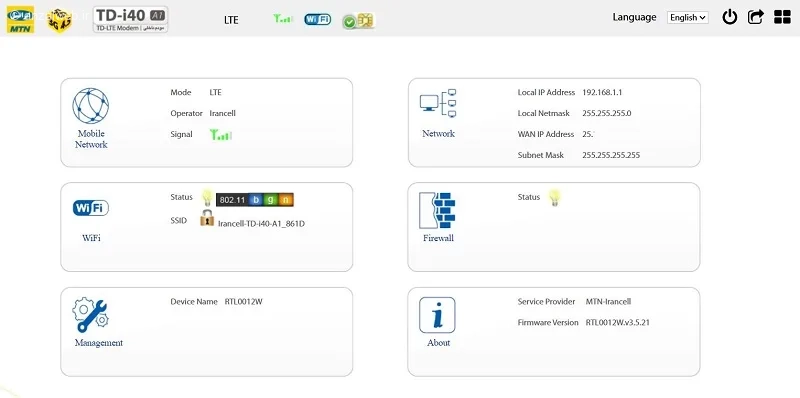
در همان بخش تنظیمات مودم معمولا اطلاعات خوبی از وضعیت سیگنال وای فای، شبکه های مودم مثل شبکه LTE، ۴G یا ۵G در مودم های سیم کارت خور و وضعیت فعال بودن فایروال، میزان روشن بودن و سطح امنیت مودم درج شده است.
حتما اطلاعات تک تک این بخش ها را چک کنید و قسمت هایی که شک دارید را با هوش مصنوعی بررسی کنید. پیشنهاد میکنیم اگر به تنظیمات مودم خود مسلط نیستید اینجا چیزی را تغییر ندهید و فقط اطلاعات را مشاهده کنید.
در این بخش حتما با توجه به برند مودم خود قابلیت های آن مواردی مثل میزان مصرف حافظه و پردازنده و وضعیت اتصال اینترنت را بررسی کنید.
جمع بندی
برای تست سلامت مودم بهتر است ابتدا چراغ ها، دمای دستگاه، سرعت اینترنت، پینگ و کابل ها را بررسی کنید. سپس با اتصال کابلی و در نهایت آزمایش همان خط روی یک مودم دیگر، میتوانید تشخیص دهید که مشکل از مودم یا از اینترنت، سیم کشی و تجهیزات جانبی است . آپدیت فریمور را حتما انجام دهید و در نهایت تست با یک مودم سالم دیگر معمولا مطمئن ترین راه تشخیص خرابی مودم محسوب میشود.
نظرات و پیشنهاد شما؟
مودم شما چه مورد مشکوکی داشت که به سلامت آن شک کردید؟ با چه روشی مشکل را حل کردید و مدل دستگاه و سیستم عامل شما چه بود؟ خوشحال میشویم اگر روش خاص دیگری برای رفع کندی مودم خود امتحان کردید که جواب داده است حتما آن را در بخش نظرات به ما و دیگران معرفی کنید.
