اگر حافظه آیفون شما پر شده یا تعداد زیادی عکس مشابه و تکراری در گالری 🖼️ دارید، نیازی به نصب برنامه های جانبی نیست.
از iOS 16 به بعد، اپل قابلیت تشخیص و حذف عکس ها و ویدیوهای تکراری را مستقیما در برنامه Photos قرار داده است. این قابلیت به صورت خودکار تصاویر تکراری را پیدا میکند و به شما اجازه میدهد آنها را ادغام یا Merge کنید. در ادامه این مطلب انزل وب به آموزش حذف ویدیو و عکس های تکراری در آیفون میپردازیم.
حذف عکس های تکراری با ابزار داخلی آیفون
قبل از شروع باید بگوییم که دقت این ابزار تا حد زیادی بالاست اما بهتر است که تمام عکس و ویدیوها را به یکباره حذف نکنید و قبل از حذف آنها را به صورت دستی بررسی کنید. به طوری کلی این قابلیت میتواند چند گیگ از فضای حافظه آیفون شما را آزاد کنید.
آموزش حذف عکس های اضافی با گزینه Duplicates بخش Photos در آیفون
برای شروع برنامه Photos را باز کنید.
پایین صفحه روی تب Albums یا Collections بزنید.
به پایین اسکرول کنید تا بخش Utilities را ببینید.
اگر آلبومی به نام Duplicates در آنجا هست، یعنی سیستم آی او اس عکس های تکراری پیدا کرده است.
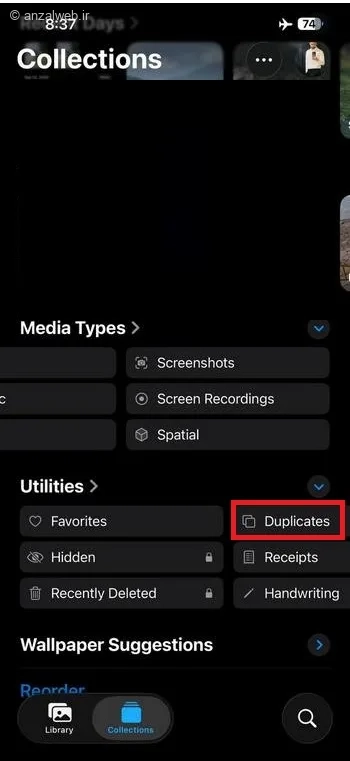
اگر آلبوم Duplicates نمیبینید، یعنی عکس تکراری وجود ندارد یا هنوز اسکن کامل نشده است. در این صورت چند ساعت صبر کنید و دوباره چک کنید. اسکن در پس زمینه انجام میشود و ممکن است چند ساعت طول بکشد.
روی Duplicates بزنید.
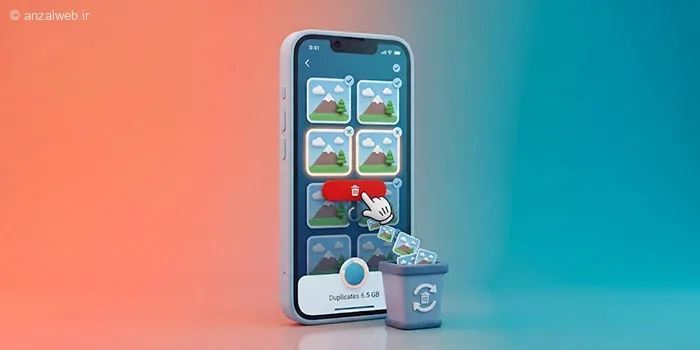
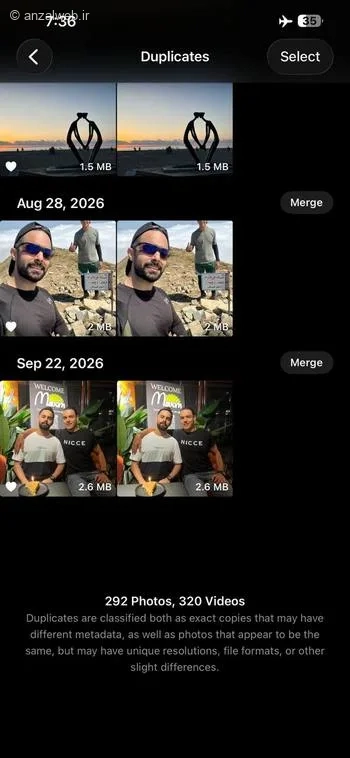
حالا گروه از عکس و ویدیوهای تکراری به شما نمایش داده میشود.
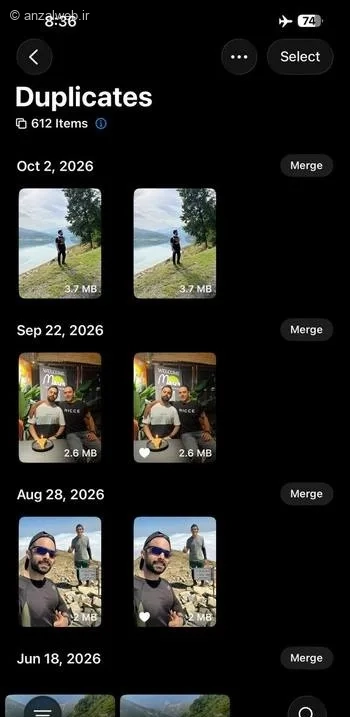
کنار هر موردی روی Merge بزنید و سپس گزینه تایید قرمز را انتخاب کنید.
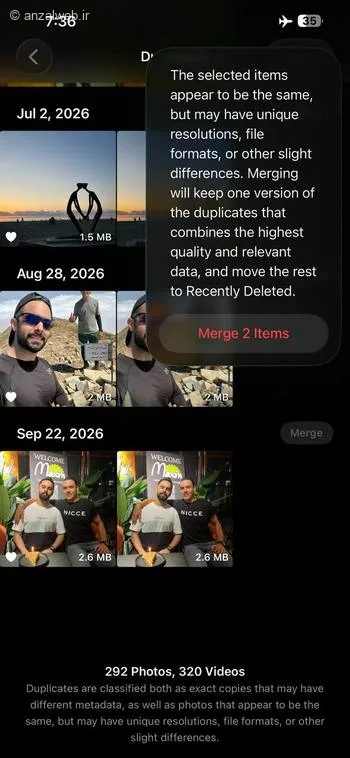
آیفون به صورت خودکار بهترین نسخه عکس یا ویدیو را نگه میدارد و نسخه های اضافی را حذف میکند.
حذف همه عکس و ویدیوهای تکراری به صورت یکجا
اگر تعداد زیادی عکس و ویدیو تکراری دارید در همین بخش روی گزینه Select بزنید و چندین مورد را باز زدن گزینه Select هر مورد و انتخاب گزینه Merge پایین حذف کنید.
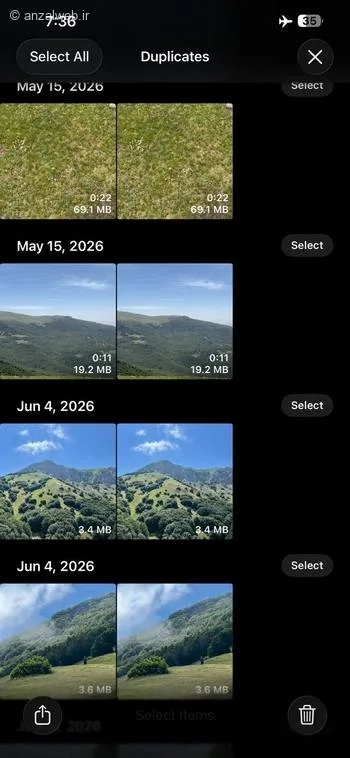
علاوه بر این اگر روی Select All بزنید تمام موارد انتخاب و سپس توسط گزینه Merge حذف میشود. البته بازهم تکرار میکنیم ممکن است بهترین انتخاب سیستم عامل انتخاب شما نباشد و عکس یا ویدیو خوبتان با حذف همه موارد درست انتخاب نشده باشد.
مسیر دوم بخش Duplicates از طریق تنظیمات آیفون
اگر شما گزینه Duplicates را بخش Photos مشاهده نمیکیند میتوانید از مسیر زیر هم به این گزینه برسید.
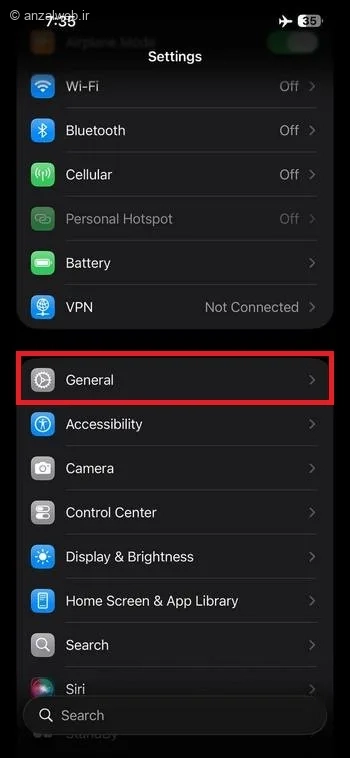
ابتدا Settings را باز کنید و وارد بخش General شوید.
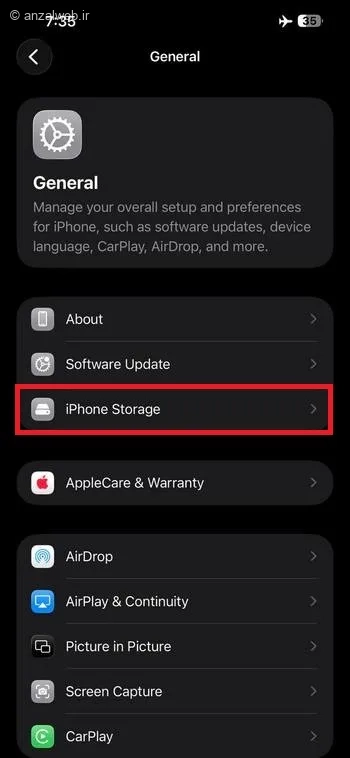
حالا گزینه iPhone Storage را انتخاب کنید.
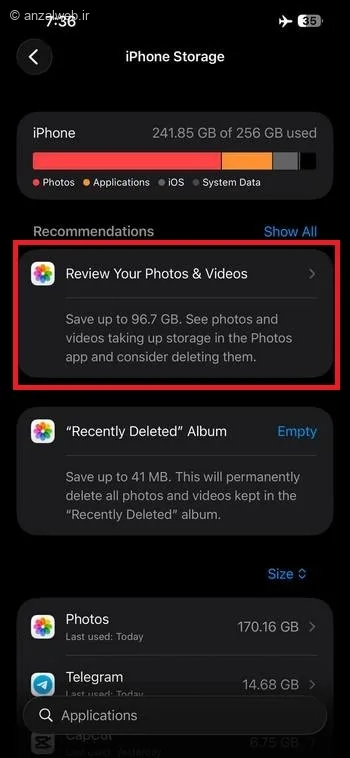
سپس روی گزینه Review بزنید.
در اینجا گزینه Duplicates را انتخاب کنید.
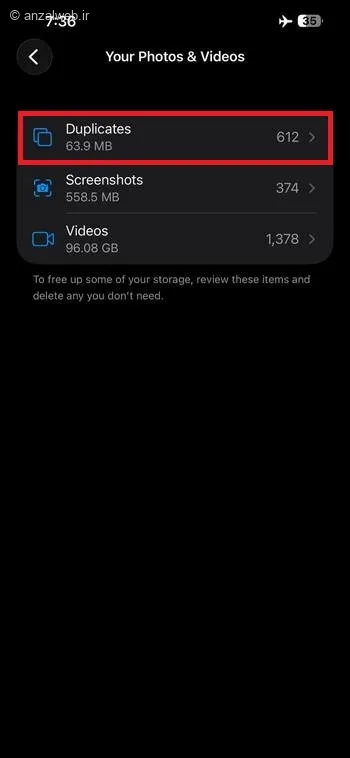
مجدد وارد بخش Duplicates با یک رابط کاربری کمی متفاوت خواهید شد که روش کار آن نیز دقیقا مثل بخش اول است.
جمع بندی
ساده ترین روش حذف عکس های تکراری در آیفون استفاده از بخش Duplicates در برنامه Photos است. کافی است به مسیر Photos بخش Utilities و قسمت Duplicates بروید و گزینه Merge را انتخاب کنید. آیفون بهترین نسخه هر عکس و ویدیو را نگه میدارد و نسخه های اضافی را حذف میکند. اگر پس از حذف فضای ذخیره سازی آزاد نشد، پوشه Recently Deleted را نیز خالی کنید.
تجربه شما چیست؟
موفق به حذف موارد اضافه و خالی کردن فضا گوشی آیفون خود شدید؟ دقت این ابزار در انتخاب بهترین گزینه ها چطور بود؟ نظر و تجربه خود را در بخش نظرات با ما و دیگران به اشتراک بگذارید.
سوالات متداول
اگر هیچ بخش تکراری در گوشی شما وجود ندارد، احتمالا آیفون هنوز فرایند شناسایی تصاویر تکراری را کامل نکرده است. همچنین این قابلیت به iOS 16 یا جدیدتر نیاز دارد. خیر، آیفون بهترین نسخه عکس را نگه میدارد و فقط نسخه های اضافی را حذف میکند.چرا بخش Duplicates کلا در آیفون من وجود ندارد؟
آیا Merge باعث حذف همه عکس ها میشود؟