تبدیل صفحه وب به PDF 🌐 یکی از ساده ترین روش ها برای ذخیره مقالات، آموزش ها و صفحات مهم است.
این کار به شما کمک میکند هر محتوایی را بدون نیاز به اینترنت ذخیره و آرشیو کنید. در ادامه این مطلب انزل وب روش های مختلف تبدیل صفحه وب به PDF را در گوشی و کامپیوتر مرحله به مرحله یاد میگیرید.
بهترین ابزار تبدیل صفحه وب به PDF آنلاین با پشتبانی از فارسی
How to Convert Web Page as PDF
گاهی اوقات با مطلبی مفید، دستور پختی جذاب، یا یک صفحه قیمت گذاری مواجه میشویم که میخواهیم آن را برای مطالعه در آینده، پرینت گرفتن، یا ارسال برای دیگران ذخیره کنیم. دانلود مستقیم فایل PDF همیشه در دسترس نیست، اما خبر خوب این است که شما میتوانید هر صفحه وبی را که در مرورگر خود باز کردید، به راحتی به یک فایل PDF تبدیل کنید. این کار نه تنها فضای ذخیره سازی کمتری نسبت به دانلود فایل های حجیم میگیرد، بلکه امکان جستجو در متن و پرینت تمیزتر را نیز فراهم میکند.
استفاده از قابلیت Print مرورگر کروم و فایرفاکس (ساده ترین روش)
این روش روی تمام مرورگرهای مدرن (Google Chrome, Firefox, Edge, Safari) کار میکند و نیاز به هیچ افزونه ای ندارد.
صفحه وب مورد نظر را در مرورگر باز کنید.
کلیدهای ترکیبی Ctrl + P (در ویندوز) یا Command + P (در مک) را فشار دهید تا پنجره پرینت باز شود.
یا روی منوی سه نقطه در گوشه بالا سمت راست کلیک کرده و گزینه Print را انتخاب کنید.
در قسمت Destination، به جای انتخاب پرینتر، گزینه Save as PDF (ذخیره به عنوان PDF) را انتخاب کنید.
روی دکمه Save کلیک کنید.
محل ذخیره فایل را انتخاب کرده و نام فایل را وارد کنید.

نکات مهم برای نتیجه بهتر
در بخش More Settings اگر میخواهید رنگ ها و عکس های پسزمینه هم در PDF ذخیره شوند، تیک گزینه Background graphics را بزنید. اگر نمی زنید، صفحه سیاه و سفید و ساده تر میشود که برای صرفه جویی در جوهر و حجم فایل بهتر است.
همچنین میتوانید انتخاب کنید که کل صفحه (All) یا فقط صفحات مشخصی (Custom) تبدیل به PDF شوند.
استفاده از ابزارهای آنلاین تبدیل (بدون محدودیت فرمت)
اگر میخواهید ساختار صفحه را دقیقتر حفظ کنید یا میخواهید چندین صفحه وب را به یک فایل PDF واحد تبدیل کنید، ابزارهای آنلاین عالی هستند.
۱- تبدیل صفحه وب فارسی به pdf با Sejda
ابزار Sejda یکی از بهترین سرویسهای آنلاین برای تبدیل صفحات وب به PDF است که از زبان فارسی نیز به خوبی پشتیبانی میکند و ساختار متن را بههم نمیریزد.
ابتدا وارد سایت Sejda شوید.
در بخش Web addresses آدرس صفحه وب مورد نظر خود را وارد کنید. (در نسخه رایگان تا ۲۰ لینک در هر خط میتوانید آدرس برای تبدیل همزمان وارد کنید.)
با قسمت More option میتوانید تنظیمات صفحات را نیز انجام دهید.
روی دکمه سبز Convert کلیک کنید.
پس از چند لحظه، فایل PDF آماده دانلود خواهد بود.
این ابزار برای صفحاتی که فونت فارسی دارند بسیار مناسب است و معمولا چینش متن را دقیق حفظ میکند. همچنین شما میتوانید فایل خروجی را ویرایش و قسمتی از آن را حذف کنید.

۲- افزونه تبدیل صفحه وب به پی دی اف کروم Web to PDF
اگر زیاد با مرورگر کروم کار میکنید، استفاده از افزونه Web to PDF میتواند کار شما را سریعتر و حرفهای تر کند.
ابتدا افزونه را از Chrome Web Store نصب کنید.
پس از نصب، آیکون افزونه در کنار نوار آدرس نمایش داده میشود.
صفحه وب مورد نظر خود را باز کنید.
روی آیکون افزونه کلیک کنید.
گزینه تبدیل یا Save as PDF را انتخاب کنید.
فایل PDF بهصورت خودکار ساخته و دانلود میشود.
مزیت این روش این است که بدون نیاز به ورود به سایت های مختلف، در همان مرورگر عملیات تبدیل را انجام میدهید.

۳- تبدیل صفحه اینترنتی به پی دی اف در CloudConvert
CloudConvert یک ابزار قدرتمند برای تبدیل انواع فایل ها است و امکان تبدیل مستقیم صفحات وب به PDF را نیز فراهم میکند که از زبان فارسی نیز به خوبی پشتیبانی میکند.
وارد سایت CloudConvert شوید.
در قسمت Enter a website URL آدرس صفحه مورد نظر را در کادر وارد کنید.
سپس میتوانید تا چند آدرس به سرویس اضافه کنید.
زمانی که Add url را بزنید این ابزار اتوماتیک خیلی سریع شروع به تبدیل میکند.
ابزارهای ویرایشی این سایت بسیار عالی هستند و میتوانید قسمت هایی از صفحه را پاک کنید یا ببرید.
در نهایت برای دریافت فایل روی دکمه Download کلیک کنید.

۴- ابزار Web2pdfconvert
Web2pdfconvert یکی از ساده ترین ابزارهای آنلاین برای تبدیل سریع صفحات وب به PDF است و نیاز به هیچ ثبت نامی ندارد.
وارد سایت Web2pdfconvert شوید.
آدرس صفحه وب را در کادر مشخص وارد کنید.
برای تنظیم اندازه صفحه روی آیکن چرخدنده و برای تبدیل تبدیل فایل HTML به PDF روی آیکن تبدیل کلیک کنید.
منتظر بمانید تا پردازش کامل شود.
در نهایت فایل PDF را دانلود کنید.
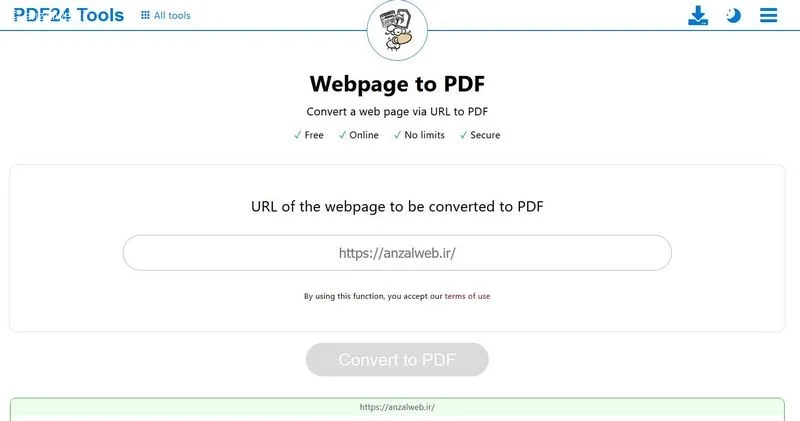
۵- ذخیره صفحه وب به صورت PDF در کامپیوتر توسط Pdf24
Pdf24 یک مجموعه ابزار کامل برای مدیریت و تبدیل فایلهای PDF است که قابلیت تبدیل صفحات وب را هم دارد.
وارد سایت Pdf24 Tools شوید.
آدرس صفحه مورد نظر را در بخش URL of the webpage to be converted to PDF وارد نمایید.
روی دکمه Convert to PDF کلیک کنید.
پس از آماده شدن فایل، آن را دانلود کنید.
مزیت Pdf24 این است که علاوه بر تبدیل، امکانات ویرایش و ترکیب فایل های PDF را نیز در اختیار شما قرار میدهد.
۶ – سرویس iLovePDF
ابزار iLovePDF یکی از محبوب ترین سرویسهای آنلاین برای کار با فایل های PDF است که امکان تبدیل مستقیم صفحات وب به PDF را نیز فراهم میکند و در کنار آن تنظیمات متنوعی برای خروجی ارائه میدهد.
ابتدا وارد سایت iLovePDF HTML to PDF شوید.
در بخش HTML to PDF، روی دکمه Add HTML کلیک و سپس آدرس صفحه وب مورد نظر خود را وارد کنید.
در صورت نیاز، تنظیماتی مانند اندازه صفحه، جهت (عمودی یا افقی) و حاشیهها را انتخاب کنید.
برای بهبود خروجی، میتوانید گزینه هایی مثل Try to block ads برای حذف تبلیغات یا پاپ آپ ها را فعال کنید.
روی دکمه Convert to PDF کلیک کنید.
پس از پایان پردازش، فایل PDF را دانلود نمایید.
این ابزار بهصورت آنلاین، رایگان و بدون نیاز به ثبت نام قابل استفاده است و فایل ها نیز بهصورت امن پردازش و پس از مدتی حذف میشوند.

جمع بندی
در مجموع، تبدیل صفحه وب به PDF یکی از کاربردی ترین روش ها برای ذخیره و نگهداری محتوای آنلاین است. اگر به دنبال ساده ترین راه هستید، قابلیت Print در مرورگرها سریعترین گزینه محسوب میشود و بدون نیاز به ابزار اضافی، کار شما را راه می اندازد.
در مقابل، اگر حفظ دقیق ساختار صفحه، پشتیبانی بهتر از زبان فارسی یا امکانات بیشتر مثل ترکیب چند صفحه در یک فایل برایتان اهمیت دارد، استفاده از ابزارهای آنلاین مثل Sejda، CloudConvert یا Pdf24 انتخاب حرفهای تری خواهد بود. همچنین افزونه های مرورگر مثل Web to PDF برای استفاده روزمره و سریع بسیار کاربردی هستند.
سوالات متداول
بله، اگر متن سایت اصلی به صورت متنی باشد (نه عکس)، متن داخل PDF هم قابل جستجو و کپی کردن خواهد بود. اما اگر متن سایت عکس باشد، در PDF هم عکس خواهد بود. بله، با استفاده از افزونههایی مثل GoFullPage یا ابزارهای آنلاینی که امکان وارد کردن چندین URL را میدهند، میتوانید این کار را انجام دهید. در روش پرینت معمولی، باید هر صفحه را جداگانه ذخیره و سپس با نرمافزارهای ویرایش PDF به هم بچسبانید. این مشکل معمولا به دلیل بارگذاری تنبل (Lazy Loading) عکس هاست. یعنی عکس ها فقط وقتی اسکرول میکنید لود میشوند. قبل از پرینت، حتما تا پایین صفحه اسکرول کنید تا تمام عکس ها لود شوند، سپس دستور پرینت را بزنید. بله، همانطور که در روش چهارم توضیح داده شد، هم در اندروید و هم در آیفون میتوانید از گزینه Print و سپس Save as PDF استفاده کنید.آیا متن داخل PDF قابل جستجو است؟
آیا میتوانم صفحات مختلف یک وب سایت را به یک PDF واحد تبدیل کنم؟
چرا عکس های من در PDF لود نمیشوند؟
آیا این روش روی موبایل هم کار میکند؟
نظرات و پیشنهاد شما؟
شما از کدام روش برای ذخیره صفحات وب استفاده میکنید؟ آیا تجربه ای از ابزارهای خاصی دارید که پیشنهاد میکنید؟ خوشحال میشویم تجربه خود را در بخش نظرات با ما و دیگر کاربران به اشتراک بگذارید.