
یکی از چالش های رایج کاربران فارسی زبان در کار با اکسل، موضوع تاریخ 📅 است.
بسیاری از افرادی که با داده های فارسی کار میکنند، با مشکل نمایش تاریخ به صورت میلادی، برعکس شدن روز و ماه، نمایش اعداد به صورت انگلیسی یا مشکلات مربوط به تبدیل تاریخ شمسی به میلادی روبرو میشوند. در ادامه این مطلب انزل وب به آموزش تغییر فرمت تاریخ در اکسل و حل این مشکلات میپردازیم.
آموزش تغییر فرمت تاریخ شمسی و میلادی در اکسل
اگر تاریخ ها در اکسل به شکل دلخواه شما نمایش داده نمیشوند میتوانید فرمت نمایش آنها را بهراحتی تغییر دهید. اکسل فقط ظاهر تاریخ را عوض میکند و مقدار اصلی تاریخ حفظ میشود. در ادامه روش های حل مشکل را بررسی میکنیم.
۱- تغییر فرمت تاریخ از طریق Format Cells
ابتدا فایل اکسل خود را باز کنید و سلول یا محدوده ای از سلول ها را که میخواهید فرمت تاریخ شان را تغییر دهید انتخاب کنید.
برای انتخاب یک ستون کامل، روی حرف ستون کلیک کنید.
برای انتخاب یک ردیف، روی شماره ردیف کلیک کنید. برای انتخاب تمام سلول ها، کلید ترکیبی Ctrl و A را فشار دهید. بعد از انتخاب سلول ها، کلیک راست کنید تا منوی میانبر باز شود. در منوی باز شده، گزینه Format Cells را انتخاب کنید.
راه دیگر این است که کلید ترکیبی Ctrl و ۱ را فشار دهید تا پنجره Format Cells به سرعت باز شود.
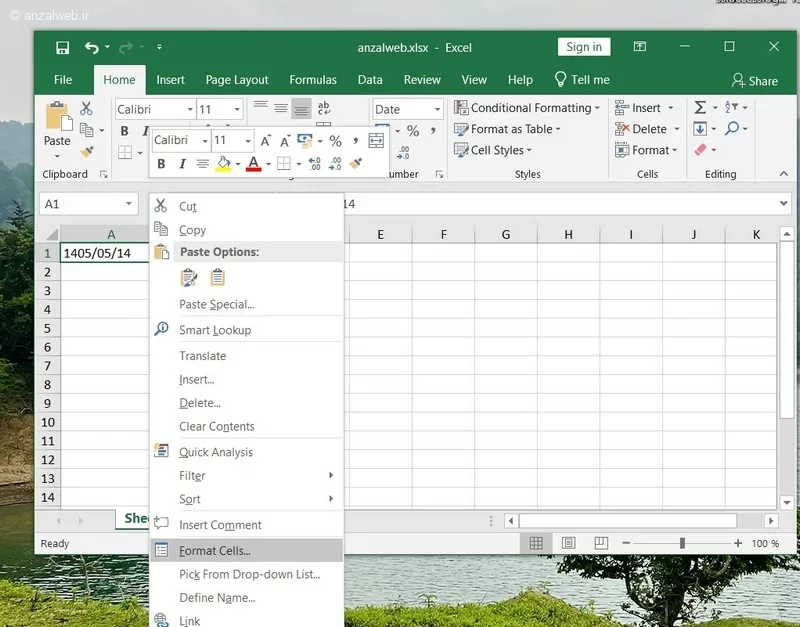
انتخاب فرمت تاریخ از لیست
بعد از باز شدن پنجره Format Cells، در تب Number لیستی از دسته بندی های مختلف نمایش داده میشود. در سمت چپ پنجره، گزینه Date را انتخاب کنید.
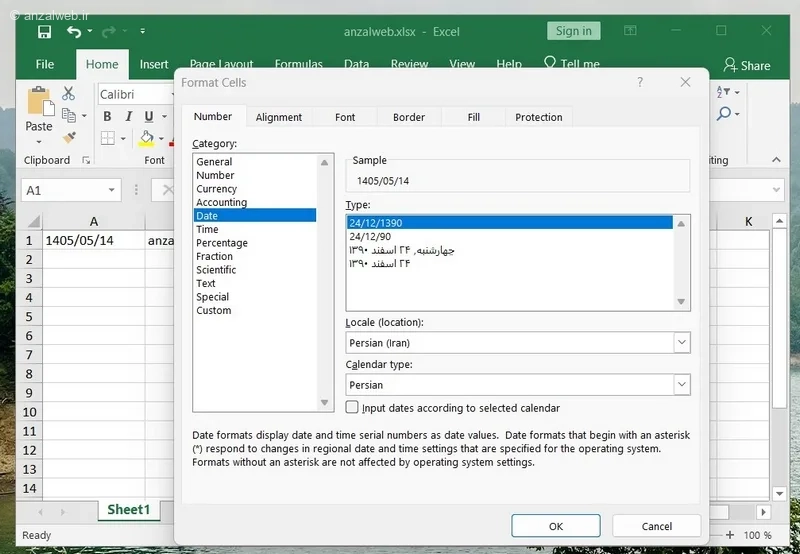
در سمت راست، لیستی از فرمت های مختلف تاریخ نمایش داده میشود.
در اینجا میتوانید یکی از فرمت های پیش فرض را انتخاب کنید.
در قسمت Type فرمت دلخواه را انتخاب کنید.
در قسمت Locale یا Location، کشور Persian (Iran) و Calender type را Persain انتخاب کنید تا اعداد به صورت فارسی نمایش داده شوند.
بعد از انتخاب فرمت مورد نظر، در قسمت Sample میتوانید پیش نمایش تاریخ را ببینید و مطمئن شوید که فرمت انتخابی مطابق میل شما است.
برای اعمال روی OK کلیک کنید.
ایجاد فرمت سفارشی برای تاریخ شمسی
اگر فرمت های پیش فرض پاسخگوی نیاز شما نیستند، میتوانید یک فرمت سفارشی بسازید. در همان پنجره Format Cells، در سمت چپ گزینه Custom را انتخاب کنید.
در کادر Type، کد فرمت مورد نظر خود را وارد کنید. به عنوان مثال کد yyyy/mm/dd تاریخ را به صورت ۱۴۰۳/۰۵/۱۲ نمایش میدهد.
کد ddd، dd mmm yyyy تاریخ را با نام روز و ماه به صورت ۱۲ مرداد ۱۴۰۳ نمایش میدهد.
بعد از وارد کردن کد دلخواه، روی دکمه OK کلیک کنید تا فرمت سفارشی شما اعمال شود.
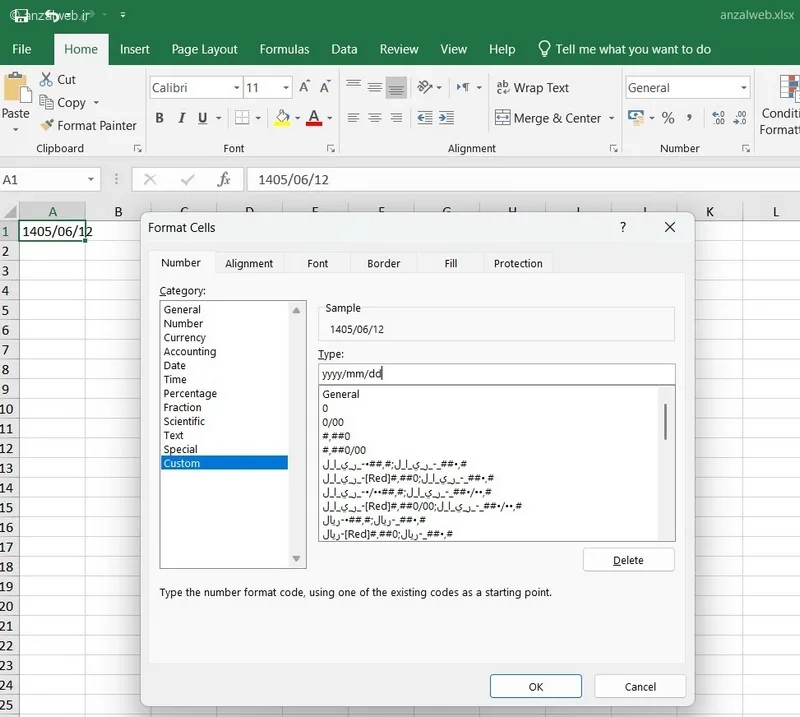
این روش برای کاربرانی که میخواهند فرمت خاصی مطابق با نیاز سازمان یا پروژه شان داشته باشند، بسیار کاربردی است.
۲- استفاده از توابع تاریخ در اکسل
تابع TEXT برای تبدیل فرمت تاریخ
یکی از پرکاربردترین توابع اکسل برای تغییر فرمت تاریخ، تابع TEXT است. این تابع به شما اجازه میدهد که یک تاریخ را به فرمت دلخواه خود تبدیل کنید.
ساختار کلی این تابع به این شکل است که در پرانتز ابتدا آدرس سلول تاریخ و سپس فرمت مورد نظر را وارد میکنید.
به عنوان مثال اگر تاریخ در سلول A1 باشد، فرمول TEXT(A1, yyyy/mm/dd) آن تاریخ را به فرمت دلخواه شما تبدیل میکند.
این روش به خصوص وقتی کاربرد دارد که بخواهید تاریخ را در یک متن جمله ای استفاده کنید و نیاز به تغییر فرمت آن دارید.
تابع DATE برای ساخت تاریخ جدید
تابع DATE یکی دیگر از توابع مهم اکسل است که برای ساخت تاریخ از سه جز سال، ماه و روز استفاده میشود.
ساختار این تابع به این صورت است که سه عدد مربوط به سال، ماه و روز را به ترتیب وارد میکنید و تابع یک تاریخ کامل برمیگرداند.
این تابع برای مواقعی کاربرد دارد که سال، ماه و روز در سلول های جداگانه هستند و میخواهید آن ها را به یک تاریخ واحد تبدیل کنید.
با ترکیب تابع DATE و TEXT میتوانید تاریخ های پیچیده را به فرمت دلخواه خود تبدیل کنید.
حل مشکل تغییر نکردن فرمت تاریخ
گاهی تاریخ ها به صورت متن یا Text ذخیره شدند و اکسل آنها را تاریخ تشخیص نمیدهد. برای حل این مشکل و تبدیل آنها به Date مراحل زیر را انجام دهید.
ستون موردنظر را انتخاب کنید.
به تب Data بروید.
روی Text to Columns کلیک کنید.
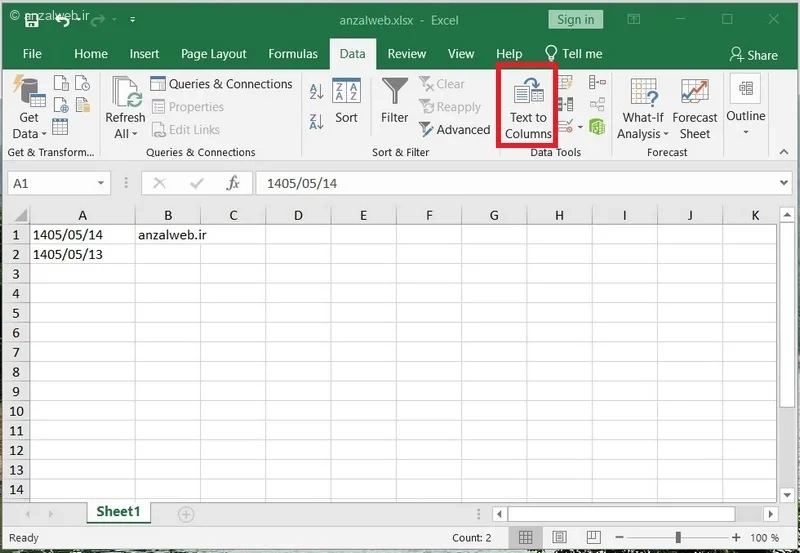
سپس در پنجره باز شده چند بار Next را بزنید.
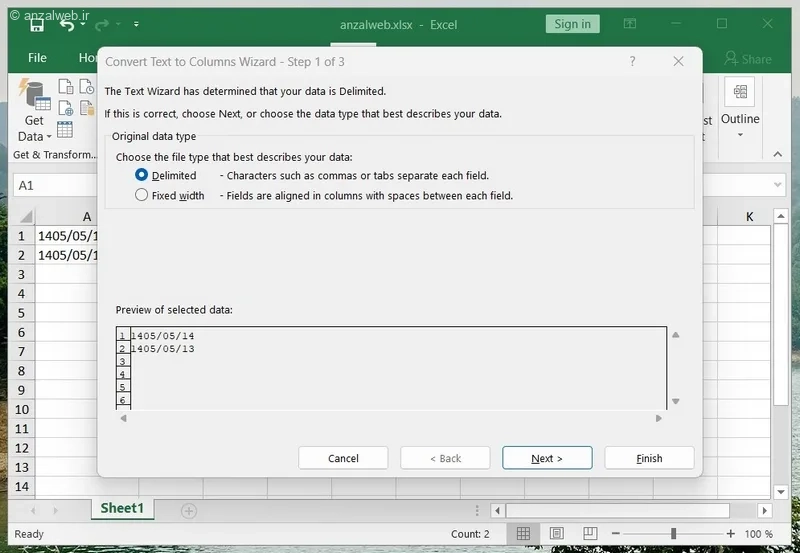
در مرحله آخر گزینه Date را انتخاب کنید.

در نهایت روی Finish کلیک کنید.
۳- تنظیم تاریخ شمسی به صورت پیش فرض در ویندوز
اگر میخواهید تمام برنامه های ویندوز از جمله اکسل، تاریخ را به صورت شمسی نمایش دهند، باید تنظیمات منطقه ای ویندوز را تغییر دهید.
برای این کار وارد Control Panel شوید و روی Region و سپس Additional Settings کلیک کنید.
در پنجره باز شده روی تب Date کلیک کنید.
در بخش Date Formats، نحوه نمایش تاریخ را انتخاب کنید.
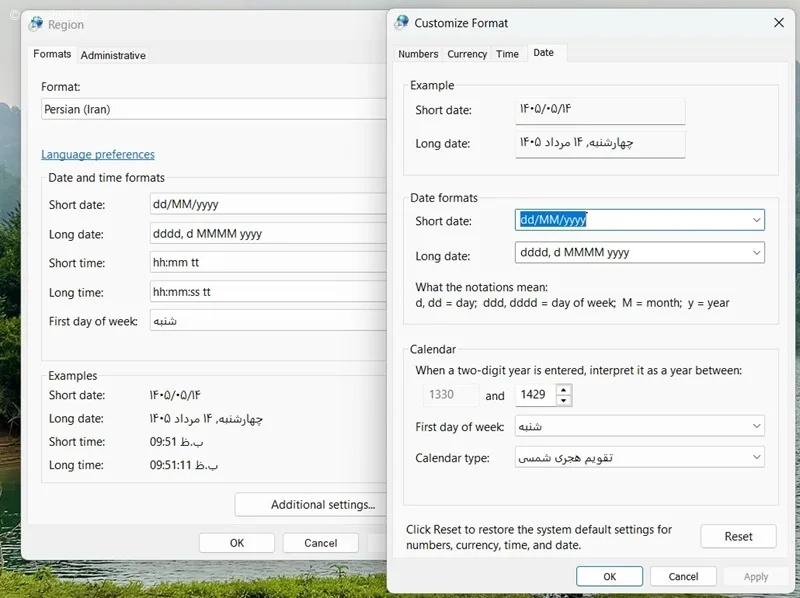
بعد از اعمال تغییرات پنجره ها را OK کنید، حالا اکسل هم تاریخ را بر اساس تقویم شمسی نمایش میدهد.
اما باید توجه داشته باشید که این روش ممکن است روی برخی برنامه های دیگر تاثیر بگذارد، بنابراین قبل از اعمال تغییرات، از تنظیمات فعلی ویندوز بکاپ بگیرید.
جمع بندی
از طریق Format Cells، استفاده از توابع متنی و تاریخی اکسل، و تنظیم منطقه ای ویندوز، میتوانید تاریخ های خود را به هر فرمت دلخواهی تبدیل کنید. به یاد داشته باشید که اگر به طور مداوم با تاریخ شمسی سروکار دارید، نصب افزونه های فارسی ساز مثل FarsiDate میتواند کار شما را بسیار ساده تر کند و از خطاهای احتمالی جلوگیری نماید. همچنین قبل از وارد کردن داده های تاریخی، حتما فرمت سلول ها را از قبل تنظیم کنید تا اکسل تاریخ را به درستی تشخیص دهد و از تبدیل خودکار آن به فرمت ناخواسته جلوگیری شود.
نظرات و پیشنهاد شما؟
اگر شما هم تجربه ای در کار با تاریخ در اکسل دارید یا روش و ترفند خاصی برای اصلاح تاریخ در فایل های اکسل بلد هستید خوشحال میشویم نظرات و تجربیات ارزشمند خود را با ما و سایر کاربران به اشتراک بگذارید.
سوالات متداول
این مشکل زمانی اتفاق می افتد که عرض سلول کم باشد و نتواند تمام رقم های تاریخ را نمایش دهد. برای حل این مشکل، روی سلول مورد نظر کلیک کنید و از منوی Format گزینه Column Width را انتخاب کنید. در پنجره باز شده، عرض ستون را افزایش دهید یا روی دو خط بین ستون ها دابل کلیک کنید تا اکسل به طور خودکار عرض مناسب را تنظیم کند. در اکسل های جدید با دابل کلیک روی مرز بین دو ستون، عرض سلول به اندازه محتوای داخل آن تنظیم میشود و مشکل ######### برطرف میگردد. برای تبدیل تاریخ شمسی به میلادی و بالعکس، بهترین راه استفاده از افزونه های فارسی ساز اکسل است. این افزونه ها توابع مخصوصی برای تبدیل تاریخ دارند. به عنوان مثال در افزونه FarsiDate میتوانید از تابع ShamsiToMiladi و MiladiToShamsi استفاده کنید. اگر نمیخواهید افزونه نصب کنید، میتوانید از فرمول های دستی استفاده کنید ولی باید توجه داشته باشید که این فرمول ها در سال های کبیسه شمسی ممکن است با خطا مواجه شوند و دقت کافی نداشته باشند. بله، اکسل از ترکیب تاریخ و ساعت در یک سلول پشتیبانی میکند. برای این کار کافیست فرمت سلول را طوری تنظیم کنید که شامل هر دو جزء تاریخ و زمان باشد. در پنجره Format Cells و در بخش Custom، میتوانید فرمت yyyy/mm/dd hh:mm:ss را وارد کنید که تاریخ و ساعت را به طور کامل نمایش میدهد. بعد از وارد کردن این فرمت، میتوانید با تایپ تاریخ و ساعت به صورت ۱۴۰۳/۰۵/۱۲ ۱۴:۳۰:۰۰، هر دو اطلاعات را در یک سلول داشته باشید و محاسبات مختلفی روی آن ها انجام دهید. این مشکل معمولا به دلیل تنظیمات زبان ویندوز یا اکسل رخ میدهد. برای حل آن، وارد تنظیمات ویندوز شوید و زبان فارسی را به عنوان زبان پیش فرض سیستم تنظیم کنید. همچنین در تنظیمات اکسل، زبان نمایش اعداد را فارسی کنید. اگر با این کار مشکل حل نشد، میتوانید از افزونه های فارسی ساز استفاده کنید که اعداد را به صورت فارسی در تمام سلول ها نمایش میدهند. در نسخه های جدید اکسل، این مشکل کمتر دیده میشود ولی در نسخه های قدیمی تر رایج است.چرا تاریخ شمسی که در اکسل وارد میکنم به صورت ######### نمایش داده میشود؟
چطور میتوانم تاریخ شمسی را به میلادی یا بالعکس تبدیل کنم؟
آیا میتوانم در یک سلول هم تاریخ و هم ساعت داشته باشم؟
چرا اعداد تاریخ در اکسل به صورت انگلیسی نمایش داده میشوند؟



