
گواهی نامه های دیجیتال (SSL/TLS Certificates) سندی هستند که هویت یک وب سایت یا نرم افزار را تایید ✳️ میکنند.
ویندوز به صورت پیشفرض لیست گواهی نامه های معتبر جهانی را در خود نگه میدارد تا مطمئن شود سایت هایی که بازدید میکنید امن هستند. اما گاهی اوقات ممکن است بخواهید گواهی نامهای را حذف کنید. در ادامه این مطلب انزل وب به آموزش حذف Certificate از ویندوز ۱۰ و ۱۱ میپردازیم.
آموزش حذف گواهی نامه ها یا از ویندوز ۱۰ و ۱۱
Remove Certificates in Windows
گاهی در ویندوز به دلایل امنیتی یا رفع خطاهای اینترنت و نرم افزارها لازم است گواهی های دیجیتال (Certificate) را حذف کنید. این گواهی ها در سیستم برای شناسایی سایت ها، برنامه ها و ارتباطات امن استفاده میشوند، اما اگر قدیمی، مشکوک یا خراب باشند میتوانند مشکل ساز شوند. در این آموزش به صورت مرحله به مرحله نحوه حذف Certificate در Windows را یاد میگیرید.
قبل از شروع حتما باید دسترسی Administrator (مدیر سیستم) روی ویندوز داشته باشید و نام دقیق گواهی نامه ای که میخواهید حذف کنید را بدانید.
استفاده از Certificate Manager ویندوز
این روش رسمی ترین و امن ترین راه برای مدیریت گواهی ها در ویندوز است.
کلیدهای Windows + R را روی کیبورد فشار دهید تا پنجره Run باز شود.
عبارت certmgr.msc را تایپ کرده و دکمه Enter یا OK را بزنید.
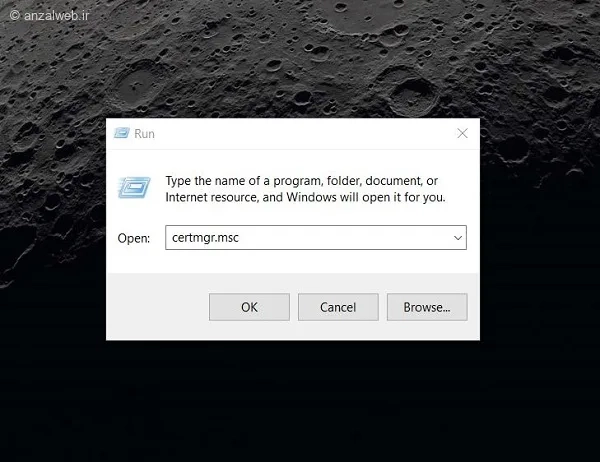
اگر از ویندوز ۱۱ استفاده میکنید، ممکن است از شما بخواهید که تایید کنید که میخواهید این ابزار را باز کنید. روی Yes کلیک کنید.
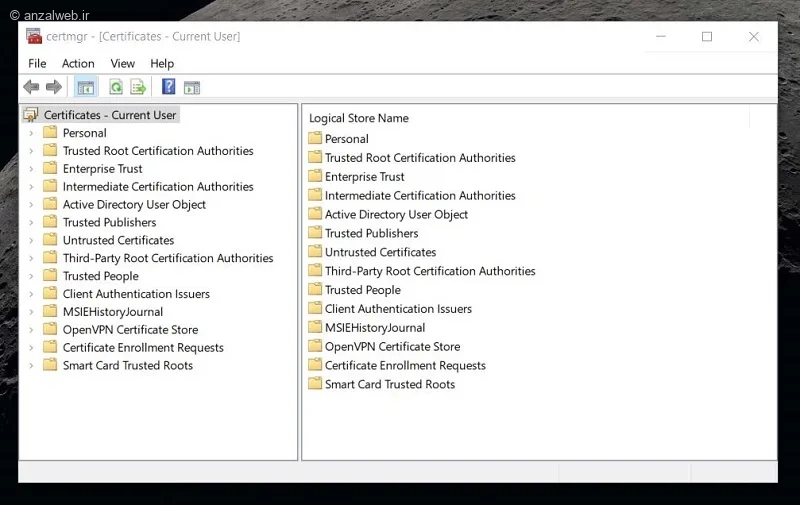
اینکار، Certificate Manager (مدیریت گواهی نامه های کاربر فعلی) را باز میکند.
شناخت دسته بندی گواهی ها
در ستون سمت چپ، لیستهای مختلفی از پوشه ها میبینید. مهم ترین آنها عبارتند از:
- Personal: گواهی هایی که شما برای وب سایت های خودتان صادر کردید.
- Trusted Root Certification Authorities: لیست شرکت های معتبر جهانی (مثل DigiCert, Let’s Encrypt) که ویندوز به آنها اعتماد دارد.
- Intermediate Certification Authorities: گواهی های واسط.
- Third-Party Root Certification Authorities: گواهی های ریشه متعلق به شرکت های ثالث.
هشدار: هرگز گواهیهای موجود در پوشه Trusted Root Certification Authorities را به صورت تصادفی حذف نکنید، زیرا ممکن است باعث شود مرورگرهای شما (مثل کروم و فایرفاکس) به اکثر وب سایت ها (مثل گوگل، اینستاگرام و بانک ها) متصل نشوند و پیام خطای امنیتی بدهند.
جستجو و حذف گواهی مورد نظر
روی پوشهای که گواهی در آن قرار دارد کلیک کنید (مثلاً اگر گواهی یک سایت خاص را میخواهید حذف کنید، معمولا در Trusted Root Certification Authorities یا Intermediate Certification Authorities است).
در پنجره سمت راست، لیست گواهی ها را مشاهده میکنید. برای پیدا کردن گواهی خاص، میتوانید در قسمت سمت راست کلیک راست کنید و گزینه Find را بزنید، سپس از ستون Issuer (صادرکننده) یا Issued To (صادر شده به) استفاده کنید.
روی گواهی مورد نظر کلیک راست کرده و گزینه Delete را انتخاب کنید.
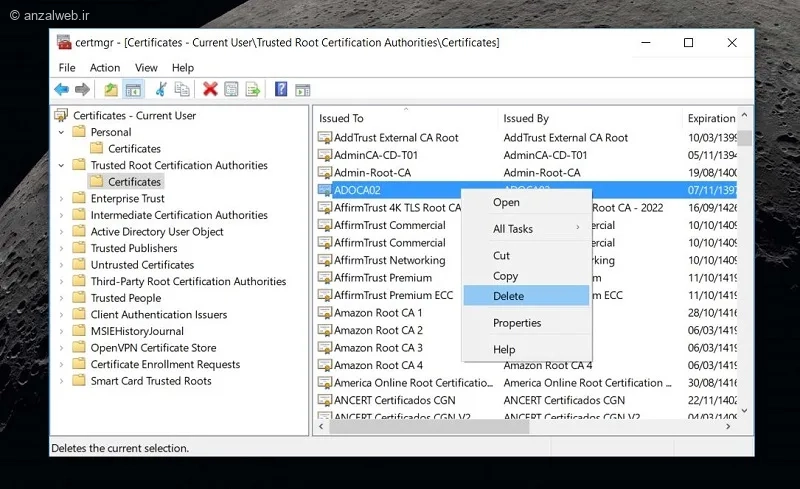
یک پنجره هشدار باز میشود. روی Yes کلیک کنید.
حذف گواهی ها از طریق تنظیمات Internet Options
اگر میخواهید گواهی ها را از Internet Options مدیریت کنید، این روش نیز کاربرد دارد.
کلیدهای Windows + R را بزنید.
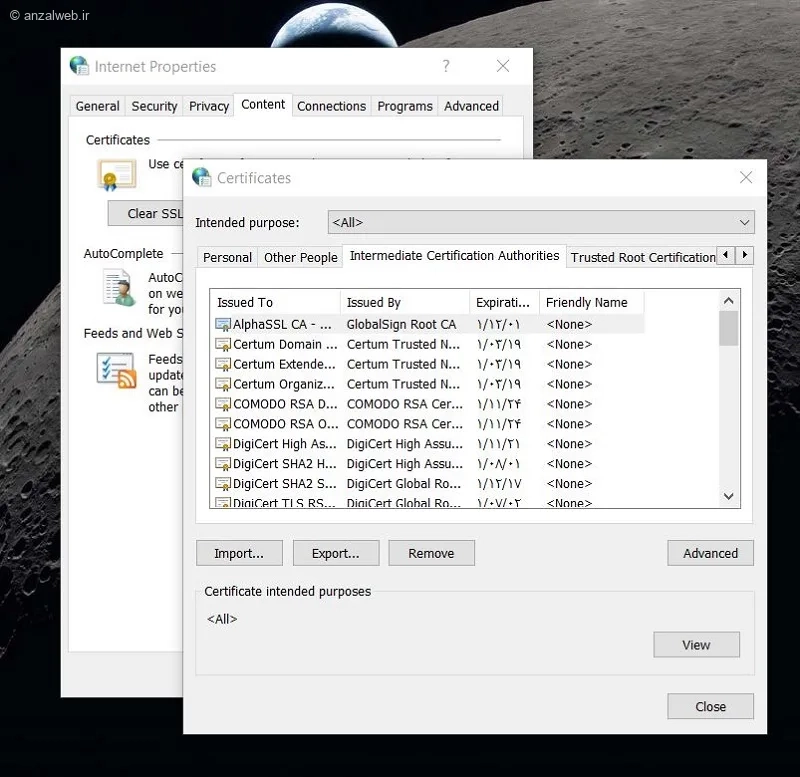
عبارت inetcpl.cpl را تایپ کرده و اینتر بزنید. پنجره Internet Properties باز میشود.
به تب Content بروید.
روی دکمه Certificates کلیک کنید.
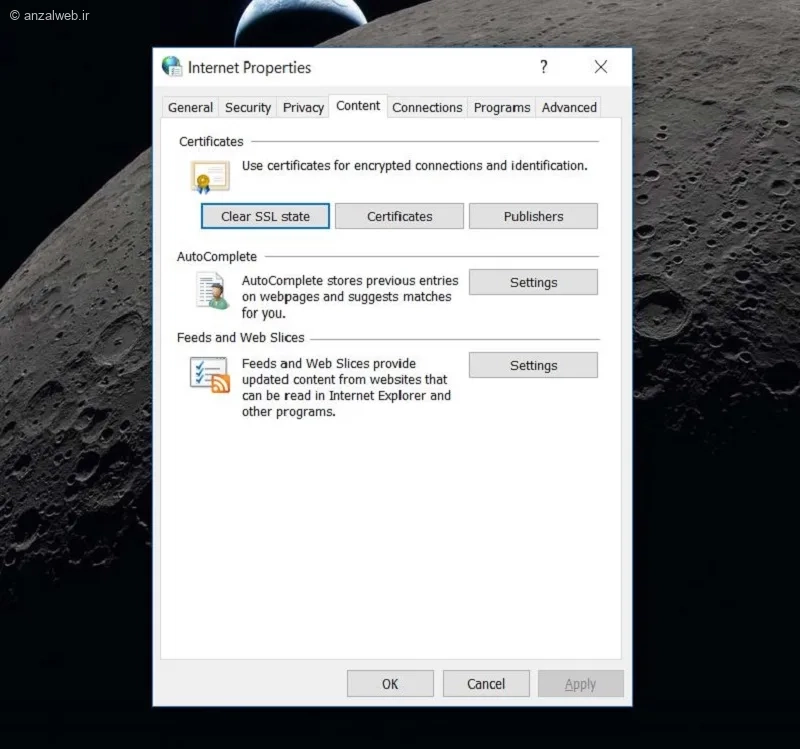
در اینجا نیز لیست گواهی ها به تفکیک دسته بندی ها نمایش داده میشود.
گواهی مورد نظر را پیدا کرده، انتخاب و دکمه Remove را بزنید.
حذف گواهی ها با خط فرمان برای کاربران حرفه ای تر
اگر میخواهید به صورت خودکار یا با دستورات سریع گواهی ها را حذف کنید، میتوانید از PowerShell یا CMD استفاده کنید. اما این روش نیاز به دقت بالایی دارد زیرا امکان حذف گواهی های سیستمی وجود دارد.
منوی استارت را باز کنید، عبارت PowerShell را تایپ کنید، روی آن کلیک راست کرده و Run as administrator را انتخاب کنید.
برای لیست کردن تمام گواهی های ریشه معتبر، از دستور زیر استفاده کنید:
Get-ChildItem -Path Cert:\LocalMachine\Root
برای حذف یک گواهی خاص، باید از Thumbprint (امضای دیجیتال منحصر به فرد گواهی) استفاده کنید. ابتدا thumbprint را پیدا کنید، سپس از دستور زیر استفاده نمایید:
Remove-Item -Path Cert:\LocalMachine\Root\Thumbprint_Goahee
(به جای Thumbprint_Goahee، کد طولانی که کنار گواهی در لیست است را وارد کنید).
اگر تجربه کافی ندارید، از این روش استفاده نکنید و به روش اول اکتفا کنید.
چرا نمیتوانم برخی گواهی ها را حذف کنم؟
برخی گواهی ها، به ویژه آنهایی که توسط مایکروسافت امضا شدند یا گواهی های ریشه حیاتی ویندوز هستند، ممکن است محافظت شده باشند. اگر با پیام خطا مواجه شدید، یعنی آن گواهی برای عملکرد صحیح ویندوز ضروری است و نباید حذف شود.
اگر سایت ها باز نشدند چه کنم؟
اگر پس از حذف گواهی، سایتهای امن (مثل google.com) با خطای “Not Secure” یا “Certificate Error” مواجه شدند، یعنی گواهی ریشه معتبر را حذف کردید.
برای حل مشکل ویندوز را ریست کنید یا به سایتهایی مثل DigiCert یا Comodo بروید و آخرین نسخه Root Certificates را دانلود و نصب کنید. همچنین میتوانید از ابزار Microsoft Update Catalog برای دانلود مجدد پکیج های امنیتی ویندوز استفاده کنید.
تفاوت حذف گواهی در پوشه های مختلف
حذف از User (کاربر فعلی) فقط برای شما اعمال میشود. اما حذف از Local Machine برای تمام کاربران آن کامپیوتر اعمال میشود. همیشه ابتدا در پوشه User چک کنید که گواهی در کدام بخش ذخیره شده است.
جمع بندی
حذف گواهی نامههای (Certificates) از ویندوز فرآیندی حساس است که باید با دقت انجام شود. بهترین روش استفاده از ابزار certmgr.msc است. همیشه قبل از حذف، مطمئن شوید که گواهی مورد نظر منقضی شده، غیرضروری یا مشکوک است. از حذف گواهی های موجود در پوشه Trusted Root Certification Authorities بدون آگاهی کامل خودداری کنید، زیرا این کار میتواند امنیت و دسترسی شما به اینترنت را مختل کند. اگر هدف شما دسترسی به یک وب سایت خاص است که خطای گواهی میدهد، بهتر است به جای حذف گواهی ریشه، از گزینه View Certificate و سپس Install Certificate برای اعتماد موقت به آن سایت خاص استفاده کنید.
سوالات متداول
خیر، اما باعث میشود مرورگرهای شما نتوانند هویت وب سایت ها را تایید کنند و پیامهای خطای امنیتی نمایش دهند. این به معنای ویروسی شدن نیست، اما امنیت شما را به خطر می اندازد زیرا مرورگر دیگر نمیتواند سایت های جعلی را شناسایی کند. ویندوز ابزار داخلی برای پاکسازی خودکار ندارد. اما میتوانید از اسکریپت های PowerShell پیشرفته استفاده کنید یا نرمافزارهای بهینه ساز سیستم را بررسی کنید. روش دستی امن ترین راه است. به تب General در پنجره properties گواهی نگاه کنید. در بخش Validity، تاریخ شروع و پایان اعتبار را چک کنید. اگر تاریخ پایان گذشته باشد، گواهی منقضی شده است. همچنین در تب Path Length یا Details، نام صادرکننده (Issuer) را بررسی کنید. بله. مرورگرهای کروم و فایرفاکس (در نسخه های جدید) از مخزن گواهی های ویندوز (Windows Certificate Store) استفاده میکنند. بنابراین حذف گواهی از ویندوز، روی این مرورگرها نیز تاثیر میگذارد.آیا حذف گواهی های ریشه باعث ویروسی شدن سیستم میشود؟
آیا میتوانم تمام گواهی های منقضی شده را به صورت خودکار پاک کنم؟
چگونه بفهمم یک گواهی معتبر است یا خیر؟
آیا حذف گواهی روی مرورگرهای دیگر مثل کروم و فایرفاکس تاثیر دارد؟
نظرات و پیشنهاد شما؟
آیا شما تا به حال نیاز به حذف گواهی از ویندوز داشته اید؟ آیا با مشکل عدم دسترسی به سایت ها پس از حذف گواهی مواجه شدید؟ تجربیات خود را در بخش نظرات با ما و دیگر کاربران به اشتراک بگذارید.



