روی صفحه گوشی اندرویدی خود یک نقطه کوچک دارید که همیشه به رنگ قرمز، سبز، آبی یا سفید 🟩 نمایش داده میشود؟ ممکن است با مشکل پیکسل گیر کرده یا Stuck Pixel مواجه شده باشید.
این مشکل گاهی با روش های نرمافزاری برطرف میشود. در ادامه این مطلب انزل وب به آموزش روش های تعمیر و رفع پیکسل گیر کرده گوشی اندروید میپردازیم.
آموزش رفع پیکسل گیر کرده گوشی اندروید
دقت کنید که اگر پیکسل از نظر سخت افزاری آسیب دیده باشد، احتمالا به تعمیر تخصصی یا تعویض نمایشگر نیاز خواهید داشت، اما امتحان روش های نرم افزار ضرری برای شما نخواهد داشت. در ادامه به آموزش روش های تشخیص، تعمیر و رفع پیکسل گیر کرده گوشی اندروید میپردازیم.
قبل از تست روش های زیر پیشنهاد میکنیم گوشی خود را مدتی خاموش و مجدد روشن کنید، در بیشتر مواقع این مشکل یک اختلال موقت است و با زمان دادن به نمایشگر در حالت خاموش حل میشود.
تفاوت پیکسل گیر کرده و پیکسل سوخته چیست؟
قبل از شروع تعمیر، بهتر است نوع مشکل نمایشگر را تشخیص دهید چراکه پیکسل گیر کرده و پیکسل سوخته یکسان نیستند.
- پیکسل گیر کرده: یکی از زیرپیکسل های قرمز، سبز یا آبی در یک وضعیت ثابت باقی میماند و ممکن است به شکل یک نقطه رنگی روی صفحه دیده شود.
- پیکسل سوخته: پیکسل یا اجزای آن دیگر نور تولید نمیکنند و معمولا به شکل یک نقطه سیاه دیده میشود.
- پیکسل داغ: پیکسلی است که در شرایط خاص یا روی پس زمینه تیره، به صورت نقطهای روشن و غیرعادی دیده میشود.
پیکسل گیر کرده گاهی با تغییر سریع رنگ ها و تحریک زیرپیکسل ها به حالت عادی برمیگردد اما پیکسل سوخته معمولا با نرمافزار قابل تعمیر نیست.
تست پیکسل گیر کرده با تغییر رنگ صفحه گوشی
اولین مرحله، بررسی دقیق نمایشگر است. برای این کار باید صفحه گوشی را با رنگ های یکدست آزمایش کنید.
روشنایی گوشی را در حد متوسط یا زیاد قرار دهید.
یک تصویر کاملا سفید را تمام صفحه باز کنید، صفحه را از نظر وجود نقاط سیاه، رنگی یا غیرعادی بررسی کنید.
همین کار را با تصاویر کاملا سیاه، قرمز، سبز و آبی انجام دهید، حالا محل پیکسل مشکوک را در تمام رنگ ها چک کنید.
اگر نقطه موردنظر در تمام عکس ها در یک محل ثابت باقی بماند، احتمال وجود مشکل در خود پنل نمایشگر بیشتر است.
استفاده از ابزارهای آنلاین و برنامه های تعمیر پیکسل گیر کرده اندروید
یکی از روش های رایج برای رفع پیکسل گیر کرده، استفاده از سایت و برنامه هایی است که رنگ های قرمز، سبز، آبی و سایر رنگ ها را با سرعت زیاد روی صفحه تغییر میدهند. این روش ممکن است بعضی پیکسل های گیر کرده را به حالت عادی برگرداند اما برای پیکسل سوخته تضمینی وجود ندارد.
۱- سایت JScreenFix
سرویس آنلاین JScreenFix یک سرویس تحت وب است که با نمایش الگوهای رنگی متغیر تلاش میکند پیکسلهای گیر کرده را ریکاوری کند. این سرویس برای کامپیوتر و گوشی قابلیت تست و رفع مشکل را دارد.
برای شروع سایت را در مرورگر گوشی خود باز کنید.
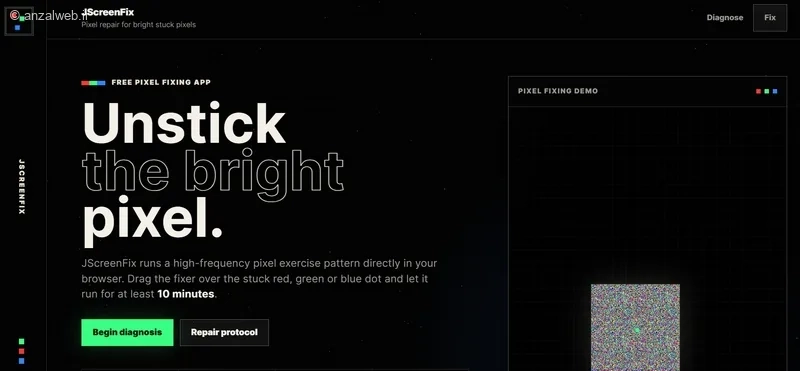
روی دکمه سبز Begin diagnosis بزنید.
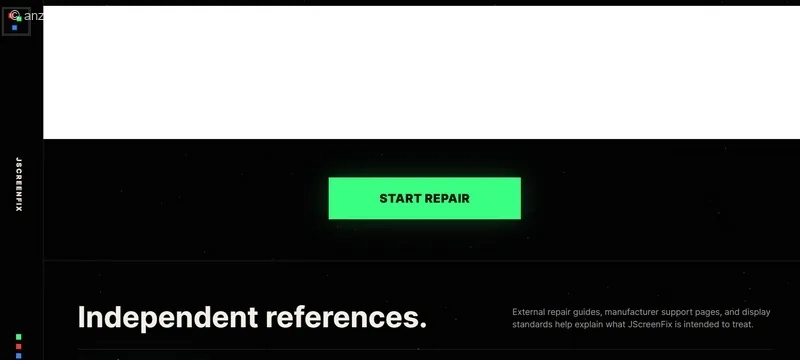
در صفحه بعد کمی به پایین اسکرول کنید و روی دکمه Start Repair بزنید.
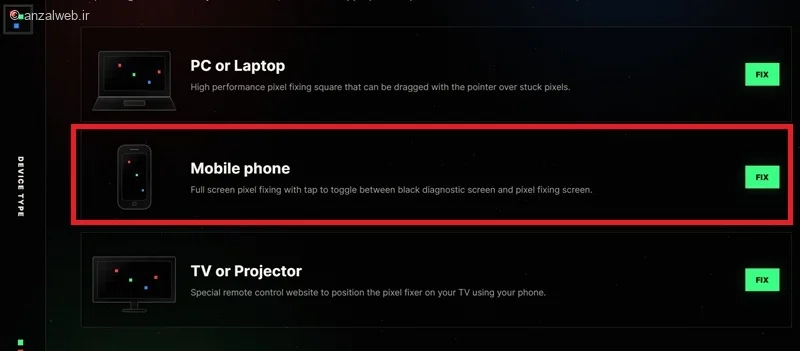
سپس روی دکمه Fix بخش Mobile phone بزنید.
حالا روی دکمه Start JScreenFix پایین صفحه بزنید.
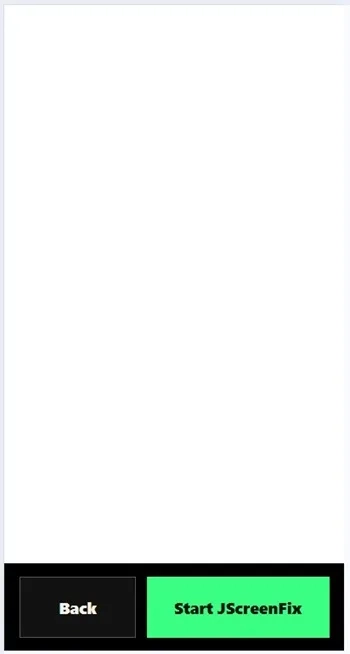
حالا صفحه برفکی رنگی میشود، اجازه دهید الگوی متحرک برای چند دقیقه (حداقل ۱۰ دقیقه) اجرا شود.
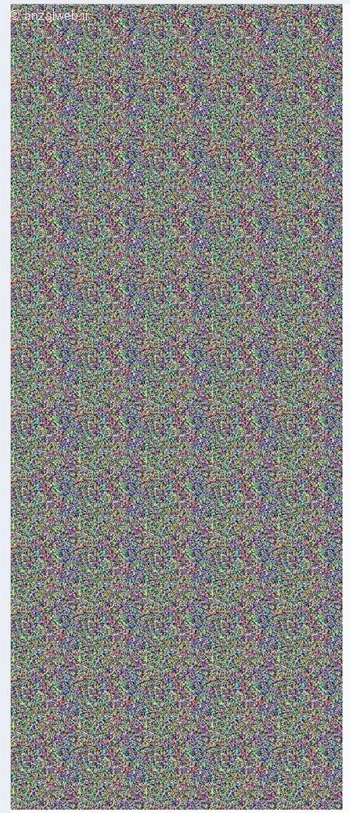
بعد از زمان مورد نظر صفحه مرورگر را ببندید و حالا مشکل را بررسی کنید و ببینید حل شده است یا نه.
۲- سرویس Dead Pixels Test and Fix
اگر سرویس بالا به هر دلیلی برای شما کار نکرد میتوانید از ابزار آنلاین قدیمی Dead Pixel Test استفاده کنید.
این سرویس نیز با نمایش رنگ های مختلف و تغییر سریع آنها، به بررسی و تحریک پیکسل های گیر کرده کمک میکند.
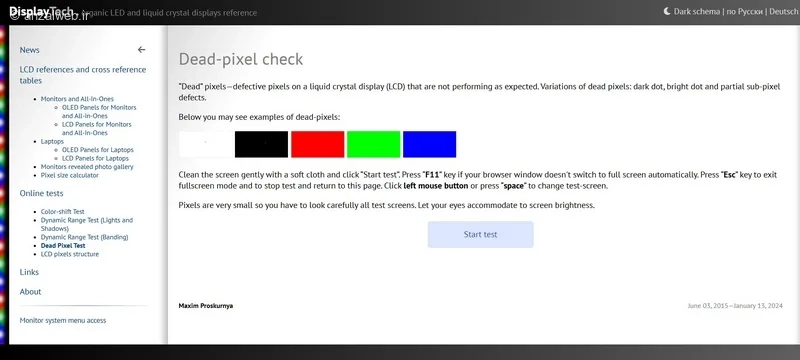
وارد سایت شوید و روی دکمه Start test بزنید.
صفحه فول اسکرین میشود، روی صفحه چندین بزنید تا رنگ های مختلف چندین بار روی نمایشگر نمایش داده شوند، بعد از چند دقیقه صفحه را ببندید و مشکل را بررسی کنید.
۳- برنامه های اندروید رفع پیکسل گیر کرده
اگر میخواهید همیشه ابزار پیکسل گیر کرده گوشی در دسترس شما باشند میتوانید برنامه های زیر را که امکانات حرفه ای تری برای تست و حل مشکل دارند نصب کنید.
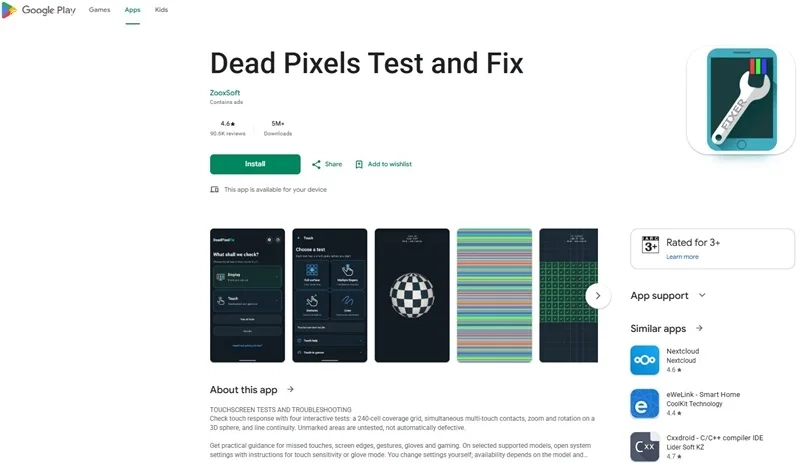
دانلود برنامه تعمیر پیکسل سوخته اندروید Dead Pixels Test and Fix
Dead Pixels Test and Fix یکی از بهترین و مشهورترین برنامه های حل مشکل پیکسل گیر کرده گوشی اندروید است. این برنامه علاوه بر قابلیت تعمیر پیکسل، امکان نمایش صفحه با رنگ های یکدست مختلف مانند قرمز، سبز، آبی، سفید و مشکی را برای شناسایی نقاط گیر کرده دارد. همچنین میتوانید از الگوهای رنگی مختلف و حالت تغییر سریع رنگ ها برای تحریک زیرپیکسل ها استفاده کنید. برای شروع، برنامه را اجرا کرده و از بخش تست، رنگ ها و الگوهای مختلف را انتخاب کنید. سپس برای رفع مشکل، حالت تعمیر یا Fix را فعال کنید تا الگوهای متحرک برای چند دقیقه روی اسکرین اجرا شوند. پس از پایان کار، صفحه را دوباره چک کنید تا مشخص شود پیکسل به حالت طبیعی برگشته است یا نه.
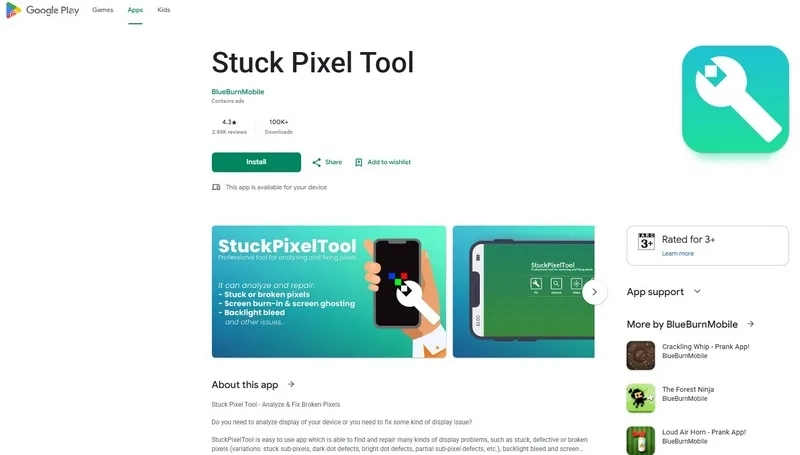
نرم افزار تعمیر پیکسل سوخته گوشی Stuck Pixel Tool
برنامه رایگان Stuck Pixel Tool نیز ابزار دیگری برای بررسی و رفع احتمالی پیکسل های گیر کرده در گوشی اندروید است. در این برنامه امکان مشخص کردن اجرا تست فقط در یک محدوده را دارید. همچنین میتوانید حالت و الگوهای رنگی مختلف را برای گرفتن نتیجه بهتر برای تست انتخاب کنید.
بررسی مشکل پیکسل در حالت Safe Mode
اگر نقطه رنگی فقط هنگام اجرای یک برنامه یا بازی خاص ظاهر میشود، ممکن است مشکل از نرمافزار باشد. برای بررسی این موضوع گوشی را در حالت Safe Mode اجرا کنید. روش ورود به این حالت در برندهای مختلف اندروید متفاوت است، اما در بسیاری از گوشی ها باید منوی خاموش کردن گوشی را باز کنید.
دکمه پاور را نگه دارید تا منو خاموش شدن نمایش داده شود، انگشت خود را روی گزینه Power off نگه دارید.
در صورت نمایش گزینه Safe Mode، آن را انتخاب کنید.
پس از راه اندازی مجدد در حالت Safe mode، صفحه را بررسی کنید.
اگر مشکل در Safe Mode وجود نداشت، احتمال دارد یکی از برنامه های نصبشده باعث مشکل شده باشد. در این صورت برنامه هایی که اخیرا نصب شده را بررسی و در صورت نیاز حذف کنید.
تنظیم رفرش ریت صفحه نمایش
برخی گوشی های اندرویدی از نرخ نوسازی یا رفرش ریت ۹۰ یا ۱۲۰ هرتز پشتیبانی میکنند. اگر مشکل فقط در شرایط خاصی دیده میشود، میتوانید رفرش ریت را تغییر دهید تا احتمال مشکل نرمافزاری بررسی شود.
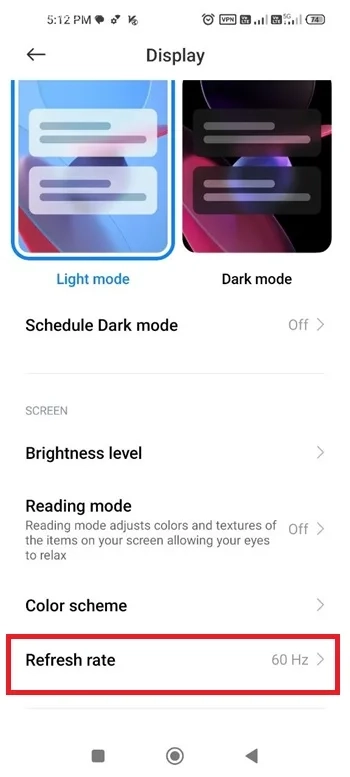
برای این کار وارد Settings شوید.
بخش Display را باز کنید.
گزینه Refresh Rate یا Screen refresh rate را پیدا کنید.
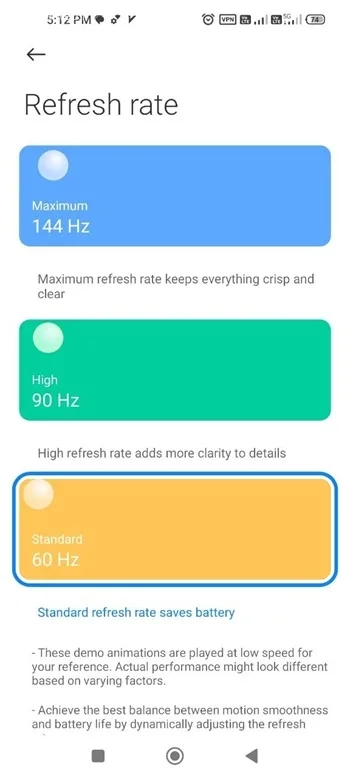
رفرش ریت را روی حالت استاندارد یا ۶۰ هرتز قرار دهید.
مجدد صفحه را دوباره آزمایش کنید.
جمع بندی
برای رفع پیکسل گیر کرده گوشی اندروید، ابتدا نمایشگر را با رنگهای یکدست آزمایش کنید تا نوع مشکل مشخص شود. سپس میتوانید از ابزارهایی مانند Dead Pixels Test and Fix یا JScreenFix برای بازیابی پیکسل استفاده کنید. اگر مشکل ناشی از خرابی سخت افزاری یا پیکسل سوخته باشد، روشهای نرمافزاری معمولا تاثیرگذار نیستند. همچنین از فشار دادن، ضربه زدن یا گرم کردن صفحه گوشی خودداری کنید چراکه ممکن است آسیب نمایشگر بیشتر شود.
نظر و پیشنهاد شما چیست؟
تا به حال با مشکل پیکسل گیر کرده یا سوخته در گوشی اندرویدی مواجه شدید؟ از کدام روش برای رفع آن استفاده کردید و آیا نتیجه گرفتید؟ مدل گوشی و تجربه خود را در بخش نظرات پست با ما و دیگران به اشتراک بگذارید.
سوالات متداول
ممکن است در بعضی آموزش ها توصیه کنند با دست یا پارچه روی محل پیکسل فشار وارد کنید، اما ما این روش را پیشنهاد نمیکنیم.
فشار دادن صفحه گوشی میتواند باعث آسیب بیشتر به پنل، ایجاد لکه های دائمی یا گسترش خرابی نمایشگر شود. به خصوص در گوشی های OLED و AMOLED، فشار فیزیکی ممکن است آسیب جدی تری ایجاد کند. همچنین استفاده از سشوار، حرارت مستقیم یا ضربه زدن به نمایشگر روش ایمنی برای تعمیر پیکسل نیست. اگر روش های نرمافزاری برای رفع مشکل پیکسل های خراب نتیجه ندادند، احتمال دارد ایراد از سخت افزار باشد. در چنین شرایطی، اگر یک نقطه سیاه در تمام رنگ ها ثابت باقی میماند، تعداد نقاط خراب افزایش پیدا میکند یا خطوط رنگی و لکه های سیاه روی صفحه ظاهر میشوند، بهتر است گوشی را به تعمیرکار متخصص بسپارید.
همچنین، اگر مشکل پس از ضربه یا وارد شدن فشار به نمایشگر ایجاد شده، چند پیکسل در نقاط مختلف صفحه آسیب دیدند یا ایراد با وجود انجام تست های نرمافزاری همچنان پابرجاست، احتمال خرابی پنل وجود دارد. در این شرایط ممکن است تعمیر یا تعویض نمایشگر تنها راهحل باشد. البته پیش از تعویض صفحه، بهتر است دستگاه توسط متخصص بررسی شود تا علت اصلی مشکل به درستی تشخیص داده شود.آیا فشار دادن یا ماساژ دادن صفحه گوشی پیکسل گیر کرده را تعمیر میکند؟
چه زمانی باید نمایشگر گوشی را تعمیر یا تعویض کنیم؟