در ویندوز ۱۱ بخش Home 🏠 به عنوان صفحه اصلی فایل اکسپلورر نمایش داده میشود و شامل فایل های اخیر، فایل های پیشنهادی و غیره است.
اگر ترجیح میدهید فایل اکسپلورر مستقیما با This PC باز شود یا بخش Home را حذف کنید، در ادامه این مطلب آموزش حذف Home از فایل اکسپلورر ویندوز ۱۱ میپردازیم.
آموزش حذف Home در ویندوز ۱۱ و. تغییر آن به This PC
How to Remove Home from Windows 11 File Explorer
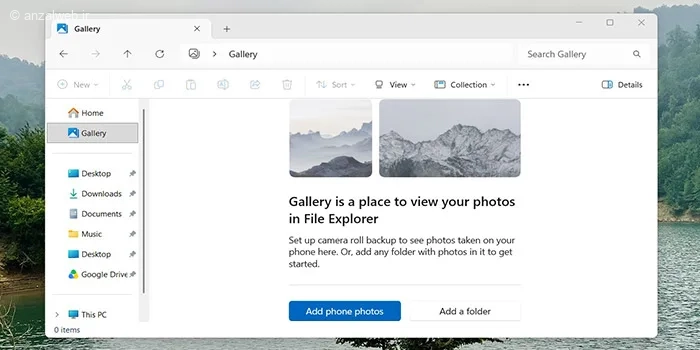
همانند بخش اضافی Gallery پنل سمت چپ فایل فایل اکسپلورر ویندوز ۱۱ که قبلا در انزل وب آموزش حذف کامل آن را دادیم شما میتوانید بخش غیر کاربردی Home را نیز از طریق رجیستری ویندوز حذف کنید تا با باز کردن فایل اکسپلورر بخش This PC نمایش داده شود.
۱- حذف Home با فایل رجیستری ویندوز
در این روش شما فقط کافیست فایل Remove را دانلود کنید.
سپس آن را از حالت زیپ خارج کنید و فایل .reg را اجرا کنید.
اول گزینه Run را بزنید و پیغام نمایش داده شده را Yes بزنید.

کار تمام شد حالا اگر فایل اکسپلورر خود را نگاه کنید گزینه Home حذف شده است.
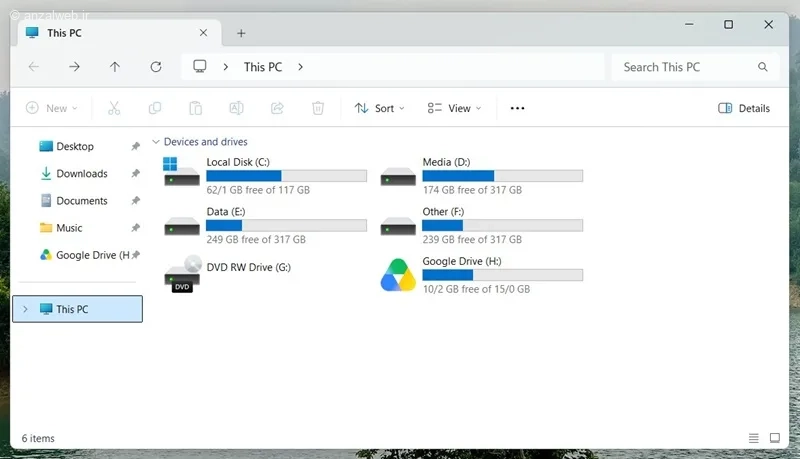
در صورتی که به هر دلیلی میخواستید مجدد Home را به پنل سمت چپ فایل Add را دانلود مثل فایل بالا اجرا کنید تا این گزینه دوباره اضافه شوید.
۲- عدم نمایش Home با تغییر رجیستری ویندوز
اگر نمیخواهید فایلی را دانلود و اجرا کنید میتوانید مستقیما رجیستری ویندوز ۱۱ خود را ویرایش کنید.
قبل از تغییر رجیستری بهتر است از آن بکاپ بگیرید.
کلید کیبورد Win + R را فشار دهید.
regedit را تایپ کرده و Enter بزنید.
حالا مسیر زیر را در آدرس بار کپی و اینتر بزنید، میتوانید پوشه ها را مرحله به مرحله هم باز کنید تا به آن برسید.
Computer\HKEY_LOCAL_MACHINE\SOFTWARE\Microsoft\Windows\CurrentVersion\Explorer\Desktop\NameSpace\{f874310e-b6b7-47dc-bc84-b9e6b38f5903}

حالا روی پوشه {f874310e-b6b7-47dc-bc84-b9e6b38f5903} کلیک راست کنید و گزینه Delete را بزنید. علام بر این میتوانید با زدن گزینه Rename نام آن را تغیبر دهید در تا در صورتی که به هر دلیلی عملیات موفقیت آمیز نبود یا میخواستید این گزینه برگردد دوباره با دادن اسم {f874310e-b6b7-47dc-bc84-b9e6b38f5903} این گزینه فعال شود.
سپس ویندوز را یکبار ریستارت کنید.
جمع بندی
برای حذف کامل Home از فایل اکسپلورر ویندوز ۱۱، بهترین روش استفاده از فایل رجیستری حذف است. پاک کردن و یا تغییر اسم پوشه f874310e-b6b7-47dc-bc84-b9e6b38f5903 نیز این گزینه را اکسپلورر حذف میکند.
تجربه و نظر شما چیست؟
با انجام مراحل بالا به نظر شما اکسپلورر خلوت و بهتر شد؟ به نظر شما چه گزینه های دیگری را میتوان برای بهتر شدن ویندوز ۱۱ حذف یا غیرفعال کرد؟ نظر خود را با ما و دیگران به اشتراک بگذارید.