
ارور Malicious File، This file contains a virus، Operation did not complete because the file contains a virus 🔴 یا ارورهای مشابه معمولا توسط سیستم امنیتی ویندوز، به ویژه Microsoft Defender و SmartScreen نمایش داده میشود.
این ارورها زمانی ظاهر میشود که ویندوز فایل را مخرب، مشکوک یا ناشناخته تشخیص دهد. در داخل کشور برخی اوقات فایل های کرک، اسکنرها و.. نیز ممکن است توسط این سیستم بلاک شود. در ادامه این مطلب انزل وب روش های رفع ارور Malicious File در ویندوز ۱۱ را آموزش میدهیم.
آموزش حل مشکل پیغام Malicious File در ویندوز ۱۱
How To Fix Malicious File Error in Windows 11
همانطور که گفتیم خطای Malicious File یا فایل مخرب در ویندوز ۱۱ یکی از هشدارهای امنیتی است که نشان میدهد آنتی ویروس پیشفرض ویندوز، یعنی Windows Defender فایلی را که حاوی بدافزار، ویروس، تروجان یا هرگونه کد مضر است شناسایی کرده و آن را مسدود یا حذف کرده است.
در برخی مواقع فایل دانلود شده یا نصب شده واقعا ویروسی است. اما ممکن است فایل دانلود شده از نظر شما مطمئن و سالم باشد اما اما الگوی رفتاری یا کد آن شبیه به بدافزارها تشخیص داده شده است که این مورد در کرک و پچ ها بسیار دیده میشود.
۱- بررسی و حذف فایل و برنامه مخرب
اگر مطمئن نیستید که فایل دانلود شده ویروس است یا خیر بهترین کار حذف آن است. در بسیار مواقع خود آنتی ویروس ویندوز دفندر فایل را قرنطینه میکند که دیگر نمیتوانید آن را اجرا کنید یا پیغام حذف فایل را به شما نمایش داده میدهد.
علاوه بر این برای بررسی برنامه ها در کادر جستجو Control Panel را وارد و انتخاب کنید.

سپس گزینه Uninstall بخش Programs را انتخاب کنید.

در لیست برنامه های اینجا اگر مورد مشکوکی را دیدید برا کلیک راست انتخاب Uninstall آن را حذف کنید.

۲- غیرفعال کردن موقت Windows Defender
در این روش اگر مطمئن هستید فایل سالم است و یا حتما به آن نیاز دارید میتوانید این کار را انجام دهید.
دقت کنید که اگر ذره ای به فایل مشکوک هستید یا فکر میکنید ممکن است دفندر اشتباه کرده است آن را توسط آنتی ویروس های آفلاین مثل بیت دفندر و.. اسکن کنید یا توسط آنتی ویروس آنلاین Virustotal فایل را بررسی کنید.
در کادر جستجو عبارت Windows Security را وارد و روی گزینه پیدا شده کلیک راست و گزینه Open را بزنید.

حالا در مرحله بعد روی Virus & threat protection بزنید.

سپس گزینه Manage Settings را بزنید.

در اینجا میتوانید به صورت موقت گزینه Real time protection (فعال بودن آنتی ویروس دفندر ویندوز) را خاموش کنید و یا مسیر فولدر و یا فایل را که در محله بعد توضیح میدهیم جزو استشنا قراردهید.

برای تعریف استشنا به پایین اسکرول کنید تا به بخش Exclusions برسید.
روی Add or remove exclusions کلیک کنید.

دکمه Add an exclusion را بزنید و یکی از گزینه های زیر را انتخاب کنید.
File: برای استثنای کردن یک فایل خاص.
Folder: برای استثنای کردن کل یک پوشه (پیشنهاد میشود فایل های مشکوک را در یک پوشه جداگانه بریزید و کل پوشه را استثنا کنید).
File type: برای استثنای کردن یک فرمت خاص (مثلا .exe).
در نهایت مسیر فایل یا پوشه مورد نظر را انتخاب کنید.
۳- تعمیر فایل های سیستمی ویندوز
اگر خطا مربوط به فایل های خود ویندوز است، ممکن است فایل های سیستمی خراب شده باشند.
در منوی استارت تایپ کنید CMD روی Command Prompt کلیک راست کرده و Run as administrator را بزنید.
دستور زیر را تایپ کرده و Enter بزنید:
sfc /scannow
صبر کنید تا اسکن تمام شود. اگر فایل خرابی پیدا کند، ویندوز سعی میکند آن را تعمیر کند.
در نهایت پس از اتمام، سیستم را ریستارت کنید.

۴- پاک کردن فایل های موقت
در برخی اوقات این پیغام حتی با انجام کارهای بالا نیز حذف نمیشود، بسیاری از کاربران گفته اند که با پاک کردن فایل های موقت کش شده در پوشه های Temp و Prefetch این مشکل حل شده است.
برای اینکار دکمه Win+R را نگه دارید. در کادر باز شده مرحله به مرحله عبارت های زیر را تاپ و اینتر کنید و حل محتویات آن پوشه را پاک کنید، اگر پیغامی در هنگام حذف مبنی بر اینکه امکان حذف فایل وجود ندارد نمایش داده شد روی گزینه Skip بزنید تا روند پاک شدن بقیه فایل ها انجام شود.

ابتدا عبارت temp را تایپ و اینتر کنید. سپس تمام محتویات را Delete نمایید.

سپس عبارت %temp% را وارد و اینتر کنید و حذف را انجام دهید.

در مرحله آخر عبارت prefetch را وارد کنید.
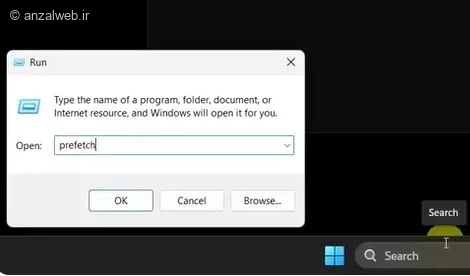
سپس پاک کردن فایل ها را انجام دهید.

در نهایت سیستم را ریستارت کنید و چک کنید که آیا این ارور رفع شده است یا نه.
جمع بندی
خطای Malicious File یک هشدار جدی است. در بیشتر موارد اگر روی فایل شناختی ندارید احتمالا فایل واقعا مخرب است و باید حذف شود. اگر مطمئن هستید فایل سالم است، از روش خاموش کردن موقت آنتی ویروس و Exclusions فایل استفاده کنید. اگر مشکل همچنان پابرجا بود، ابتدا فایل های کش و تمپ شده ویندوز را حذف کنید و با آنتی ویروس های آنلاین یا آفلاین صحت فایل را بررسی نمایید.
سوالات متداول
خیر، به هیچ وجه توصیه نمیشود. ویندوز دیفندر یکی از بهترین و سبک ترین آنتی ویروس هاست. اگر از آنتی ویروس دیگری استفاده میکنید، بهتر است ویندوز دیفندر را کلا از طریق تنظیمات غیر فعال کنید تا با آن تداخل نداشته باشد. چون تکنیک های استفاده شده در کرک ها (مثل تغییر کد باینری فایل) شبیه به رفتار بدافزارهاست و آنتی ویروس ها برای ایمنی، آنها را مسدود میکنند. این مورد معمولا تشخیص دورغین است، اما ریسک استفاده از آن باقی است. اگر ویندوز دیفندر فایلهای سیستمی را ویروسی تشخیص داد، معمولا آنها را قرنطینه میکند. در این صورت باید از روش System File Checker (روش سوم) استفاده کنید تا فایل های سالم جایگزین شوند.آیا غیرفعال کردن Windows Defender برای همیشه خوب است؟
چرا فایل های کرک یا پچ همیشه خطای Malicious File میدهند؟
اگر فایل سیستمی ویندوز ویروسی باشد چه کنم؟
نظرات و پیشنهاد شما؟
آیا شما هم با ارور Malicious File در ویندوز ۱۱ مواجه شدهاید؟ فایل مورد نظر شما سالم بود یا ویروسی؟ تجربیات خود را در زمینه رفع این پیغام با ما و دیگران به اشتراک بگذارید.



