
Outline برنامه منتشر شده توسط گوگل است که برای اتصال به سرورها ، شبکه مجازی خصوصی و.
. استفاده میشود. 🌐 این برنامه برای تمامی دستگاه ها مانند اندروید، iOS و کامپیوتر در دسترس است. در این مطلب از انزل وب به آموزش نصب و استفاده از Outline گوشی و کامپیوتر میپردازیم.
آموزش استفاده از Outline اندروید ، آیفون و ویندوز ۱۱ ، ۱۰ و..
?How to Work with Outline App on Android , iOS and PC
نرم افزار Outline یا اوت لاین، نرم افزاری است که توسط شرکت گوگل راه اندازی شده و توسعه پیدا میکند. این برنامه یک نرم افزار منبع باز یا Open source است. اگر به هر دلیلی شما نیاز داشته باشید تا به یک شبکه مجازی خصوصی متصل شوید میتوانید اوت لاین را نصب کنید. نحوه استفاده از Outline در کامپیوتر و گوشی ساده است و پیچیدگی ندارد. در ادامه نحوه استفاده از Outline گوگل را بررسی خواهیم کرد.
آموزش استفاده از Outline اندروید و تغییر تنظیمات آن
در صورتی که از گوشی اندرویدی استفاده میکنید و میخواهید برنامه Outline را روی گوشی اندرویدی استفاده کنید ابتدا از طریق گوگل پلی برای دانلود برنامه Outline اندروید اقدام کنید. پس از اتمام دانلود نرم افزار Outline اندروید و نصب آن در گوشی روی آیکون آن ضربه بزنید تا باز شود.
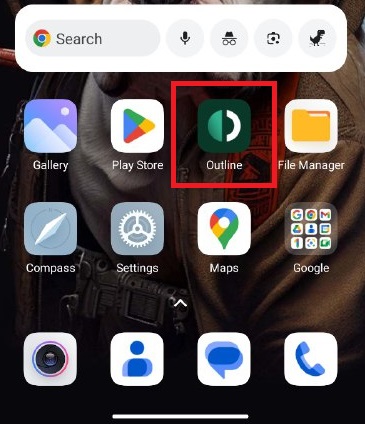
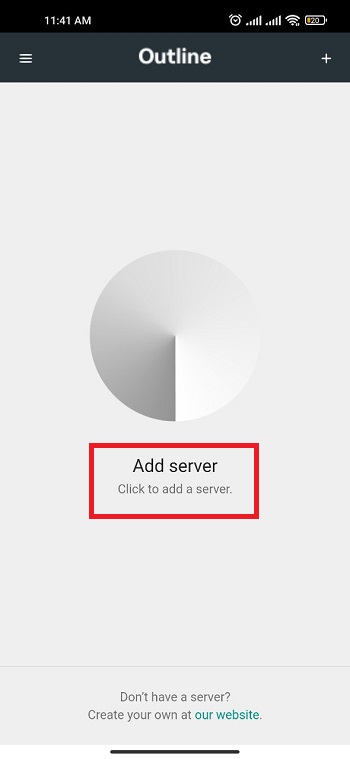
زمانی که برای اولین بار برنامه را باز میکنید یک کادر که حاوی قوانین و شرایط استفاده از Outline است به شما نشان داده میشود. قوانین را مطالعه کنید و برای راه اندازی Outline اندروید روی !Got it ضربه بزنید. حالا شما به صفحه اصلی این برنامه هدایت میشود. در صفحه اصلی این برنامه برای اضافه کردن سرور که از قبل آن را کپی کرده اید روی Add server ضربه بزنید.
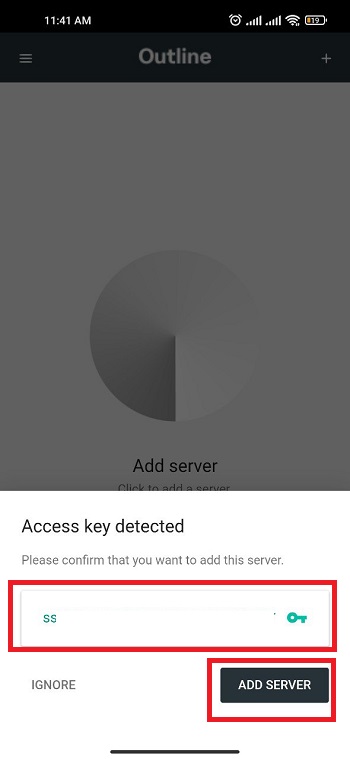
سپس در پایین صفحه یک کادر جدید باز میشود. در کادر باز شده آدرس سرور خود را وارد کنید و مجددا روی گزینه Add server ضربه بزنید.
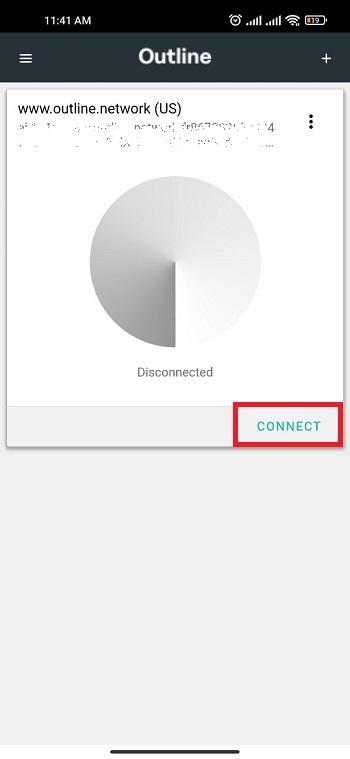
به همین ترتیب میتوانید سایر سرور های خود را به برنامه Outline اندروید اضافه کنید. در آخر برای متصل شدن به Outline کافیست روی Connect ضربه بزنید.
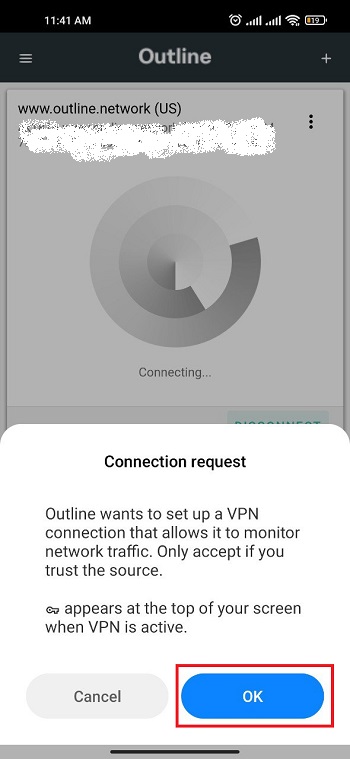
مجددا برای اولین بار که میخواهید به Outline متصل شوید یک کادر حاوی مقداری توضیحات برای شما باز میشود. برای تایید و ادامه روی OK ضربه بزنید. اکنون کافیست کمی صبر کنید و بعد از مدتی گوشی اندرویدی شما به Outline متصل میشود.
برای قطع کردن دسترسی بر روی دکمه Disconnect تپ کنید.
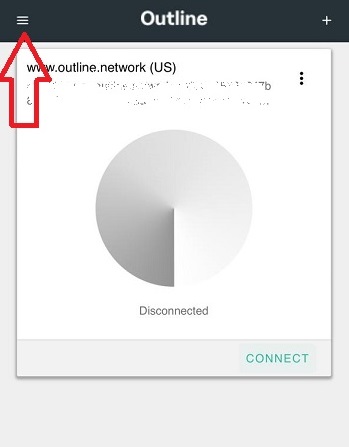
بعد از راه اندازی Outline اندروید اگر میخواهید زبان این برنامه را تغییر دهید در صفحه اصلی برنامه بالای صفحه سمت چپ روی سه خط روی هم ضربه بزنید.
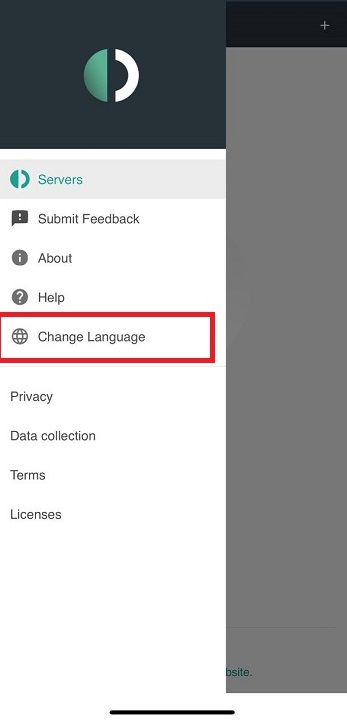
از منو باز شده Change language را انتخاب کنید و در آخر زبان مورد نظر خود را انتخاب کنید.
نحوه استفاده از Outline VPN در ویندوز
شما در ویندوز نیز میتوانید از برنامه Outline استفاده کنید. برای استفاده از Outline در ویندوز ابتدا از طریق خود سایت Outline برنامه آن مخصوص ویندوز را دانلود کنید. در صورتی که این برنامه را مستقیما از سایت Outline دانلود کنید، ورژن سازگار با ورژن ویندوز شما دانلود میشود. پس از اتمام دانلود و نصب برنامه روی آیکن آن دوبار کلیک کنید تا باز شود. بعد از باز شدن Outline روی Add server کلیک کنید.
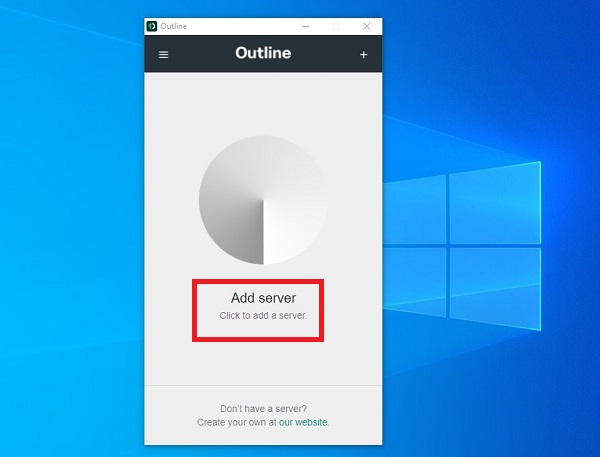
در کادری که برای شما باز میشود سرور خود را که از قبل کپی کرده بودید پیست کنید. روی Add server کلیک کنید.

حالا سرور مورد نظر شما به برنامه Outline اضافه شده است. برای اتصال باید روی Connect زیر سرور اضافه شده کلیک کنید.

مدتی صبر کنید تا سرور شما متصل شود. در صورتی که متصل نشد باید سرور خود را تغییر دهید.
آموزش استفاده از Outline در گوشی های آیفون
طریقه استفاده از Outline در صورتی که از دستگاه iOS استفاده میکنید مانند سایر دستگاه ها آسان است. برای استفاده از برنامه Outline برای آیفون ابتدا از طریق اپ استور برنامه Outline را دانلود کنید.

پس از اتمام دانلود برنامه Outline client، فایل نصبی را باز کنید و مراحل نصب Outline را در گوشی خود طی کنید. پس از اتمام نصب وارد برنامه شوید. در صفحه اصلی برنامه مانند روش استفاده از Outline گوشی اندرویدی و ویندوز روی Add Server ضربه بزنید. همچنین میتوانید روی آیکن + در بالای صفحه سمت راست ضربه بزنید.

سروری که از قبل کپی کرده بودید را پیست کنید و مجددا روی Add Server ضربه بزنید.

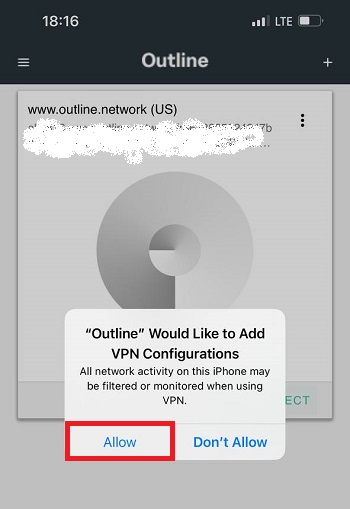
اکنون سرور شما به برنامه اضافه شده است. سایر سرور های مورد نظر خود را به این برنامه با روش گفته شده اضافه کنید. در آخر روی Connect زیر سرور مورد نظر ضربه بزنید. در صورتی که یک کادر برای شما باز شد و از شما اجازه خواست، برای دادن مجوز به برنامه Outline برای iOS روی Allow ضربه بزنید.
برای قطع کردن دسترسی بر روی دکمه Disconnect تپ کنید.
نظرات و پیشنهادات شما؟
در مطلب امروز روش استفاده از Outline VPN در گوشی و کامپیوتر را بررسی کردیم. آیا شما با یادگیری طرز استفاده از Outline توانستید از این برنامه استفاده کنید؟ شما میتوانید نظرات، پیشنهادات و تجربیات خود را در زمینه استفاده از برنامه Outline برای ویندوز و… در بخش دیدگاه با ما به اشتراک بگذارید.