گوگل کروم یکی از محبوب ترین مرورگرهای وب در جهان است که به دلیل سرعت بالا و امکانات فراوان مورد توجه کاربران قرار گرفته است.
اما گاهی اوقات ممکن است با مشکلاتی مانند کند شدن مرورگر، باگ های ناخواسته، باز شدن تب های اضافی، یا تغییر ناگهانی صفحه اصلی مواجه شوید. در چنین شرایطی، یکی از بهترین راه حل، ریست کردن تنظیمات گوگل کروم به حالت اولیه کارخانه 🔄 است. در ادامه ریست کردن تنظیمات گوگل کروم در کامپیوتر را آموزش میدهیم.
آموزش ریست تنظیمات گوگل کروم
How to Reset Google Chrome Settings
ریست کردن تنظیمات کروم مانند نصب مجدد برنامه نیست. این کار فقط تنظیمات داخلی مرورگر را به حالت پیشفرض برمیگرداند و هیچکدام از اطلاعات شخصی شما را حذف نمیکند. دلایل اصلی برای انجام این کار بیشتر شامل موارد زیر میشود:
- رفع مشکلات عملکردی: اگر کروم بهصورت غیرعادی کند شده یا کرش میکند.
- حذف افزونه های مخرب: برخی افزونه ها ممکن است باعث تغییر صفحه اصلی یا باز شدن تبلیغات مزاحم شوند.
- پاکسازی تنظیمات خراب: اگر تنظیمات پیشرفتهای تغییر دادهاید و اکنون مرورگر درست کار نمیکند.
- حفظ حریم خصوصی: اگر میخواهید ردپای تنظیمات شخصی سازی شده را پاک کنید.
در ادامه نحوه انجام سریع اینکار را یاد میدهیم.
ریست از طریق تنظیمات
برای شروع فرایند ریست، ابتدا باید به بخش تنظیمات کروم دسترسی پیدا کنید.
مرورگر Google Chrome را در کامپیوتر خود باز کنید.
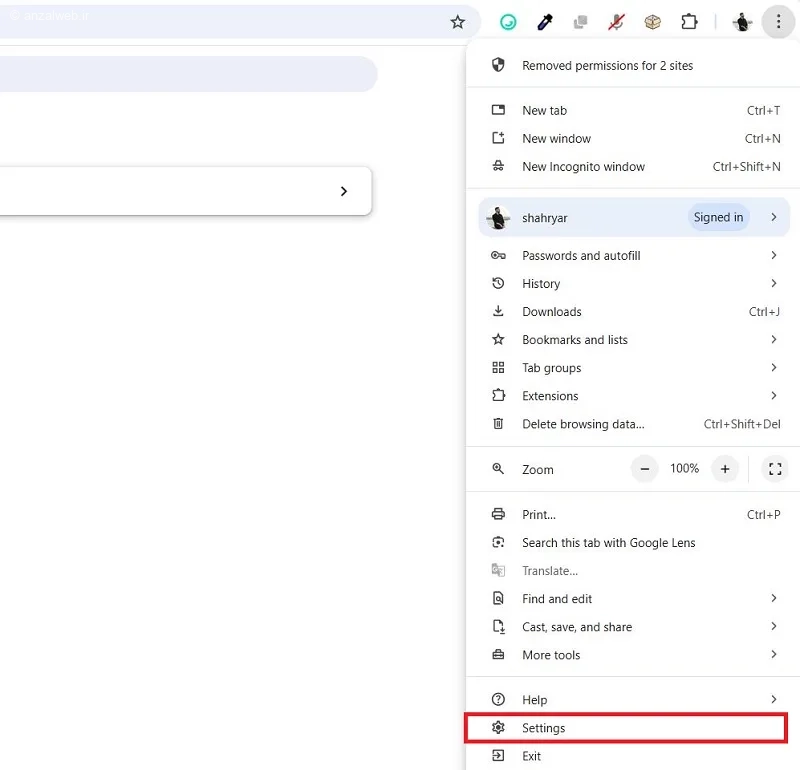
در گوشه بالا سمت راست، روی آیکون سه خط عمودی (منوی اصلی) کلیک کنید.
در منوی باز شده، به پایین اسکرول کنید و روی گزینه Settings (تنظیمات) کلیک کنید.
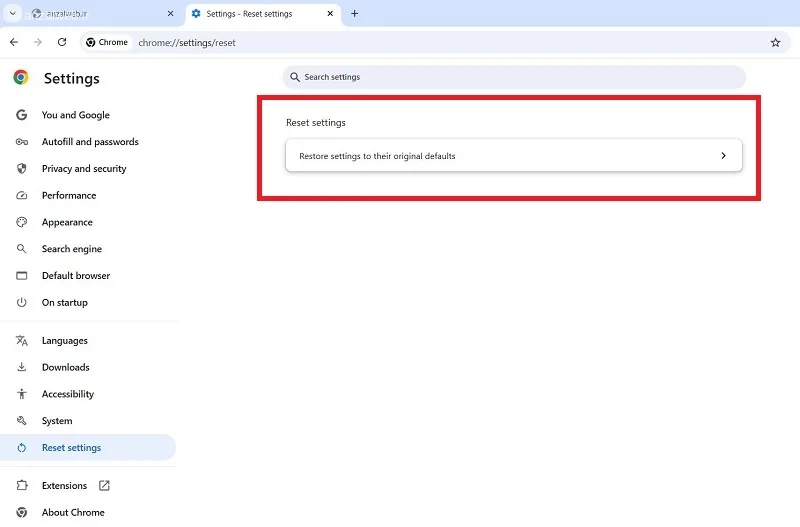
از پنل سمت چت گزینه Reset settings را انتخاب کنید.
یا در در نوار آدرس بنویسید chrome://settings/reset و Enter را بزنید.
حالا روی گزینه Restore settings to their original defaults بزنید.
از پنجره باز شده دکمه Reset settings را بزنید.
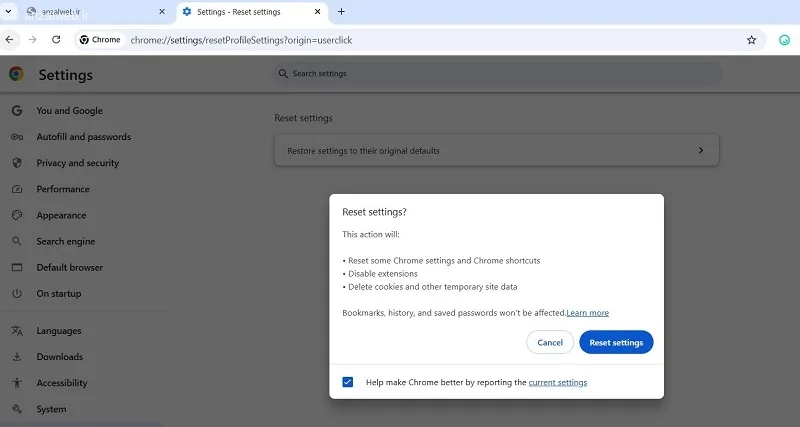
کروم بلافاصله شروع به اعمال تغییرات اولیه میکند و پس از چند ثانیه، تنظیمات به حالت اول باز میگردند.
بررسی نتیجه
پس از اتمام فرایند، مرورگر شما ریست شده است. اکنون باید چند نکته را بررسی کنید:
- صفحه اصلی: صفحه اصلی به حالت پیشفرض باز میشود (معمولا صفحه “New Tab” یا صفحه جستجوی گوگل).
- جستجوی پیشفرض: موتور جستجوی پیش فرض دوباره گوگل میشود.
- افزونه ها: تمام افزونه ها غیرفعال میشوند. شما باید افزونه های ضروری خود را دوباره فعال یا نصب کنید.
- پنجره های باز: تمام تب های باز بسته میشوند. اگر تب های مهمی داشتید، نگران نباشید، زیرا میتوانید آنها را از طریق History (تاریخچه) بازیابی کنید.
چه چیزهایی با بازنشانی همه تنظیمات حفظ میشود و چه چیزهایی پاک میشود؟
یکی از مهمترین نگرانی های کاربران، ترس از دست دادن اطلاعات است. بیایید دقیقا بررسی کنیم که ریست کردن چه تاثیری بر داده های شما دارد:
اطلاعاتی که حفظ میشوند (حذف نمیشوند)
- بوک مارک ها (Bookmarks): تمام بوکمارک های شما باقی میمانند.
- تاریخچه مرور (History): تمام تاریخچه بازدیدهای شما حفظ میشود.
- رمزهای عبور (Passwords): تمام رمزهای ذخیرهشده در کروم باقی میمانند.
- اطلاعات فرمها (Autofill): آدرسها، شماره تلفن ها و اطلاعات پرداخت ذخیرهشده حفظ میشوند.
اطلاعاتی که پاک یا غیرفعال میشوند
- افزونه ها: تمام افزونه ها غیرفعال میشوند. شما باید آنها را دوباره فعال کنید.
- تنظیمات صفحه اصلی و نوار جستجو: به حالت پیشفرض برمیگردند.
- تنظیمات پیشرفته: هرگونه تغییر دستی در تنظیمات پیشرفته پاک میشود.
- کوکی ها و داده های سایت ها: کوکی ها و دادههای موقت پاک میشوند. این یعنی شما از تمام سایتها خارج (Logout) میشوید و باید دوباره وارد حساب های خود شوید.
جمع بندی
ریست کردن تنظیمات گوگل کروم یک راه حل سریع، ایمن و موثر برای رفع بسیاری از مشکلات رایج این مرورگر است. این کار بدون حذف اطلاعات شخصی مهم شما انجام میشود و میتواند عملکرد مرورگر را بهبود بخشد. با انتخاب Restore settings to their original defaults تمام تنظیمات اینکار انجام میشود. با انجام این کار، کروم شما مانند روز اول میشود و مشکلاتی مانند کند شدن یا تغییرات ناخواسته برطرف میشوند. اگر مشکل همچنان پابرجا بود، ممکن است نیاز به نصب مجدد کامل مرورگر داشته باشید.
سوالات متداول
بله. با حذف افزونه های غیرضروری و تنظیمات خراب، معمولا سرعت و عملکرد کروم بهبود می یابد. بله. چون کوکی ها پاک میشوند، شما از تمام سایت ها خارج میشوید و باید دوباره نام کاربری و رمز عبور خود را وارد کنید. اگر مشکل ادامه داشت، ممکن است مشکل از فایل های سیستمی کروم باشد. در این صورت، پیشنهاد میکنیم کروم را کامل حذف و دوباره نصب کنید.آیا ریست کردن کروم سرعت آن را بیشتر میکند؟
آیا پس از ریست، باید دوباره وارد حساب گوگل شوم؟
اگر ریست کردن مشکل را حل نکرد، چه کنم؟
نظرات و پیشنهاد شما؟
آیا تا به حال نیاز به ریست کردن کروم داشته اید؟ چه مشکلاتی داشتید که با این کار حل شد؟ نظرات و تجربیات خود را با ما به اشتراک بگذارید تا به دیگران نیز کمک کنیم.