اگر سایت هایی مثل گوگل میت، بله، تلگرام وب یا ابزارهای ضبط صدا در مرورگر به میکروفون شما در مرورگر کروم کامپیوتر ویندوز 🎙️ دسترسی ندارند، باید مجوز میکروفون را هم در کروم و هم در تنظیمات ویندوز بررسی کنید.
در ادامه به آموزش اجازه دسترسی به میکروفون در کروم ویندوز ۱۱ و ۱۰ می پردازیم.
چگونه میکروفون گوگل کروم را فعال کنیم؟ ویندوز ۱۱ و ۱۰
How to Adjust Chrome PC Microphone Settings in Windows 11 and 10
مرورگر کروم به طور خودکار دسترسی به میکروفون سیستم را مسدود میکند. این مورد مسدو دسازی برای حفظ حریم خصوصی و امنیت طراحی شده است، اما گاهی اوقات باعث اختلال در عملکرد برنامه های مورد نیاز می شود. در ادامه نحوه فعال سازی آن را به صورت خلاصه و سریع آموزش میدهیم.
دقت کنید که ورند کار در ویندوز ۱۱ و ویندوز ۱۰ تفاوت خاصی ندارد فقط برای استفاده کروم کامپیوتر خود را به آخرین نسخه آپدیت کنید.
تنظیم دسترسی میکروفون از طریق صفحه خود سرویس
به طور مثال من در اینجا در سرویس گوگل میت میخواهم مجوز دسترسی به میکروفون را برای ایجاد تماس صوتی و تصویری بدهم.
برخی از سرویس ها مثل کروم به صورت پیشفرض در صورتی که این مجوز فعال نباشد دکمه ای را به شما نمایش میدهند که درخواست مجوز دسترسی به میکروفون است.
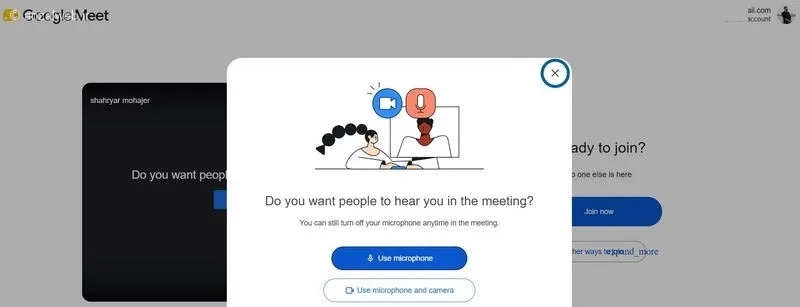
در اینجا گزینه Use microphone را برا دادن دسترسی زدم.
در برخی از سرویس های دیگر هم به طور مثال در هنگام ارسال ویس یا برقراری تماس نمایش درخواست مجوز به شما نمایش داده میشود.
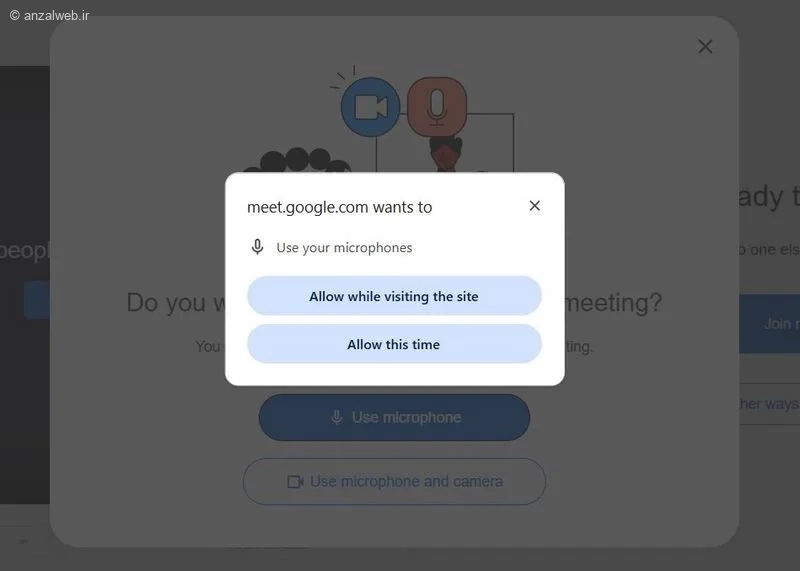
در پنجره درخواست مجوز برای تایید دسترسی باید گزینه Allow while the visiting the site برای دادن مجوز همیشگی به این دامنه سایت یا Allow this time برای دادن مجوز دسترسی به میکروفون فقط برای اینبار را بزنید.
هنگامی در حال استفاده از میکروفون باشید مرورگر در نوار آدرس با عبارت Microphone in use این مورد را نشان میدهد.
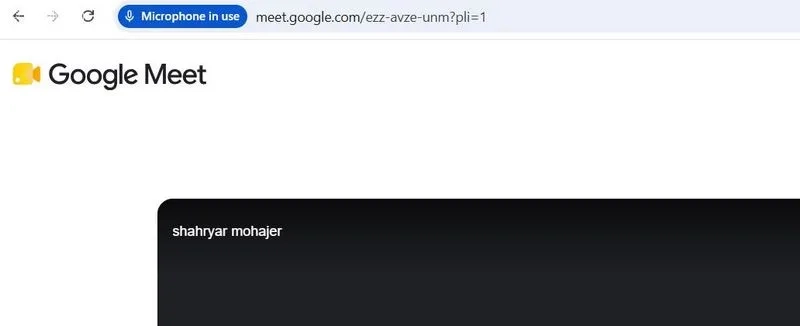
علاوه بر این اگر میخواهید در آینده این مجوز را بررسی یا آن را تغییر دهید رو آیکن تنظیمات کنار نوار آدرس (اسم سایت) بزنید.
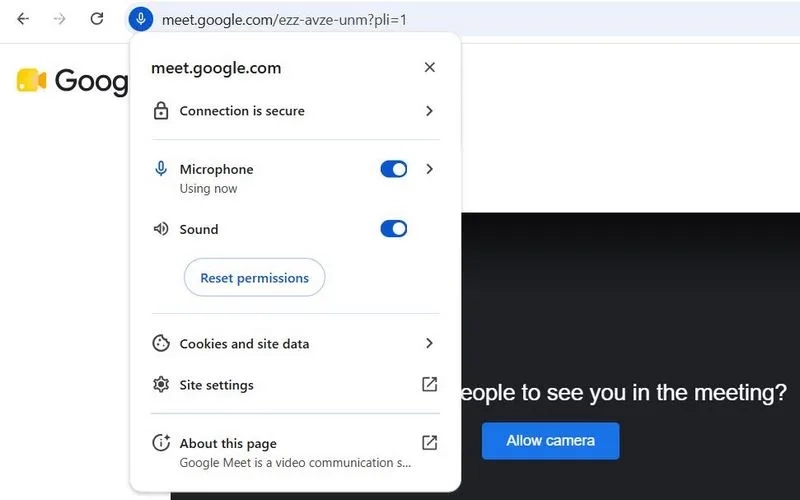
سپس در قسمت Microphone سوئیچ Allow را برای غیرفعال کردن مجوز دسترسی خاموش کنید.
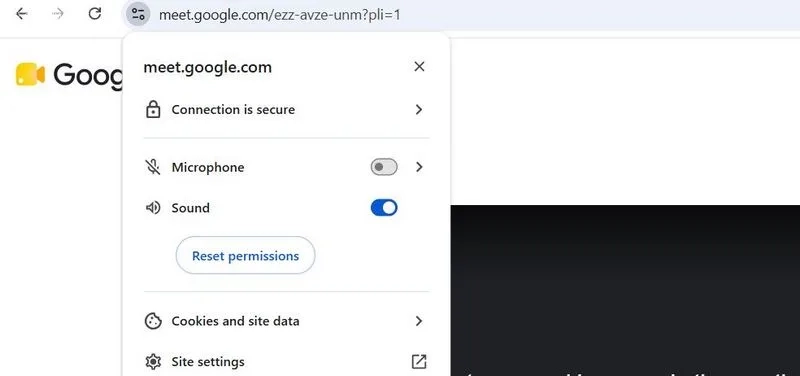
علاوه بر این اگر روی فلش کنار سوئیچ بزنید میتوانید میکروفون پیش فرض و تنظیمات بیشتر برای تنظیم صدا میکروفون را داشته باشید.
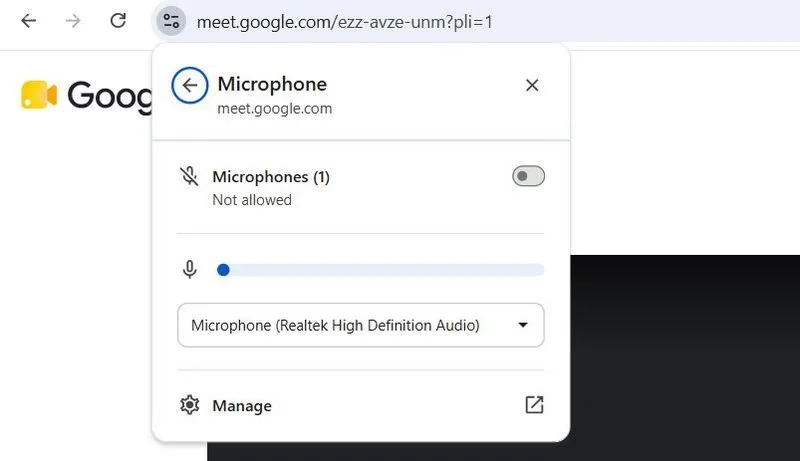
مدیریت مجوز از طریق تنظیمات مرورگر
علاوه بر این از طریق آدرس chrome://settings/content/microphone یا مسیر Settings > Privacy and Security > Site Settings Microphone نیز میتوانید دسترسی به میکروفون صفحات و سایت ها در کروم را مدیریت کنید.
آدرس بالا را در نوار آدرس مرورگر تایپ و اینتر کنید.
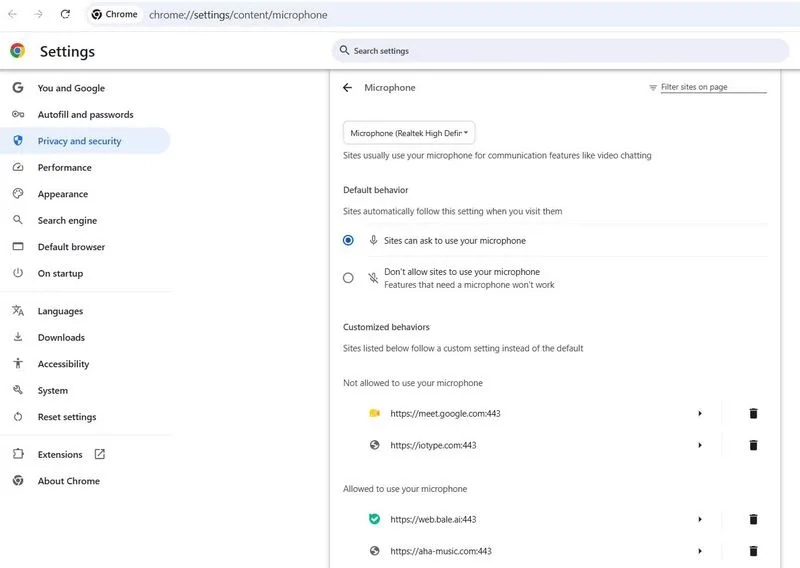
در بخش Microphone میتوانید میکروفن پیشفرض را از لیست انتخاب کنید.
بخش Default behavior برای تنظیم رفتار پیش فرض مرورگر در هنگام درخواست سایت ها برای مجوز میکروفون است که گزینه اول یعنی Sites can ask to use your microphone به سایت ها اجازه میدهد درخواست دسترسی به شما نمایش دهنده و گزینه دوم Don’t allow sites to use your microphone به طور کلی امکان دسترسی به میکروفون را برای همه سرویس ها میبندد.
در بخش Customized behaviors نیز میتوانید لیست سایت هایی که تا کنون به آنها مجوز دسترسی به میکروفون ویندوز را داده اید را مشاهده کنید.
بخش Not allowed to use your microphone برای سرویس های که مجاز نیستند از میکروفون استفاده کنند و بخش Allowed to use your microphone برای سایت های مجاز برای استفاده میباشد.
با زدن دکمه سطل آشغال کنار هر کدام میتوانید عملیات حذف آن سرویس از لیست مدنظر را انجام دهید.
جمع بندی
برای فعال کردن میکروفون در کروم ویندوز، میتوانید با زدن گزینه Allow پیغام درخواست خود سایت به میکروفون یا بررسی مجوز سایت مورد نظر در مسیر Microphone تنظیمات کروم اینکار را انجام دهید. دقت کنید که از دادن مجوز دسترسی به سرویس های مشکوک و ناشناخته خودداری کنید. اگر به سرویسی مشکوک هستید و مجبورید از آن استفاده کنید فقط مجوز یکبار استفاده را به آن بدهید.
نظر و پیشنهاد شما؟
در کروم و ویندوز شما این گزینه ها چگونه بودند؟ توانسته به راحتی تنظیمات میکروفون کروم را انجام دهید؟ اگر از افزونه و روش دیگری برای مدیریت مجوزها و حریم خصوصی استفاده میکنید آن را در بخش نظرات با ما و دیگران به اشتراک بگذارید.