اگر شما هم جزو آن دسته از کاربرانی هستید که روزانه مجبور به اجرای دستورات تکراری در Command Prompt یا CMD ⚙️ هستید، حتما میدانید که این کار میتواند بسیار خسته کننده و زمان بر باشد.
تصور کنید هر روز صبح باید چند دستور خاص را تایپ کنید تا سیستم شما آماده کار شود، یا هر بار که میخواهید یک کار خاص را انجام دهید، باید دستورات طولانی را بارها و بارها بنویسید. خوشبختانه راهحل بسیار سادهای برای این مشکل وجود دارد و آن هم ساخت فایل های Batch یا همان فایلهای bat است. در این مطلب انزل وب به آموزش اجرای خودکار دستورات CMD با ایجاد یک فایل Bat میپردازیم.
آموزش اجرا خودکار دستورات CMD با ساخت فایل Bat ساده
How to Create a bat File to Automatically Run CMD Commands with One File
فایلهای bat یا Batch یکی از قدیمی ترین و در عین حال کاربردی ترین روش ها برای خودکارسازی کارها در سیستم عامل ویندوز هستند. این فایل ها در واقع فایل های متنی سادهای هستند که حاوی دستورات خط فرمان ویندوز هستند و با پسوند bat یا cmd ذخیره میشوند. وقتی شما این فایل را اجرا میکنید، ویندوز به ترتیب دستورات موجود در آن را یکی پس از دیگری اجرا میکند. این روش نه تنها برای کاربران معمولی بلکه برای مدیران سیستم، برنامه نویسان و تمام کسانی که میخواهند کارهای تکراری را خودکار کنند، بسیار مفید است. در ادامه، تمام مراحل ساخت فایل bat را به صورت قدم به قدم توضیح خواهیم داد.
آشنایی با فایل های Batch
قبل از اینکه وارد مراحل ساخت فایل bat شویم، بهتر است ابتدا با فایل های Batch و نحوه کار آنها آشنا شوید تا درک بهتری از این فرآیند داشته باشید.
فایل Batch چیست؟
فایل Batch که به آن فایل دستهای یا اسکریپت Batch هم گفته میشود، یک فایل متنی ساده است که حاوی مجموعه ای از دستورات CMD است. وقتی این فایل را اجرا میکنید، سیستم عامل ویندوز دستورات موجود در آن را به ترتیب و بدون نیاز به دخالت شما اجرا میکند. این فایلها با پسوند bat یا cmd ذخیره میشوند و میتوانند هر دستوری که در Command Prompt قابل اجرا است را شامل شوند. از کارهای ساده مانند باز کردن یک برنامه گرفته تا کارهای پیچیده مانند پشتیبانگیری خودکار، همه با استفاده از این فایل ها قابل انجام هستند.
مراحل ساخت فایل Bat
حالا که با فایل های Batch آشنا شدید، وقت آن رسیده که یاد بگیرید چگونه یک فایل bat بسازید. این کار بسیار ساده است و فقط به یک ویرایشگر متنی ساده مانند Notepad نیاز دارید.
۱- باز کردن ویرایشگر متنی
اولین قدم برای ساخت فایل bat، باز کردن یک ویرایشگر متنی است. سادهترین گزینه، استفاده از برنامه Notepad است که به صورت پیشفرض در ویندوز وجود دارد. برای باز کردن Notepad، روی منوی استارت کلیک کنید و در کادر جستجو عبارت notepad را تایپ کنید و سپس روی نتیجه کلیک کنید. همچنین میتوانید از ترکیب کلیدهای Win + R استفاده کنید و در پنجره باز شده عبارت notepad را تایپ کرده و اینتر بزنید. اگر میخواهید امکانات بیشتری داشته باشید، میتوانید از برنامههایی مانند Notepad++ استفاده کنید که امکانات پیشرفته تری برای ویرایش متن دارند.
۲- نوشتن دستورات
پس از باز شدن Notepad، حالا میتوانید دستورات مورد نظر خود را در آن بنویسید. هر دستور را در یک خط جداگانه بنویسید. برای مثال، اگر میخواهید یک پیام نمایش داده شود و سپس یک برنامه باز شود، میتوانید دستورات را به این شکل بنویسید.
@echo off
echo Hello World
pause

این دستور پیام Hello World را در محیط CMD نمایش میدهد و بخش pause باعث متوقف شدن کار میشود، بعد از برنامه منتظر فشرده شدن یک کلید میماند. به همین سادگی میتوانید هر دستوری که در CMD قابل اجرا است را در اینجا بنویسید. فقط توجه داشته باشید که دستورات به ترتیب از بالا به پایین اجرا میشوند.
۳- ذخیره فایل با پسوند bat
حالا که دستورات را نوشتید، وقت آن رسیده که فایل را ذخیره کنید. برای این کار، از منوی File روی گزینه Save As کلیک کنید. در پنجره باز شده، به محلی که میخواهید فایل در آن ذخیره شود بروید. در قسمت File name، نام فایل را بنویسید و حتما پسوند bat را به انتهای آن اضافه کنید. برای مثال بنویسید mybatchfile.bat. بسیار مهم است که در قسمت Save as type، گزینه All Files را انتخاب کنید.
در نهایت روی دکمه Save کلیک کنید. حالا فایل شما آماده است و میتوانید آن را اجرا کنید.
اگر این کار را نکنید، فایل با پسوند txt ذخیره میشود و قابل اجرا نخواهد بود. در این حالت میتوانید پسوند آن را بعد از ذخیره با پسوند .txt به پسوند .bat تغییر دهید.

سپس پنجره را OK کنید تا تبدیل ب فایل bat شود.
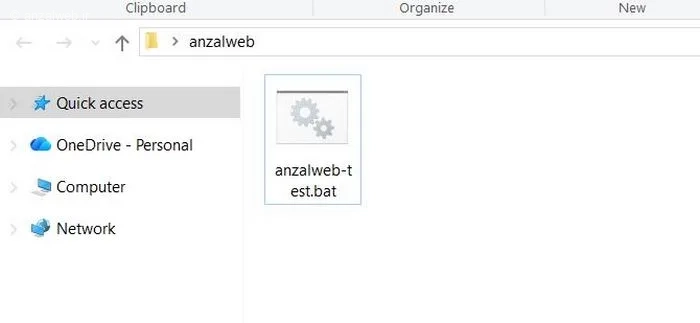
۴- اجرای فایل bat
پس از ساخت فایل bat، حالا میتوانید آن را اجرا کنید و از نتایج لذت ببرید. اجرای این فایل ها بسیار ساده است و چند روش مختلف دارد.

دقت کنید که اگر برنامه شما کار نکرد، برخی از دستورات نیاز به دسترسی Administrator دارند تا بتوانند به درستی اجرا شوند. برای این کار، روی فایل bat راست کلیک کنید و از منوی باز شده گزینه Run as administrator را انتخاب کنید. در پنجره باز شده روی Yes کلیک کنید تا دسترسی لازم داده شود.

حالا فایل با دسترسی administrator اجرا میشود و میتواند دستوراتی که نیاز به این دسترسی دارند را اجرا کند. این روش برای کارهایی مانند تغییر تنظیمات سیستم، پاکسازی فایل های سیستمی و نصب برنامهها ضروری است.
اجرا دستورات حرفه ای تر طریق فایل Bat
خب حالا که نحوه کار را یادگرفتیم در اینجا میخواهیم یک نمونه کمی پیشرفته تر را به شما نشان دهم، به طور مثال من روزانه باید هر روز دستور ping anzalweb.ir را برای گرفتن پینگ انزل وب اجرا کنم، اگر بخواهم اینکار را فقط با اجرا یک فایل bat ذر سیستم خودم اجرا کنم باید کدی شبیه به کد زیر را در فایل متنی ام ذخیره و سپس آن را به حالت bat تبدیل کنم (یا میتوانید فایل bat قبلی را به داخل نوت پد بکشید و کدهایش را ویرایش کنید).
@echo off
ping anzalweb.ir
pause

به همین سادگی دیگر نیاز به تایپ کردن مداوم این دستور در محیط Command Prompt ندارم.

سایر دستورات پایه و کاربردی برای فایل های Batch
برای ساخت فایلهای bat کاربردی، باید با دستورات پایه CMD آشنا باشید. در این بخش به معرفی مهمترین و پرکاربردترین دستورات میپردازیم که میتوانید در فایلهای خود استفاده کنید.
دستور echo و @echo off
دستور echo برای نمایش پیام روی صفحه استفاده میشود. وقتی مینویسید echo Hello World، عبارت Hello World روی صفحه نمایش داده میشود. این دستور برای نمایش توضیحات و راهنمایی به کاربر بسیار مفید است. دستور @echo off یک دستور ویژه است که جلوی نمایش دستورات روی صفحه را میگیرد و فقط خروجی آنها را نشان میدهد. معمولا این دستور در ابتدای فایلهای bat قرار میگیرد تا صفحه تمیزتر باشد. ترکیب این دو دستور به این شکل است که ابتدا @echo off مینویسید و سپس دستورات خود را.
دستور pause
دستور pause یکی از ساده ترین و در عین حال پرکاربردترین دستورات است. وقتی این دستور اجرا میشود، برنامه متوقف میشود و پیام Press any key to continue . . . نمایش داده میشود و منتظر میماند تا کاربر یک کلید را فشار دهد. این دستور برای دیدن خروجی دستورات قبل از بسته شدن پنجره بسیار مفید است. معمولا در انتهای فایلهای bat از این دستور استفاده میشود تا کاربر بتواند نتایج را ببیند. بدون این دستور، پنجره بلافاصله پس از اجرای آخرین دستور بسته میشود و شما نمیتوانید خروجی را ببینید.
دستور cd
دستور cd برای تغییر پوشه جاری استفاده میشود. با استفاده از این دستور میتوانید به پوشه مورد نظر خود بروید. برای مثال، اگر بنویسید cd C:\Users، به پوشه Users در درایو C میروید. اگر بخواهید به پوشه داخل پوشه فعلی بروید، میتوانید نام پوشه را بنویسید. برای برگشت به پوشه قبلی، میتوانید از cd .. استفاده کنید. این دستور برای فایلهای bat که نیاز به کار در پوشه های خاصی دارند، بسیار ضروری است.
دستور start
دستور start برای باز کردن برنامه ها، فایل ها یا پوشه ها استفاده میشود. برای مثال، اگر بنویسید start notepad، برنامه Notepad باز میشود. میتوانید آدرس کامل فایل یا برنامه را هم بنویسید. این دستور برای ساخت فایل های bat که چند برنامه را همزمان باز میکنند، بسیار مفید است. میتوانید چند دستور start را پشت سر هم بنویسید تا چند برنامه به صورت همزمان باز شوند.
دستور mkdir
دستور mkdir برای ساخت فولدر جدید استفاده میشود. کافیست بنویسید mkdir نام پوشه و پوشه مورد نظر ساخته میشود. اگر بخواهید پوشههای تو در تو بسازید، میتوانید از دستور mkdir پوشه۱\پوشه۲\پوشه۳ استفاده کنید. این دستور برای فایل های پشتیبان گیری خودکار بسیار کاربردی است.
دستور del
دستور del برای حذف فایل ها استفاده میشود. برای مثال، اگر بنویسید del C:\test.txt، فایل test.txt حذف میشود. میتوانید از wildcard ها هم استفاده کنید. برای مثال، del *.txt تمام فایل های متنی را حذف میکند.
این دستور بسیار قدرتمند است و باید با دقت استفاده شود چون فایل ها بدون تایید حذف میشوند.
جمعبندی
ساخت فایلهای bat یکی از ساده ترین و کاربردی ترین روش ها برای خودکارسازی کارهای تکراری در ویندوز است. شما میتوانید با استفاده از این فایل ها، دستورات CMD را به صورت خودکار و با یک کلیک اجرا کنید. ساخت این فایل ها نیاز به دانش برنامه نویسی ندارد و فقط با کمی تمرین میتوانید فایل های کاربردی بسازید. از کارهای ساده مانند باز کردن چند برنامه گرفته تا کارهای پیچیده مانند پشتیبان گیری خودکار، همه با فایل های bat قابل انجام هستند.
برای شروع، با پروژه های ساده شروع کنید و کم کم به سراغ پروژه های پیچید هتر بروید. همیشه قبل از اجرای فایل های bat ناشناس، محتوای آنها را بررسی کنید. پیشنهاد میکنم از دستور pause در انتهای فایل ها استفاده کنید تا بتوانید خروجی را ببینید.
سوالات متداول
برای ایجاد تاخیر در فایل bat، میتوانید از دستور timeout استفاده کنید. این دستور به صورت timeout /t 10 /nobreak نوشته میشود که 10 ثانیه توقف ایجاد میکند. میتوانید عدد را بر اساس نیاز خود تغییر دهید. این روش برای زمان بندی دستورات یا نمایش پیام های قبل از اجرای دستورات بعدی مفید است. بله، میتوانید فایلهای bat را در Task Scheduler ویندوز زما نبندی کنید تا در زمان های مشخصی به صورت خودکار اجرا شوند. برای این کار، Task Scheduler را باز کنید و یک تسک جدید بسازید. در قسمت Action، گزینه Start a program را انتخاب کنید و آدرس فایل bat خود را وارد کنید. حالا میتوانید زمان اجرا را تنظیم کنید.چگونه میتوانم فایل bat را با تاخیر اجرا کنم؟
آیا میتوانم فایل bat را در Task Scheduler ویندوز زمان بندی کنم؟
نظرات و پیشنهاد شما؟
اگر تجربه ای در ساخت فایل Batch دارید یا کد و دستور جالب و کاربردی دیگری میشناسید، آن را با ما و دیگران در بخش نظرات این پست به اشتراک بگذارید.