استفاده از VPN گوشی در کامپیوتر 🔐 امکان تغییر آی پی آن را به صورت امن و راحت فراهم میکند.
گاهی اوقات ممکن است نیاز داشته باشید تا به وسیله روشی ساده و کم هزینه از VPN گوشیتان برای کامپیوتر یا لپ تان نیز استفاده کنید. به همین خاطر در این مطلب از انزل وب به آموزش استفاده از VPN اندروید در ویندوز با جدیدترین روشها میپردازیم.
نحوه اشتراک VPN گوشی اندروید با کامپیوتر
How to Share Android phone VPN with Computer
به طور خلاصه برای اشتراک گذاری VPN با گوشی میتوانید از راهکارهای زیر استفاده کنید:
- برنامه Every Proxy: اشتراک VPN گوشی اندروید به سیستم عامل ویندوز، به گوشیهای اندرویدی دیگر و به گوشی iOS امکان پذیر است.
- برنامه PdaNet+: اشتراک گذاری VPN اندروید به ویندوز از طریق کابل USB و به مک بوک از طریق هات اسپات امکان پذیر است.
نحوه استفاده از هر دوی این ابزارها و حالتهای مختلف آن را در ادامه به طور کامل توضیح دادهایم و شما باید برای استفاده از این روشها برنامه مربوط به آن را بر روی کامپیوتر و تلفن همراهتان نصب کنید. به خاطر داشته باشید که در این راهکارها نیاز به یک تلفن همراه اندوریدی برای اشتراک گذاری VPN با سایر دستگاهها دارید.
۱- استفاده از برنامه Every Proxy
یکی از راهکارهای موثری که میتوانید با استفاده از آن اشتراک گذاری وی پی ان گوشی روی ویندوز را انجام دهید، بوسیله برنامه Every Proxy است. البته این ابزار قابلیت اشتراک گذاری VPN اندروید به اندروید را هم دارد.
ابتدا لازم است این اپلیکیشن را از طریق گوگل پلی بر روی تلفن همراهتان نصب کنید. در ادامه این برنامه پروکسی، به شما یک پورت و سرور اختصاص میدهد که میتوانید از آن برای اتصال دستگاههای دیگر به یک شبکه و سرور پروکسی استفاده کنید. شما میتوانید سایر دستگاهها مثل کامپیوتر یا لپ تاپ را به همان اینترنتی که تلفن همراهتان به آن متصل است، وصل کنید و به این ترتیب همه ترافیک همانند موبایلتان از اتصال VPN استفاده خواهند کرد.

بنابراین پس از نصب برنامه، وارد اپلیکیشن ارائه دهنده VPN خودتان شوید و آن را متصل کنید. توجه داشته باشید که این برنامه باید به طور مناسب و پایدار کار کند. حالا برنامه Every Proxy را باز کنید و از بالای صفحه سوئیچ HTTP را روشن کنید.
در اینجا شما میتوانید در بخش پایینی آن اطلاعاتی را ببینید. اعداد نوشته شده مقابل Host، کد Host number پروکسی شما محسوب میشود. در مقابل بخش Auth نیز شما میتوانید Port number را ببینید.

در این مرحله لازم است کامپیوتر را بوسیله Hotspot یا کابل USB، به اینترنت موبایل یا مودم وای فای مشترک متصل کنید تا هر دو دستگاه از یک منبع اینترنتی استفاده کنند. حالا باید مراحل لازم را برای متصل شدن کامپیوتر به سرور ساخته شده در برنامه Every Proxy را انجام دهید.
تنظیمات مربوط به کامپیوتر
ابتدا Internet option را در نوار سرچ ویندوز جستجو و بخش مربوط به آن را باز کنید.

در پنجره نمایش داده شده وارد بخش connections شوید و روی دکمه LAN settings در پایین صفحه بزنید. سپس تیک کنار Use proxy server for LAN را روشن کنید. و از روی صفحه برنامه Every Proxy موبایل، در بخش Address کد Host number و در قسمت Port هم کد مربوط به Auth را وارد کنید و دکمه OK را بزنید.

در روشی دیگر میتوانید از طریق قسمت تنظیمات (Settings) وارد Network & Internet شوید و روی گزینه Proxy بزنید. حالا در بخش Manual proxy setup، حالت Use a proxy server را روی On قرار دهید.
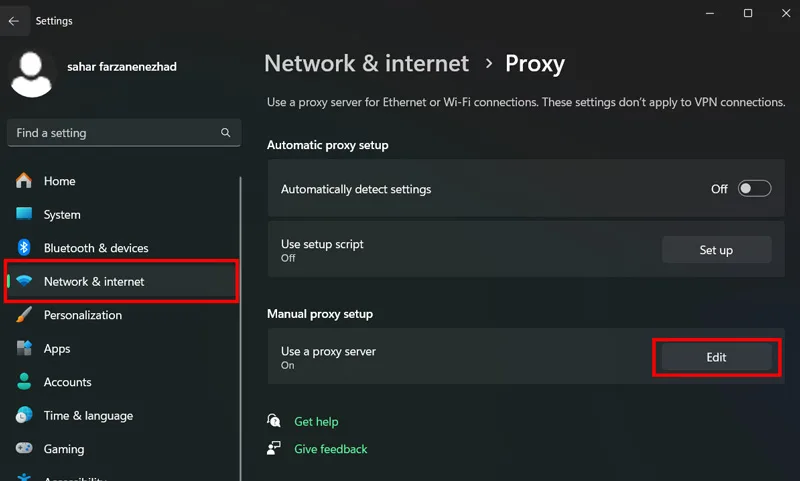
در Proxy IP address، کد local network IP Address را از برنامه Every Proxy وارد کنید و در بخش Port نیز port number نمایش داده شده در برنامه را وارد کنید و دکمه Save را بزنید.

اشتراک گذاری VPN در اندروید Every Proxy با گوشی دیگر
برای آنکه بتوانید دو دستگاه اندرویدی را به یک VPN متصل و آن را از دستگاهی به دستگاه دیگر به اشتراک بگذارید، ابتدا لازم است مانند روش قبل هر دوی آنها را به یک منبع اینترنتی مشترک مثل وای فای یا هات اسپات متصل کنید. حالا لازم است VPN را بر روی گوشی اولیه فعال کنید.
در تلفن همراه دوم که قصد فعالسازی پروکسی VPN را بر روی آن دارید، به قسمت تنظیمات (Settings) رفته و بسته به مدل گوشی وارد بخشهای Network and Internet یا Connections شوید. حالا اینترنتی که به آن متصل هستید را انتخاب کنید و روی جزئیات آن بزنید سپس روی دکمه Advanced Options کلیک کنید.

در صفحه نمایش داده شده روی Proxy بزنید و از بین گزینهها Manual را انتخاب کنید. حالا در بخش host name، آدرس IP نوشته شده در برنامه Every Proxy را تایپ کنید. در قسمتهای مربوط به Proxy port و Proxy host name نیز اطلاعات مربوط به آن را وارد کنید. در نهایت دکمه Save را برای ذخیره سازی تغییرات بزنید.

اشتراک گذاری VPN با iOS در Every Proxy
در این راهکار شما در صورت داشتن یک تلفن همراه اندرویدی که به VPN متصل است، میتوانید آن را در گوشیهای آیفون و سیستم عامل iOS نیز استفاده کنید. روش اینکار بر اساس نسخه iOS میتواند در گوشیهای مختلف آیفون متفاوت باشد. روش گفته شده در ادامه، با نسخه iOS 15.5 تست شده است.
ابتدا لازم است به Settings و سپس Wi-Fi بروید حالا شبکه ای که به HTTP Proxy و Configure Proxy آن متصل هستید را انتخاب کنید و روی Manual بزنید. برای سرور، local network IP Address را از گوشی اول به آیفون منتقل کنید و در جای مناسب بنویسید. برای وارد کردن Port نیز از port number نوشته شده در Every Proxy استفاده کنید و دکمه Save را برای ذخیره سازی تغییرات بزنید.
۲- استفاده از VPN اندروید در ویندوز و مک بوک با برنامه PdaNet+
یکی دیگر از روشهای کاربردی برای به اشتراک گذاری وی پی ان در اندروید با استفاده از یک کابل USB و نرم افزار PdaNet+ است. برای استفاده از این راهکار شما باید ابتدا برنامه PdaNet+ را هم بر روی گوشی و هم کامپیوتر نصب کنید. دانلود ورژن های مختلف این برنامه از طریق لینک مستقیم و نسخه اندروید آن از طریق گوگل پلی نیز امکان پذیر میباشد.

در این شیوه شما میتوانید از دو روش اشتراک وی پی ان اندروید با هات اسپات یا وای فای و اتصال با USB استفاده کنید که هر یک از این موارد را بررسی خواهیم کرد.
اشتراک گذاری VPN گوشی به کامپیوتر با کابل USB
اشتراک گذاری VPN اندروید در ویندوز ۱۱ و ۱۰ با استفاده از کابل USB روش رایجی است. بسیاری از افراد برای اتصال وی پی ان گوشی اندروید به مک بوک، این راهکار را برای پایداری در اتصال ترجیح میدهند اما شما میتوانید آن را برای ویندوز هم استفاده کنید. ابتدا گوشی اندرویدی را بوسیله کابل به لپ تاپ یا کامپیوتر متصل کنید. سپس اتصالات وای فای و اینترنت را در کامیپوتر به طور کامل قطع کنید.
بعد از دانلود و نصب برنامه PdaNet+ روی هر دو دستگاه، شما ممکن است پیامی را از نسخه ویندوز آن دریافت کنید. در اینجا هنوز روی دکمه OK کلیک نکنید و ابتدا سایر مراحل را طی کنید.

حالا برنامه PdaNet+ را بر روی گوشی باز کنید و USB Tether را انتخاب نمایید. در اینجا پیامی به شما نمایش داده میشود که میخواهد Developer options را فعال کنید. پس از صدور مجوز، Go to settings را بزنید و صفحه Developer options را با استفاده از دکمه ON روشن کنید.

در حالی که هنوز در منوی Developer options هستید، به پایین بروید تا گزینه USB debugging را پیدا کنید. آن را روشن کنید و OK را بزنید تا اجازه داده شود.

حالا پس از فعال VPN و اتصال به آن، تیک گزینه USB Tethering را در برنامه PdaNet+ روشن کنید. سپس در صفحه نمایش داده شده Always allow from this computer را فعال، و روی دکمه Allow بزنید. در صورت انجام درست مراحل، شما باید نام دستگاه ویندوز را در نسخه اندرویدی PdaNet+ ببینید.

تنظیمات کامپیوتر
اکنون میتوانید به مرحله اول گفته شده در این بخش بروید و بر روی OK پیام نمایش داده شده بر روی کامپیوتر بزنید. با اینکار نصب ادامه برنامه و تنظیمات آن ادامه پیدا میکند بنابراین در صورت نمایش هر پیامی بر روی Allow/Install بزنید. در نهایت پس از اتمام تنظیمات، مطمئن شوید که Connect to PdaNet+ after installation و USB mode انتخاب شده است.

استفاده از PdaNet+ برای اشتراک گذاری VPN در مک بوک
شما همچنین میتوانید اشتراک گذاری VPN با گوشی اندرویدی را برای مک بوک نیز از طریق برنامه PdaNet+ انجام دهید. ابتدا Wi-Fi را فعال و تنظیمات Location را فعال کنید. سپس به برنامه VPN متصل شوید و از عدم وجود مشکل کار نکردن VPN در اندروید مطمئن شوید. مانند روش قبلی نیاز است برنامه PdaNet+ را بر روی هر دو دستگاه اندرویدی و مک بوک خود نصب داشته باشید. و تا زمانی که تنظیمات مربوط به گوشی اندروید را به طور کامل انجام ندادهاید، دکمه OK را در نسخه دسکتاپ برنامه نزنید (زمانی که از شما خواسته شد حالت USB را فعال کنید).
حالا کاربران مک میتوانند به جای استفاده از گزینه USB Tether، به تنظیمات Wi-Fi Direct Hotspot بروند و نام و رمز عبور Wi-Fi hotspot را در جایی ذخیره کنند.

در ادامه به اشتراک گذاری VPN از طریق Wi-Fi، شما باید هات اسپات جدید ایجاد شده خود را در PdaNet+ به این صورت ببینید.

پس از انجام این تنظیمات دوباره به سراغ مک بوک بروید و برای ادامه نصب روی Ok بزنید. در اینجا نصب برنامه سعی میکند اتصال USB را پیدا کند؛ بنابراین برای استفاده از حالت Wi-Fi میتوانید Skip USB را انتخاب کنید. حالا پیام Installation Succeeded را میتوانید ببینید که نشان دهنده آن است که پروسه با موفقیت انجام شده است. سپس مطمئن شوید “Connect PdaNet+ after install” فعال است و حالت Wi-Fi را انتخاب کنید. در پایان بر روی دکمه Finish بزنید.
در بخش Wi-Fi Connect نقطه اتصال را از بین لیست PdaNet+ انتخاب کنید و رمز عبوری که در نسخه گوشی مشخص شده را وارد و روی Connect Wi-Fi بزنید.
نحوه قطع اتصال پروکسی
اگر میخواهید اتصال به پروکسی و به اشتراک گذاری VPN از طریق Hotspot را متوقف کنید، روی آیکون PdaNet در نوار پایینی ویندوز کلیک راست کنید و Disconnect را انتخاب نمایید.

حالا دوباره به سادگی اتصال پیشفرض خودتان را فعال کنید. اگر دوباره قصد دارید به PdaNet+ وصل شوید، روی نماد آن کلیک راست کرده و روی (یا Connect Wi-Fi… در Mac) بزنید.

سوالات متداول
بله شما میتوانید با داشتن یک گوشی اندرویدی و برنامه PdaNet+ وی پی ان تلفن همراهتان را با ویندوز و مک بوک به اشتراک بگذارید و از آن استفاده کنید. برای اینکار لازم است حتما از برنامه های جانبی مثل PdaNet+ یا Every Proxy استفاده کنید و آن را بر روی هر دو دستگاه نصب کنید. به این شکل میتوانید با در اختیار داشتن اطلاعات بیشتر از هر دو دستگاه، پروکسی گوشی را به اشتراک بگذارید.اشتراک گذاری VPN گوشی با کامپیوتر با کابل امکان پذیر است؟
چگونه VPN گوشی را به اشتراک بگذاریم؟
جمع بندی
در این مطلب سعی کردیم با معرفی راهکارهای ساده و عملی به شما برای استفاده از VPN اندروید در ویندوز و مک بوک کمک کنیم. برنامه های Every Proxy و PdaNet+ میتوانند راهکارهای خوب باشند که از طریق نصب آنها بتوانید وی پی ان گوشیهای اندرویدی را با سایر دستگاهها به روشهای مختلفی به اشتراک بگذارید. در نهایت شما میتوانید برای بررسی عملکرد اشتراک گذاری VPN در ویندوز و درستی تغییر IP از وبسایتهایی همچون WhatIsMyIPAdress استفاده کنید.
نظرات و پیشنهادات شما؟
آیا تا به حال نیاز به اشتراک گذاری VPN اندروید در ویندوز ۱۰ و ۱۱ داشته اید؟ به نظر شما چه روشهای دیگری را میتوان برای اینکار استفاده کرد؟ در صورتی که در زمینه استفاده از VPN اندروید در ویندوز تجربه ای دارید، نظراتتان را با ما و سایر خوانندگان به اشتراک بگذارید.