اگر به دنبال یک روش سریع، ساده و بدون نیاز به اینترنت برای انتقال فایل بین آیفون، اندروید و کامپیوتر هستید، LocalSend 🗃️ یکی از بهترین ابزارهایی است که میتوانید استفاده کنید.
این برنامه به شما اجازه میدهد فقط با اتصال به یک شبکه وای فای، متن، فایل و حتی عکس را بین دستگاه های مختلف جا به جا کنید، بدون اینکه نیازی به کابل، بلوتوث یا اینترنت داشته باشید. در ادامه این مطلب انزل وب نحوه کار این برنامه را روی گوشی و کامپیوتر آموزش میدهیم.
آموزش سریع انتقال متن بین آیفون، اندروید و کامپیوتر با LocalSend
How to Quickly Transfer Text Between iPhone, Android, and PC Using LocalSend
LocalSend یک ابزار متن باز و رایگان است که روی اکثر سیستمعاملها مثل iOS، اندروید، ویندوز، مک و لینوکس کار میکند. مزیت اصلی آن این است که داده ها را مستقیما از طریق شبکه داخلی وای فای یا هات اسپات منتقل میکند، بنابراین هم سریع و هم امن است.
نصب و راهاندازی LocalSend روی دستگاه ها
در اولین قدم باید برنامه LocalSend را روی تمام دستگاههایی که قصد انتقال بین آنها را دارید نصب کنید.
- دانلود لوکال سند آیفون از App Store
- لوکال سند اندروید از Google Play (لینک داخلی)
- دانلود LocalSend کامپیوتر (لینک داخلی)
بعد از نصب، برنامه را روی همه دستگاه ها اجرا کنید. مهم ترین نکته این است که همه دستگاه ها باید به یک شبکه وای فای یا هات استپات مشترک متصل باشند.
وقتی برنامه باز شد، دستگاه های دیگر به صورت خودکار شناسایی میشوند.
ارسال متن از کامپیوتر به سایر دستگاه ها (بدون انتخاب و ایجاد فایل و مستقیم)
در نسخه وب یا کامپیوتر برای انتقال متن، داخل برنامه LocalSend تب Send را از سمت چپ انتخاب کنید.
سپس گزینه Text را بزنید و متن مورد نظر را وارد یا از حافظه کلیپبورد Paste کنید.
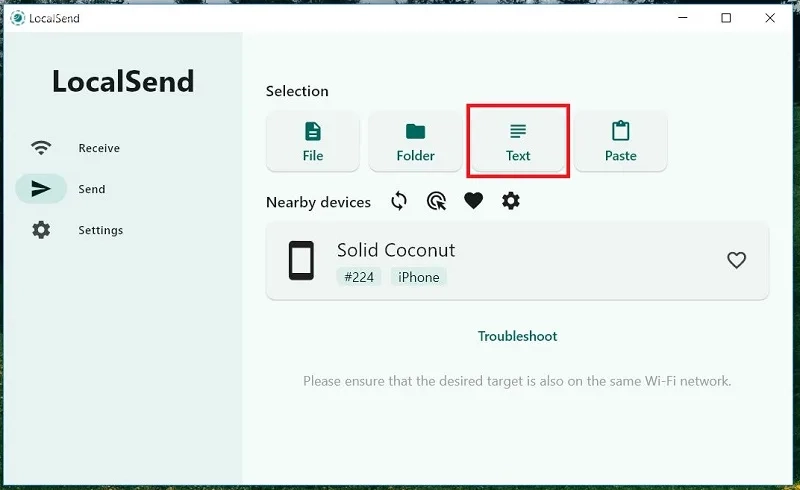
شما میتوانید چند متن ایجاد کنید. (در بخش فایل نیز میتوانید فایل متنی ورد و تکست نیز انتخاب کنید.)

بعد از آن، دستگاه مقصد را از لیست پایین انتخاب کنید.
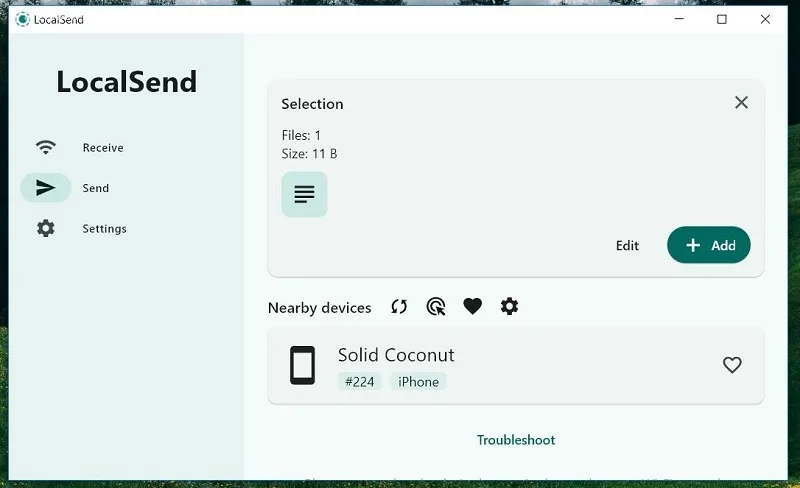
بلافاصله یک درخواست روی دستگاه مقصد نمایش داده میشود که باید Accept شود.
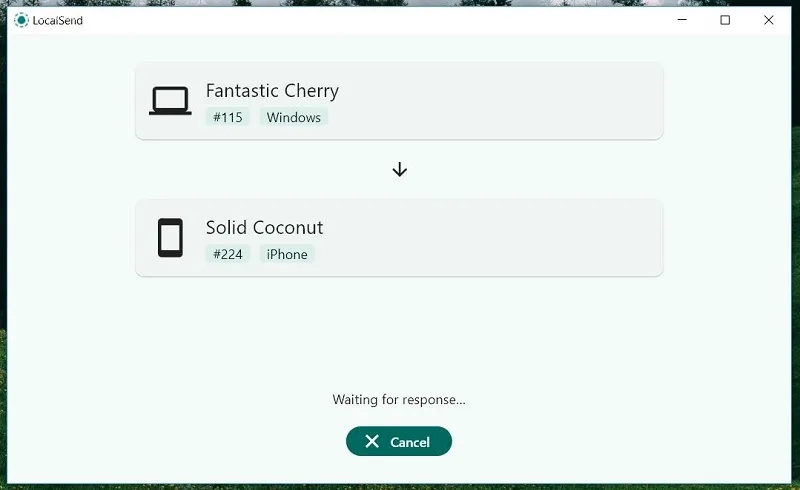
با تایید درخواست، متن در چند ثانیه منتقل میشود. چون برنامه از شبکه داخلی استفاده میکند، سرعت انتقال بسیار بالا و کاملا در لحظه است.
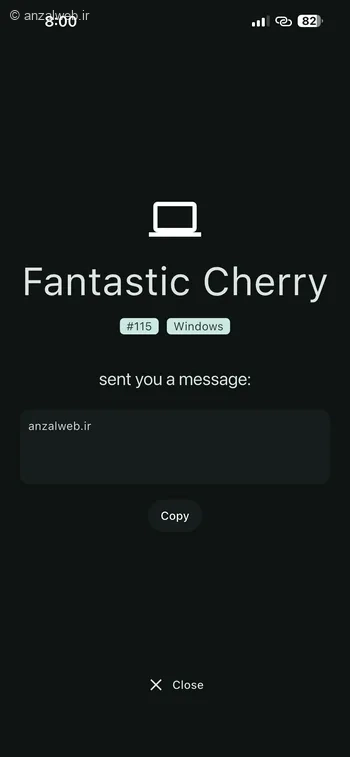
ارسال متن توسط گوشی بین دستگاه ها
در برنامه اندروید و آیفون LocalSend مانند نسخه کامپیوتر، از پایین تب Send را از پایین انتخاب کنید.
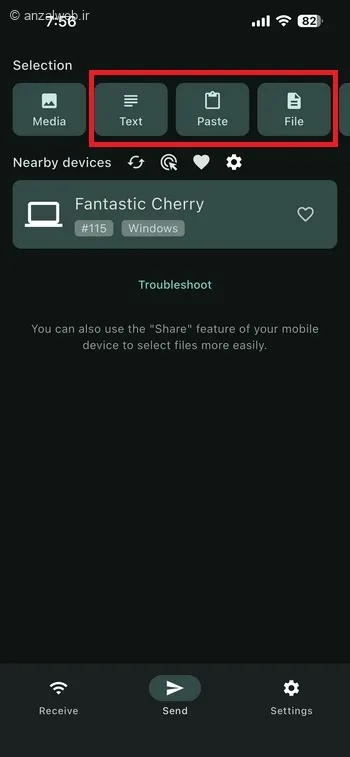
گزینه Text را بزنید و متن مورد نظر را وارد یا پیست کنید. (فایل متنی را میتوانید از حافظه گوشی توسط گزینه File انتخاب کنید.)

با زدن مجدد گزینه Text میتوانید چندین فایل متنی را اضافه کنید.
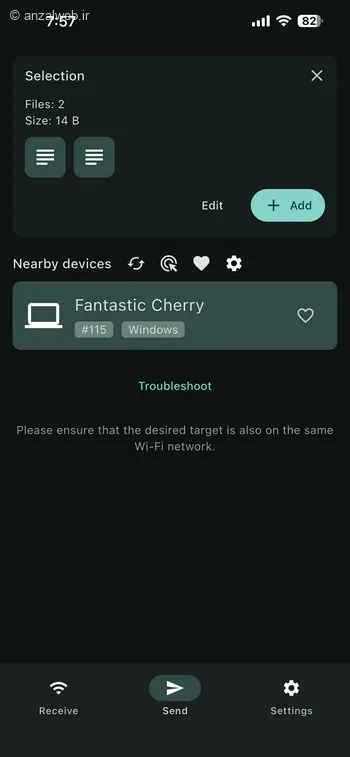
حالا دستگاه مقصد (گوشی دیگر یا کامپیوتر) را از لیست Nearby Devices انتخاب کنید.
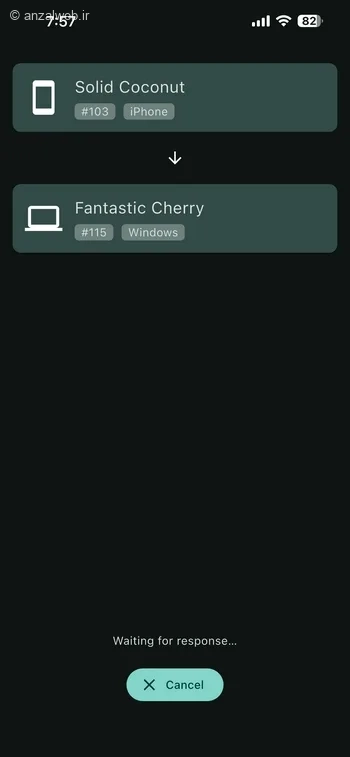
پس از انتخاب بلافاصله یک درخواست روی دستگاه موردنظر نمایش داده میشود که باید Accept یا تایید شود.
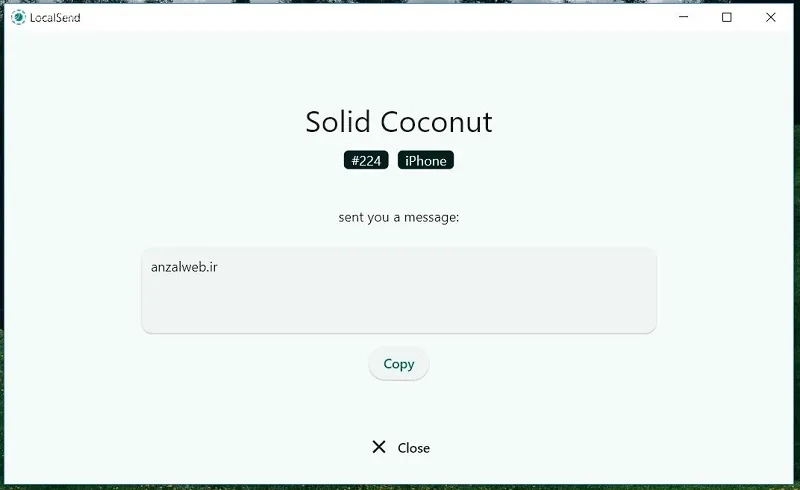
در نهایت با تایید، متن در چند ثانیه منتقل میشود و دستگاه مقابل با زدن دکمه Copy میتواند متن را کپی کند.
مزایای استفاده از LocalSend نسبت به روش های دیگر
یکی از بزرگ ترین مزیت های LocalSend این است که کاملا آفلاین کار میکند و نیازی به اینترنت ندارد. در مقایسه با بلوتوث، سرعت بسیار بالاتری دارد و اگر به درستی روی یک شبکه قرار گرفته باشید ارور خاصی مشاهده نمیکنید. هنگام انتقال فایل بهتر است تغییردهنده آی پی خود را نیز خاموش کنید.
در مقایسه با برنامه هایی مثل شیریت که پر از تبلیغات و دسترسی های غیرمجاز است این برنامه واقعا یک پادشاه است. چون داده ها از سرورهای خارجی عبور نمیکنند امنیت برنامه بسیار بالا است.
همچنین این برنامه با داشتن نسخه وب و نسخه پرتابل روی همه سیستم عامل ها بدون نیاز به نصب برنامه اضافه کار میکند، که یک مزیت بزرگ نسبت به AirDrop یا Nearby Share اندروید است.
جمع بندی
اگر به دنبال یک روش سریع، امن و بدون دردسر برای انتقال متن بین آیفون، اندروید و کامپیوتر هستید، LocalSend یکی از بهترین انتخاب ها است. با انتخاب گزینه Text برنامه خیلی ساده میتوانید متن یا فایل های خود را با سرعت بالا و بدون نیاز به اینترنت منتقل کنید.
سوالات متداول
خیر، فقط به یک شبکه وای فای مشترک نیاز دارد. بله، روی iOS، اندروید، ویندوز، مک و لینوکس قابل استفاده است. همانطور که اشاره کردیم باید روی یک شبکه مشترک باشید. ابتدا یکبار شبکه وای فای یا هات اسپات خاموش روشن کنید، سپس اگر برنامه همچنان موفق به شناسایی دستگاه نشد یک بار از آن خارج شوید و مجدد آن را باز کنید.آیا LocalSend نیاز به اینترنت دارد؟
آیا این برنامه روی همه دستگاهها کار میکند؟
چرا دستگاه ها همدیگر را شناسایی نمیکنند؟
نظرات و پیشنهاد شما؟
اگر از LocalSend استفاده کرده اید یا روش سریع تری برای انتقال متن بدون دردسر میشناسید، حتما تجربه و پیشنهاد خود را در بخش نظرات با ما و دیگران به اشتراک بگذارید.
