
تغییر ظاهر نشانگر موس یکی از راه های شخصی سازی ویندوز ۱۱ 👆 است که علاوه بر زیبایی، میتواند به کاربرانی که مشکلات بینایی دارند نیز کمک کند.
در ادامه به آموزش تغییر آیکون و نشانگر ماوس در ویندوز ۱۱ میپردازیم.
آموزش تغییر آیکون موس در ویندوز ۱۱
ویندوز ۱۱ به شما اجازه میدهد شکل، رنگ، اندازه و حتی آیکون کامل نشانگر موس را تغییر دهید. شما میتوانید از طرح های آماده ویندوز استفاده کنید یا فایلهای سفارشی با پسوند CUR و ANI را نصب کنید.
۱- تغییر آیکون موس با طرح های آماده ویندوز
کلیدهای Windows + I را همزمان فشار دهید تا پنجره Settings باز شود.
از منوی سمت چپ، گزینه Bluetooth & devices را انتخاب کنید.
روی گزینه Mouse کلیک کنید.
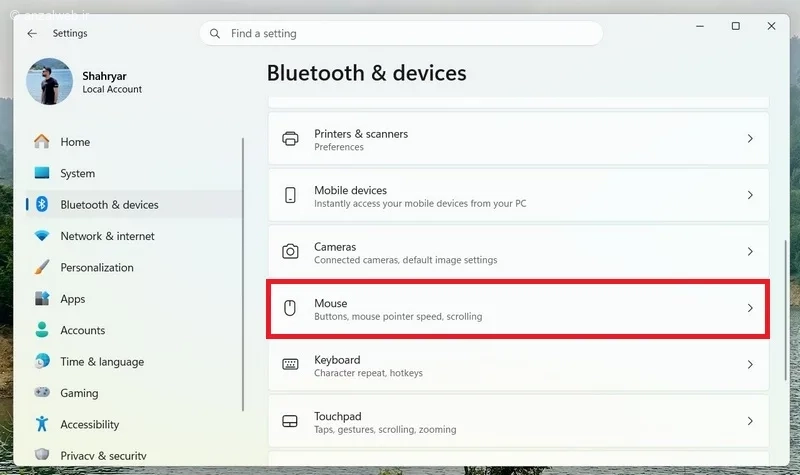
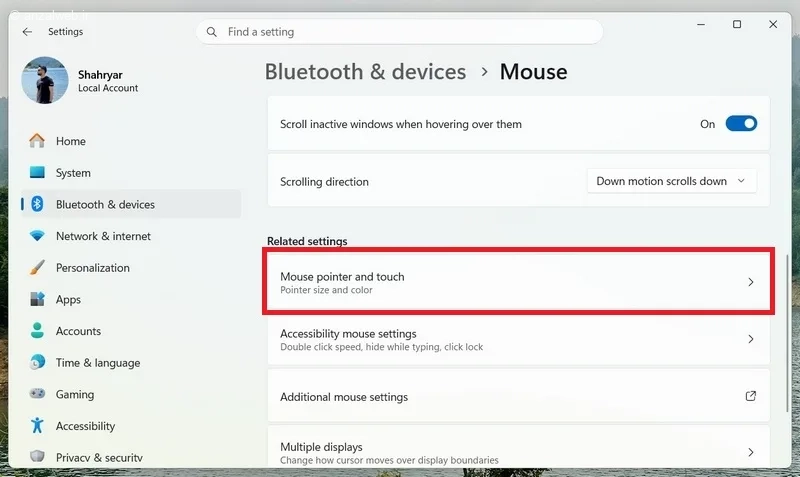
سپس در پایین صفحه روی گزینه Mouse pointer and touch کلیک کنید. (در برخی نسخه ها باید روی Additional mouse settings و Pointers کلیک کنید.)
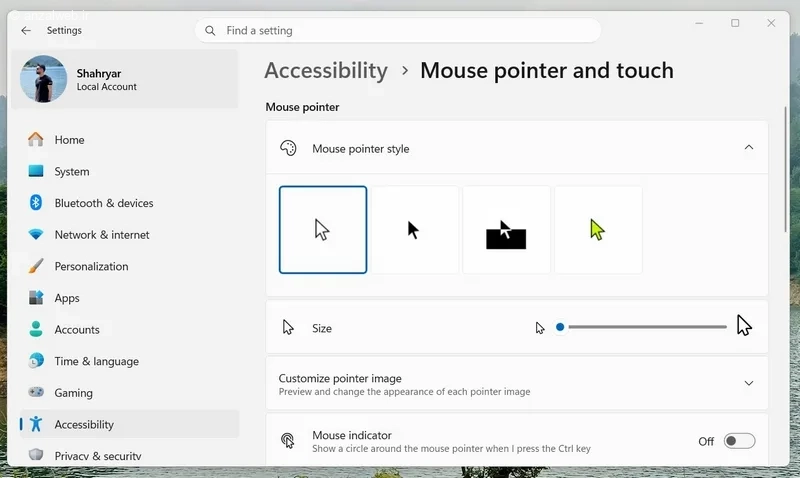
حالا در بخش Mouse pointer style میتوانید یکی از گزینه های پیشفرض را انتخاب کنید.
گزینه آخر نیز امکان انتخاب و تغییر رنگ موس را نیز دارد.
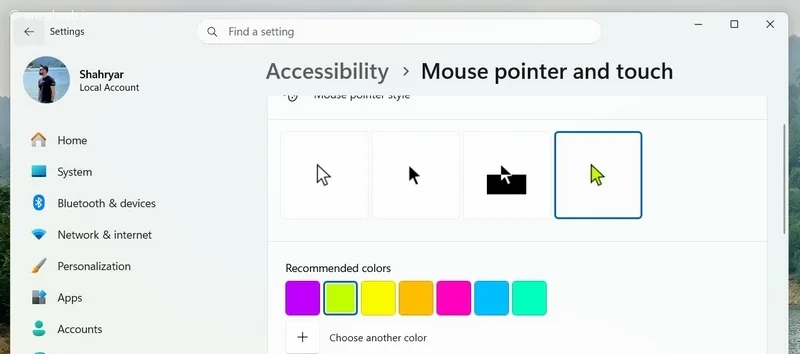
دکمه + بزنید میتوانید رنگ دلخواه بیشتر نیز انتخاب کنید.
۲- انتخاب و آپلود آیکون دلخواه برای تغییر شکل موس در ویندوز ۱۱
اگر میخواهید نشانگرهای خاص و جذاب تری داشته باشید و آیکون دلخواه خود را استفاده کنید مراحل زیر را انجام دهید.
در همان بخش Mouse pointer and touch روی گزینه Customize pointer image بزنید.
حالا از طریق سایت های نشانگر اختصاصی موس rw-designer یا custom-cursor که مجموعه ای از آیکن های جذاب و شخصی سازی شده دارند پک موس مد نظر را با فرمت .cur یا .ani دانلود و ذخیره کنید.
در بخش Customize pointer image میتوانید برای هر حالت آیکون دلخواه خود را قرار دهید.
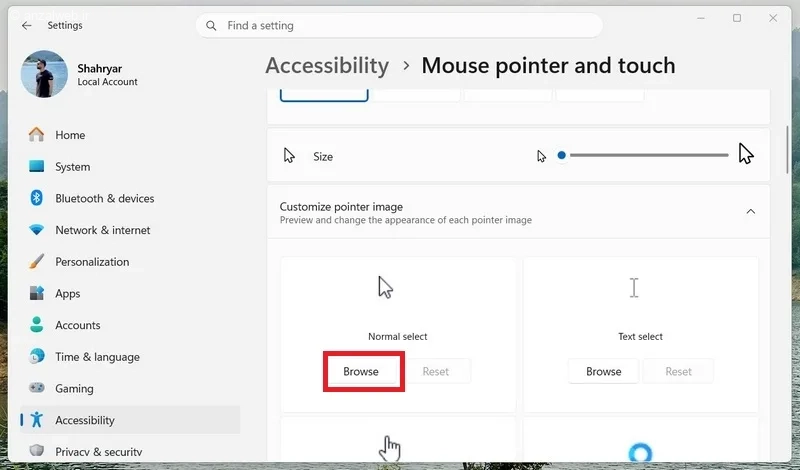
مثلا برای حالت اصلی و نرمال روی دکمه Browse بخش Normal select بزنید و آیکون دلخواه را انتخاب کنید.
بعد از انتخاب آیکون موس بلافاصله تغییر میکند.
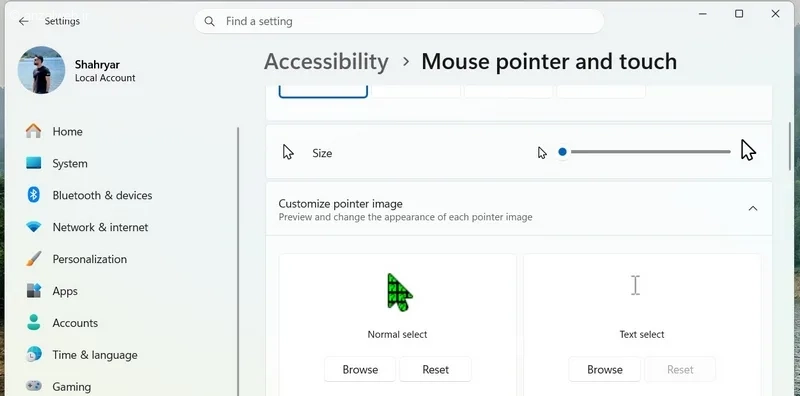
اگر سایز آن مناسب نبود میتوانید کمی بالاتر در بخش Size اندازه نشانگر موس را نیز کمی بزرگ تر کنید.
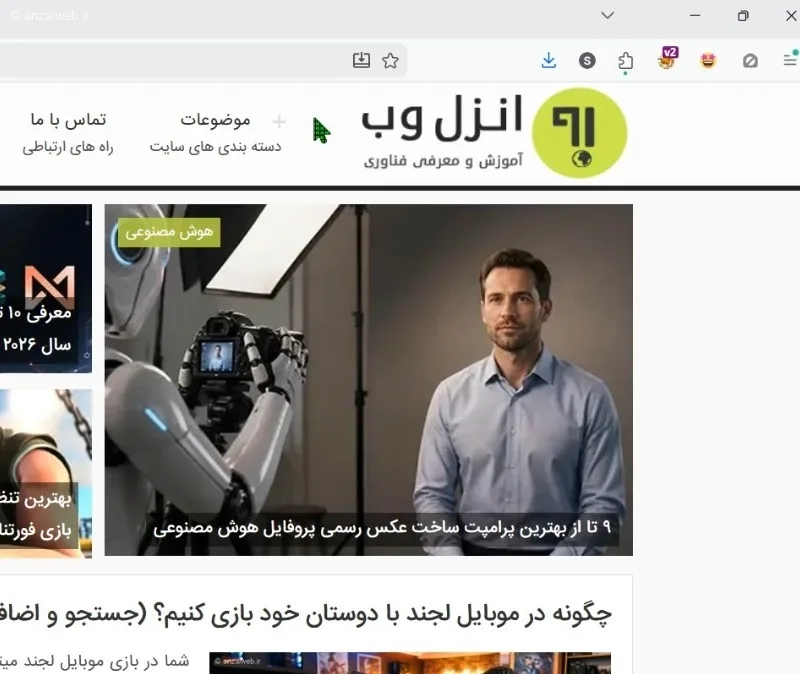
دقت کنید برای یکدست شدن حالت های موس که تغییر آیکن را باید برای همه حالت ها مثل حالت لودینگ و.. اعمال کنید.
ریست آیکون موس یه حالت پیشفرض
در صورتی که آیکون های شخصی سازی شده را نپسندید فقط کافیست در بخش Customize pointer image روی هر حالت تعیین شده روی دکمه Reset بزنید تا نشانگر پیشفرض مجدد فعال شود.
جمع بندی
تغییر آیکون و نشانگر ماوس در ویندوز ۱۱ از طریق تنظیمات Bluetooth & devices و بخش Mouse ویندوز قابل انجام است. شما میتوانید از طرح های پیشفرض ویندوز استفاده کنید یا آیکون های سفارشی را با فرمت .cur یا .ani دانلود و نصب کنید. اگر مشکل بینایی دارید، استفاده از نشانگرهای بزرگتر و با کنتراست بالا توصیه میشود.
نظر و پیشنهاد شما؟
موفق به تغییر آیکون موس خود شدید؟ در ویندوز ۱۱ شما مسیر تنظیمات به شکل گفته شده در آموزش بود؟ تجربه و نظر خود را حتما با ما و دیگران به اشتراک بگذارید.
