یکی از قابلیت های کاربردی تلگرام که بسیاری از کاربران از آن بی خبرند، امکان تغییر اندازه متن پیام ها 🤓 است.
این ویژگی به خصوص برای کاربرانی که مشکل بینایی دارند، افراد مسن که به متن بزرگ تر نیاز دارند یا کاربرانی که از صفحه نمایش کوچک استفاده میکنند، بسیار مفید است. در ادامه این مطلب انزل وب به آموزش تغییر اندازه متن تلگرام در گوشی و کامپیوتر میپردازیم.
آموزش کوچک و بزرگ تر کردن اندازه متن تلگرام در گوشی و کامپیوتر
اگر نوشته های تلگرام برای شما خیلی کوچک یا بزرگ هستند، میتوانید علاوه بر فونت تلگرام، اندازه متن پیام ها را از داخل تنظیمات برنامه تغییر دهید. این قابلیت در نسخههای اندروید، آیفون و دسکتاپ تلگرام وجود دارد. اینکار بدون تغییر اندازه متن در سیستم عامل انجام میشود که بسیار کاربردی است.
قبل از شروع آموزش تلگرام خود را حتما به آخرین نسخه آپدیت کنید.
تغییر اندازه متن در تلگرام اندروید
ابتدا تلگرام را باز کنید.
وارد تب Settings (تنظیمات) پایین شوید.
سپس روی Chat Settings (تنظیمات چت) بزنید.
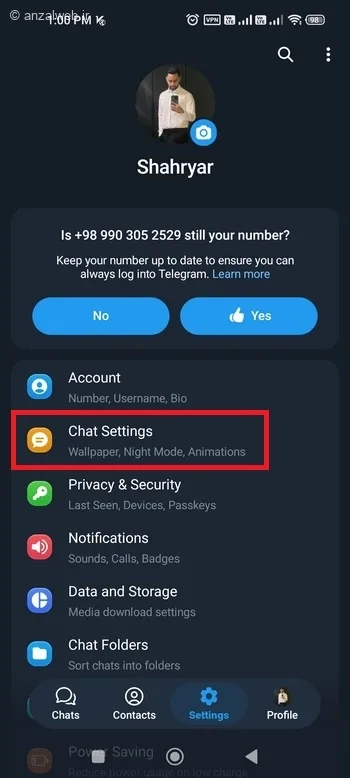
حالا بخش Message Text Size اندازه متن را تعیین کنید.
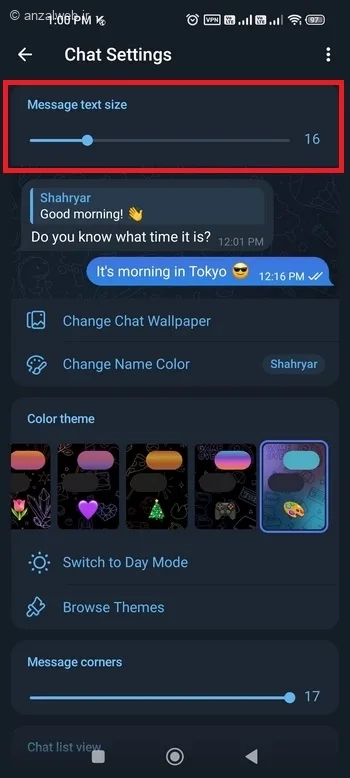
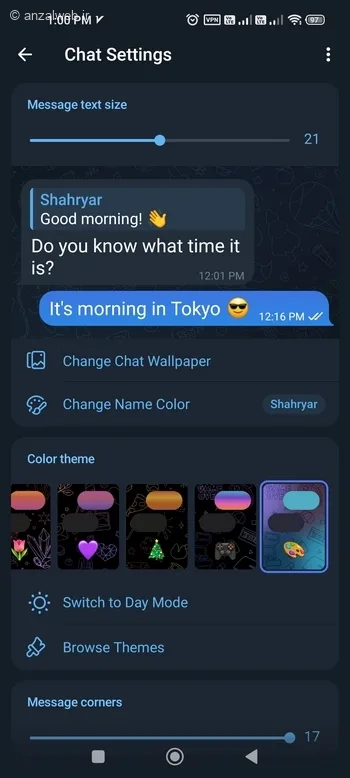
در اینجا با حرکت دادن نوار، اندازه متن را کم یا زیاد کنید.
تغییرات به صورت زنده نمایش داده میشوند.
آموزش تغییر اندازه متن در تلگرام آیفون
وارد تب Settings تلگرام شوید.
حالا گزینه Appearance را انتخاب کنید.

سپس روی Text Size بزنید.
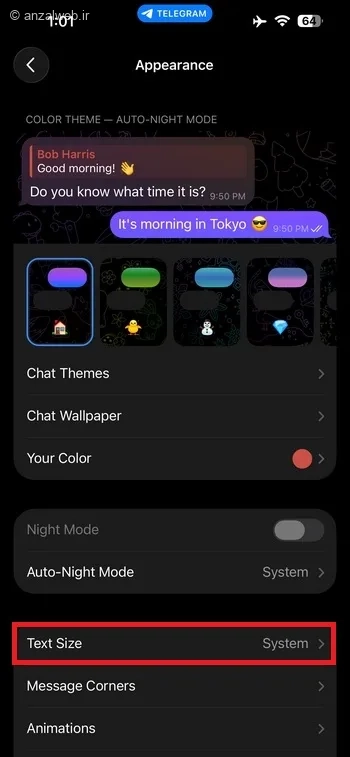
در بخش بعد حالا نوار اندازه متن را به میزان دلخواه جا به جا کنید.
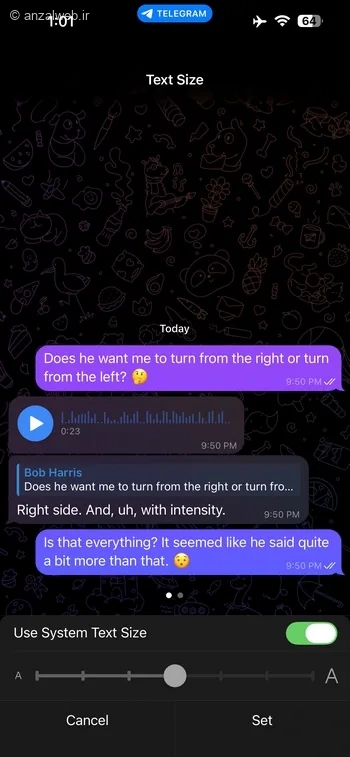
پیش نمایش اندازه متن بلافاصله نمایش داده میشود.
بعد از تعیین اندازه روی Set بزنید.
دقت کنید که در حالت پیشفرض تلگرام از اندازه سیستم iOS استفاده میکند و با تغییر اندازه متن در آیفون این اندازه بزرگ میشود، اما از طریق این گزینه این تنظیمات جداگانه برای تلگرام اعمال میگردد.
نحوه تغییر اندازه متن در تلگرام دسکتاپ
برای شروع تلگرام دسکتاپ را باز کنید.
وارد Settings شوید.
کمی به پایین اسکرول کنید، در بخش Default Interface Scale اگر تیک این گزینه را بزنید متن تمام رابط کاربری تلگرام نیز تغییر میکند.
میتوانید این تیک را بردارید و فقط نوار را تنظیم کنید تا فقط اندازه متن پیام ها تغییر کند.
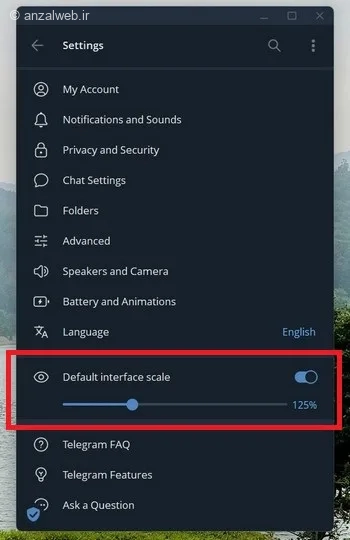
تغییرات در پیش نمایش نشان داده میشود.
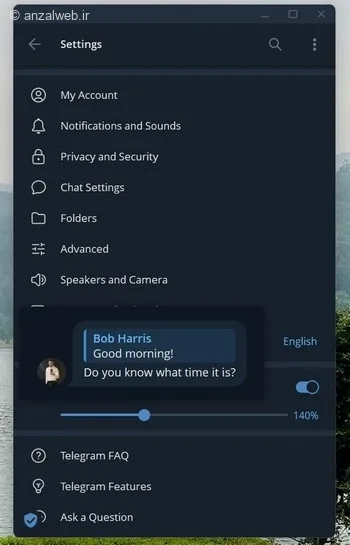
بعد از انجام تنظیمات دلخواه باید در پیغام نمایش داده شده روی گزینه Restart بزنید تا برنامه با تنظیمات دلخواه شما راه اندازی شود.

جمع بندی
تغییر اندازه متن تلگرام در بخش تنظیمات برنامه و بخش Chat Settings اندروید یا Message Text Size آیفون انجام میشود. این گزینه به خصوص برای افرادی که با متن های کوچک مشکل دارند یا مدت زیادی از تلگرام استفاده میکنند، باعث کاهش فشار چشم و خوانایی بهتر پیام ها میشود.
نظر و پیشنهاد شما چیست؟
اندازه متن تلگرام را تغییر دادبد؟ به نظر شما اندازه پیشفرض نوشتهها در تلگرام مناسب است یا ترجیح میدهید متن ها بزرگ تر نمایش داده شوند؟ تجربه و پیشنهاد خود را در بخش نظرات با ما و دیگر کاربران به اشتراک بگذارید.