در ویندوز ۱۰ میتوانید اندازه متن ها 👓 را بدون نیاز به نرم افزار اضافی تغییر دهید.
این کار برای افرادی که متن ها را کوچک یا بزرگ میبینند بسیار کاربردی است. در ادامه به اینکه چگونه اندازه نوشته ها در ویندوز ۱۰ را تغییر دهیم میپردازیم.
آموزش افزایش یا کاهش سایز متن در ویندوز ۱۰
How to Set Text Size in Windows 10
در این روش شما توسط یک گزینه کاربردی فقط سایز متن ها را تغییر میدهید و آنها را بزرگ یا کوچکتر میکنید، در ادامه این روش و یک ترفند برای تغییر سایز متن ها به صورت موقت را آموزش میدهیم.
۱- تغییر اندازه کل رابط کاربری ویندوز (اعداد پیشفرض)
در این روش اندازه نوشته ها آیکون و پنجره ها تغییر میکند و بقیه عناصر ثابت میمانند. این استانداردترین روش برای تغییر اندازه متن در ویندوز است زیرا کیفیت را تحت تاثیر قرار نمیدهد.
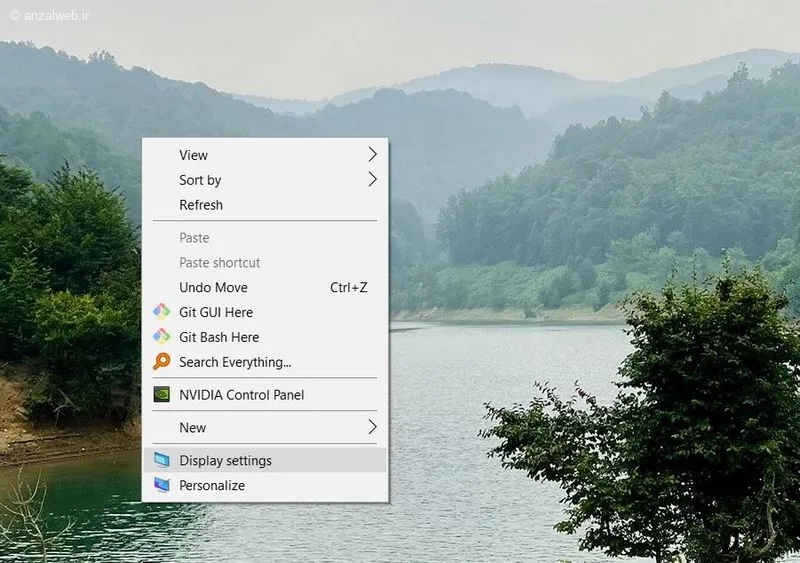
روی فضای خالی دسکتاپ کلیک راست کنید.
گزینه Display settings را انتخاب کنید.
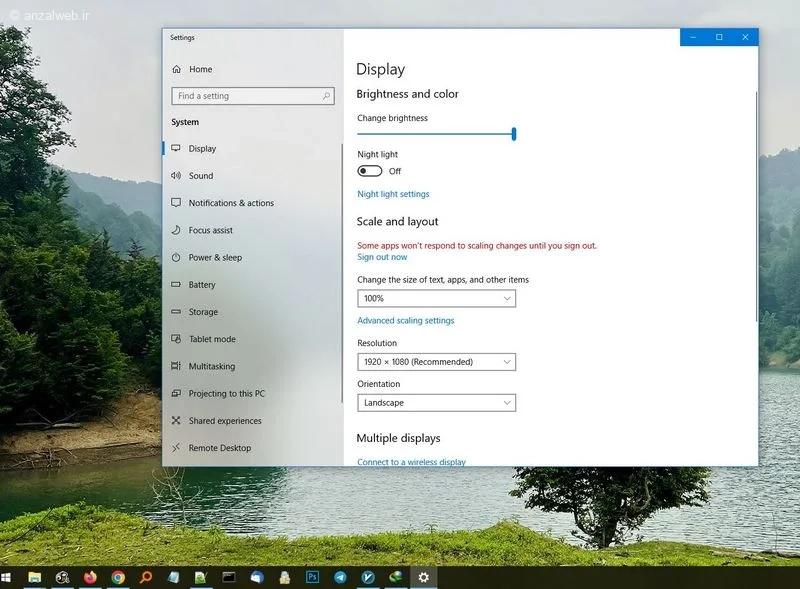
در پنجره باز شده، به بخش Scale and layout بروید.

منوی کشویی زیر گزینه Change the size of text, apps, and other items را باز و درصد مورد نظر خود را انتخاب کنید:
- ۱۰۰% (پیشفرض): اندازه استاندارد.
- ۱۲۵% یا ۱۵۰%: برای خوانایی بهتر و بزرگنمایی.
- ۱۷۵%: برای بزرگنمایی زیاد (مناسب برای صفحات نمایش بزرگ یا کسانی که بینایی ضعیف تری دارند).

پس از تغییر، ممکن است از شما خواسته شود که پنجره ای را تایید کنید یا سیستم را ریستارت کنید تا تغییرات اعمال شود.
۲- تغییر اندازه متن ها به صورت دلخواه
اگر عدد دلخواه اندازه شما در لیست بالا نبود میتوانید از تنظیم پیشرفته برای وارد کردن عدد دلخواه استفاده کنید. دقت کنید که اگر عدد خیلی بزرگ یا کوچک وارد کنید ممکن است در برخی برنامه ها باعث بهم ریختگی ظاهر شود.
مانند روش قبل، به Display settings بروید.
روی لینک آبی رنگ Advanced scaling settings کلیک کنید.
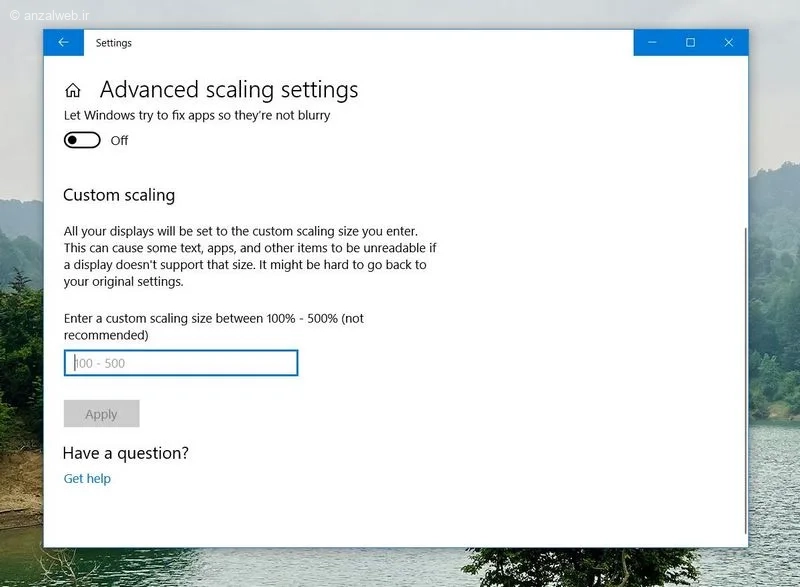
در کادر Custom scaling percentage، عددی بین ۱۰۰ تا ۵۰۰ وارد کنید. ( اگر میخواهید متن ها ۱۲۰% بزرگتر شوند، عدد ۱۲۰ را وارد کنید. )
در نهایت روی دکمه Apply کلیک کنید.
سیستم از شما میخواهد که Sign out کنید. پس از ورود مجدد، اندازه متنها تغییر خواهد کرد..
۳- استفاده از قابلیت زوم با Magnifier
اگر نمی خواهید تنظیمات سیستم را تغییر دهید و فقط میخواهید برای مدتی خاصی روی متنی زوم کنید، میتوانید از ابزار ذرهبین ویندوز استفاده کنید.
کلیدهای Windows و + را همزمان فشار دهید تا ذره بین فعال شود و صفحه بزرگ شود.
برای کم کردن زوم، کلیدهای Windows و – را فشار دهید.
برای بستن ذره بین، کلیدهای Windows و Esc را فشار دهید.

این روش موقتی است و با بستن برنامه یا خروج از ویندوز، تنظیمات به حالت قبل برمیگردد.
۴- تغییر اندازه متن فقط در مرورگر (کروم، فایرفاکس، اج)
اگر مشکل شما فقط در مرورگر سیستم است و در بقیه ویندوز متن ها مناسب است، نیازی به تغییر تنظیمات ویندوز نیست.
کلیدهای Ctrl و + را بزنید تا متن ها بزرگ شوند و کلیدهای Ctrl و – را بزنید تا متن ها کوچک شوند.
برای بازگشت به حالت عادی، کلیدهای Ctrl و ۰ را در مرورگر بزنید.
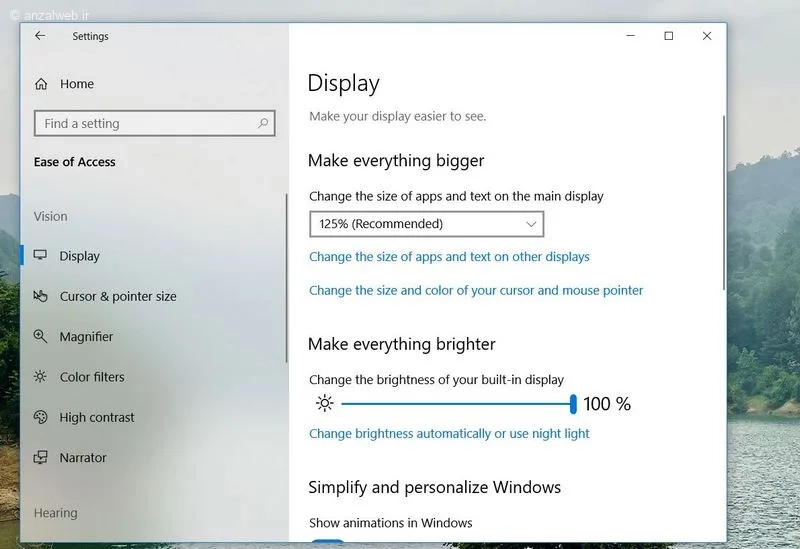
۵- تغییر اندازه برای افراد کم بینا در Ease of Access
ویندوز ۱۰ گزینه راه دیگری نیز برای تغییر اندازه متن و آیکن ها وجود دارد.
روی منوی Start را باز کنید و به Settings بروید.
وارد بخش Ease of Access شوید.
از منوی سمت چپ، گزینه Display را انتخاب کنید.
در بخش Make Everything bigger، مانند بخش اول اندازه متن را تعیین کنید.
جمع بندی
برای اکثر کاربران روش تغییر Scale بهترین و راحت ترین گزینه است، زیرا تمام عناصر رابط کاربری ویندوز را به صورت هماهنگ تغییر میدهد. اگر فقط متن ها برایتان مشکل ساز هستند، از Ease of Access و کلیدهای میانبر Windows و + یا در مرورگر از Ctrl و + استفاده کنید.
سوالات متداول
گاهی اوقات ویندوز نیاز به زمان دارد تا چیدمان دسکتاپ را به مقیاس جدید تطبیق دهد. اگر مشکل حل نشد، یک بار سیستم را ریستارت کنید.
البته با تغییر مقایس فضای دسکتاپ کم یا بیشتر میشود و اینکه جای آیکن ها در محل سابق نباشد طبیعی است. مثلا ممکن است همه در یک ستون یا در چند ستون نمایش داده شوند. خیر، تغییر مقیاس هیچ تاثیری بر سرعت پردازنده یا رم ندارد و فقط نحوه نمایش عناصر را تغییر میدهد.چرا بعد از تغییر مقیاس، آیکون های دسکتاپ به هم ریخته اند؟
آیا تغییر اندازه متن باعث کندی کامپیوتر میشود؟
نظرات و پیشنهاد شما؟
آیا شما از کدام روش برای تغییر اندازه نوشته های ویندوز ۱۰ استفاده میکنید؟ آیا تجربهای از بهم ریختگی برنامه ها پس از تغییر مقیاس داشته اید؟ نظرات خود را با ما به اشتراک بگذارید.