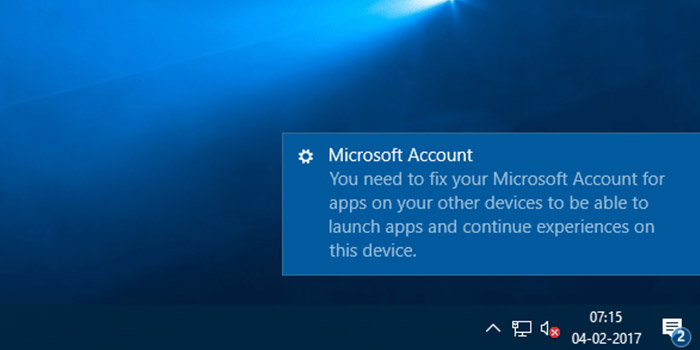
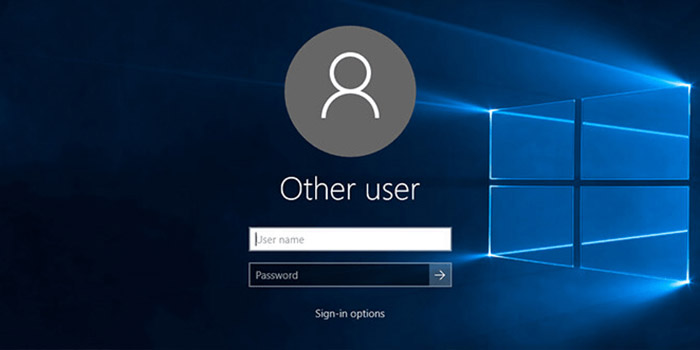
در ویندوز ۱۱ میتوانید اکانت مایکروسافت را به حساب Local یا محلی 👤 تبدیل کنید.
این کار باعث میشود ورود به ویندوز دیگر وابسته به اینترنت یا حساب Microsoft نباشد و اطلاعات فقط روی همان سیستم ذخیره شود. این برای مواقعی که اینترنت قطع است یک کار ضروری در داخل کشور است. در ادامه این مطلب انزل وب به آموزش تغییر اکانت مایکروسافت به اکانت محلی (Local) در ویندوز ۱۱ میپردازیم.
آموزش تغییر یوزر مایکروسافت به لوکال در ویندوز ۱۱
How to Switch to a Local Account from a Microsoft account on Windows 11
در داخل کشور با توجه به مساله تحریم و قطعی های مکرر اینترنت بهتر است اکانت مایکروسافت خود را به اکانت محلی بدون نیاز به اینترنت تبدیل کنید تا در صورت نبودن اینترنت با مشکلاتی مثل ورود به سیستم مواجه نشوید.
در این آموزش ما ساخت اکانت محلی جدید توسط روش های خود ویندوز یا CMD و.. آموزش نمیدهیم و تمرکزمان بر روی نجات اکانت فعلی ویندوز است.
آموزش تبدیل Microsoft Account به Local Account
این روش در بیشتر نسخه های ویندوز ۱۱ کار میکند فقط ممکن است در برخی نسخه ها جای گزینه ها کمی متفاوت باشدف در صورت عدم پیدا کردن گزینه آن در در Setting جستجو کنید.
دقت کنید که اینکار دسترسی شما را از اکانت وان داریو و سایر حساب های متصل به اکانت مایکروسافت مثل استور ویندوز قطع میکند و مجدد باید وارد آنها شوید.
روی Start کلیک کنید و وارد Settings شوید.
بخش Accounts را باز کنید.
بخش Your info را انتخاب کنید.

در این قسمت اطلاعات اکانت مایکروسافت شما نمایش داده میشود.
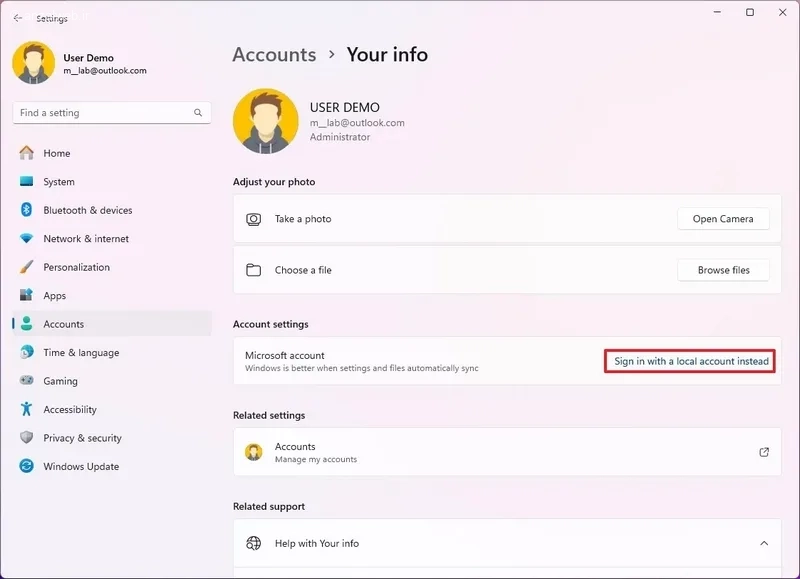
حالا روی گزینه Sign in with a local account instead کلیک کنید.
با این کار فرایند تبدی شروع میشود روی دکمه Next کلیک کنید.
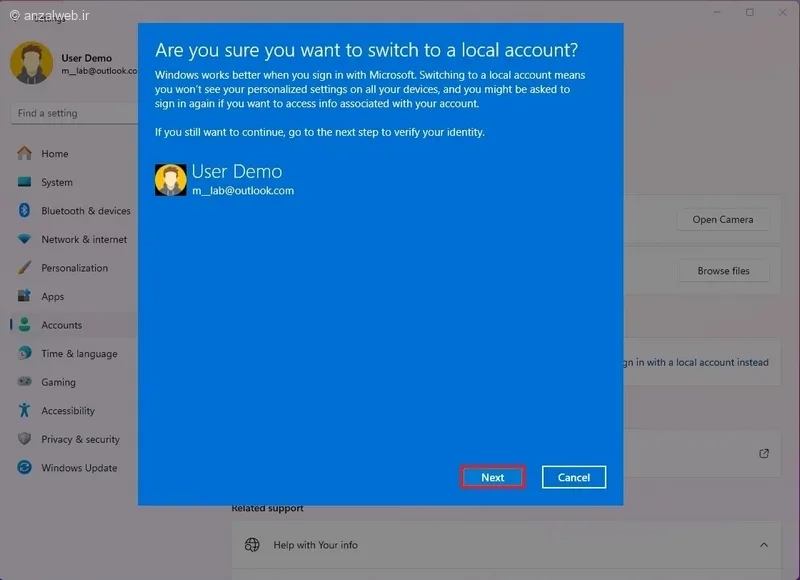
ویندوز برای امنیت رمز اکانت مایکروسافت یا رمز ویندوز (پین) را درخواست میکند.
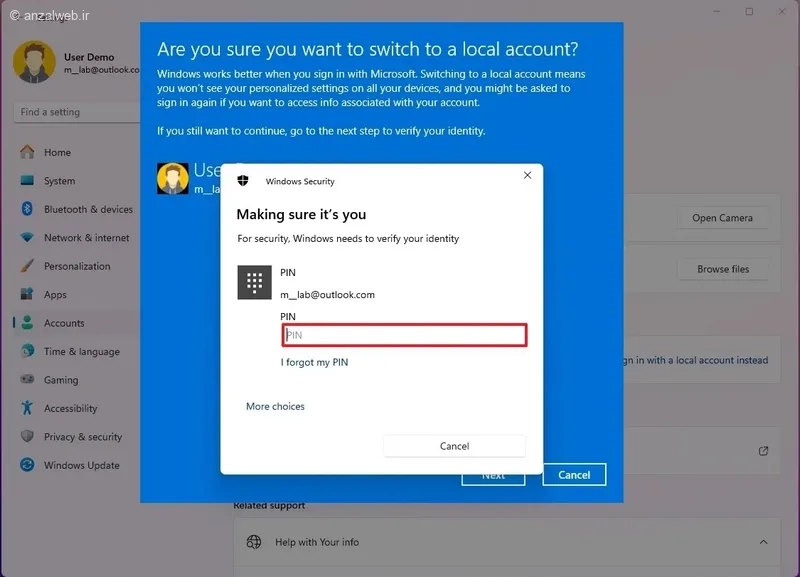
پس از وارد کردن پسورد حالا باید اطلاعات حساب جدید محلی را وارد کنید.

موارد لازم که نام کاربری، پسورد و تایید آن و و سوال امنیتی است را پر کنید و روی Next بزنید.

حالا برای تایید روی Sign out and finish بزنید.
بعد از تایید سیستم از حساب مایکروسافت خارج میشود و با Local Account وارد ویندوز میشوید.
جمع بندی
برای تبدیل اکانت مایکروسافت به لوکال در ویندوز ۱۱ کافی است از بخش Accounts وارد Your info شوید و گزینه Sign in with a local account instead را انتخاب کنید. این کار بدون حذف فایل ها انجام میشود و برای کسانی که حریم خصوصی و استفاده آفلاین برایشان مهم است، گزینه مناسبی محسوب میشود.
سوالات متداول
همانطور که گفتیم با اینکار همگام سازی OneDrive، سینک بین دستگاه ها و اکانت مایکروسافت متوقف میشود و بعضی سرویس های Microsoft نیاز به ورود دوباره دارند. در این روش فایل های شما در وان درایو حذف نمیشوند و فقط لازم است دوباره وارد اکانت خود شوید و فقط نوع ورود به ویندوز تغییر میکند. بله مجدد به Your info بروید و گزینه Sign in with a Microsoft account instead را بزنید.چه چیزهایی بعد از تبدیل تغییر میکند؟
آیا بعدا میتوان دوباره Microsoft Account فعال کرد؟
نظرات و پیشنهاد شما؟
آیا توانستید در قطعی اینترنت ایران ویندوز ۱۱ خود را با اینکار نجات دهید؟ اگر روش دیگری برای ساخت یوزر لوکال در ویندوز ۱۱ میشناسید، تجربه خود را در بخش دیدگاه ها با دیگران به اشتراک بگذارید.