در گوشی های شیائومی میتوانید عملکرد دکمه های ناوبری پایین صفحه ⚫ را تغییر دهید، جای دکمه ها را عوض کنید یا حتی آنها را با ژست های حرکتی یا Gestures جایگزین کنید.
این تنظیمات در رابط HyperOS و نسخه های جدید MIUI در دسترس هستند. در ادامه این مطلب انزل وب به آموزش تغییر دکمه های پایین گوشی شیائومی میپردازیم.
آموزش تغییر جهت سه دکمه پایین گوشی شیائومی یا غیر فعال کردن آنها
How to Change Navbar Buttons in Xiaomi Phones
اگر به چیدمان پیش فرض دکمه های پایین منو، برگشت و هوم عادت ندارید، میتوانید جای آنها را تغییر دهید و یا آنها را به صورت کلی غیرفعال و حالت ژست حرکتی مثل گوشی های آیفون را برای گوشی شیائومی خود تعیین کنید. در ادامه نحوه انجام کار را به شما آموزش میدهیم.
چگونه دکمه های پایین گوشی شیائومی را تغییر دهیم؟
دقت کنید که مراحل انجام کار بسته به مدل دستگاه و نسخه سیستم عامل ممکن است کمی متفاوت باشد.
ابتدا وارد Settings یا تنظیمات دستگاه خود شوید.
سپس وارد بخش Additional Settings یا در برخی مدل ها به Home Screen شوید.

حالا وارد گزینه Full Screen Display یا System Navigation شوید.
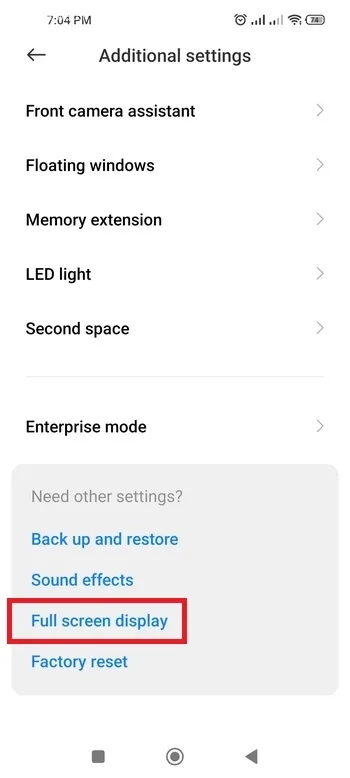
در این بخش شما برای غیرفعال کردن دکمه های پایین میتوانید حالت ژست حرکتی یا Gestures را انتخاب کنید تا دستگاه به طور کلی سیستم ناوبری اش تغییر پیدا کند.

برای تغییر جهت دکمه ها نیز، گزینه Buttons را انتخاب و سپس تیک گزینه Mirror buttons را فعال یا غیرفعال کنید.

در حالت فارسی یا انگلیسی جهت دکمه ها فرق دارد و باز زدن این گزینه میتواند انتخاب کنید که کدام جهت مناسب شماست.
علاوه بر این روی Button Shortcuts میتوانید عملکرد دکمه های پایین گوشی شیائومی را نیز در صورت لزوم تعیین کنید.
جمع بندی
برای تغییر دکمه های پایین گوشی شیائومی کافی است وارد بخش Full Screen Display شوید. با فعال کردن گزینه Mirror buttons جای دکمه های Back و Recent را عوض کنید یا به طور کامل از دکمه ها به ژست های حرکتی مهاجرت کنید. در برخی مدل ها نیز امکان شخصی سازی میانبرهای دکمه ها و عملکرد دکمه پاور وجود دارد.
نظرات و پیشنهاد شما؟
آیا توانسته اید به راحتی جای دکمه ها را عوض کنید؟ در گوشی شما جای تنظیمات به چه صورت بوده است؟ تجربه خود را در بخش نظرات با دیگران به اشتراک بگذارید.