اگر نمیخواهید عکس و ویدیوهای آیفون به فضای ابری اپل ☁️ منتقل شوند، باید قابلیت iCloud Photos را غیرفعال کنید.
با این کار، آپلود و همگام سازی عکس های جدید متوقف میشود. در ادامه این مطلب انزل وب به آموزش جلوگیری از آپلود عکس های آیفون در آیکلود میپردازیم.
آموزش جلوگیری از آپلود عکسهای جدید آیفون در iCloud
دقت کنید که اینکار معمولا به دلیل جلوگیری از پر شدن سریع حجم رایگان ۵ گیگ آیکلود است و بهتر سایت بخش های کم حجم تر مثل مسیج ها، نوت ها، کانکت و.. را بدون تغییر باقی بگذارید.
برای متوقف کردن آپلود خودکار عکسها و ویدیوهای جدید، باید گزینه Sync this iPhone را خاموش کنید.
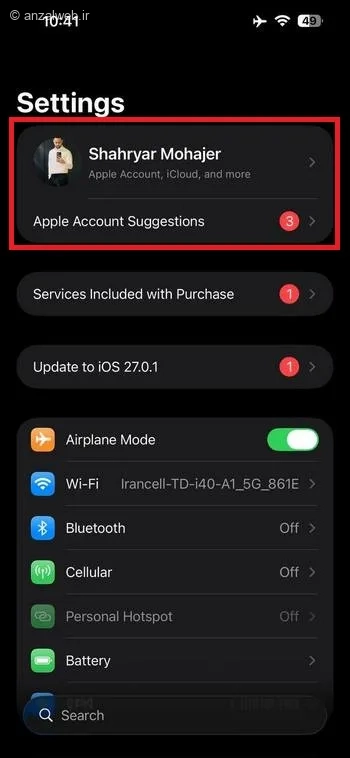
برای شروع وارد Settings آیفون شوید.
در بالای صفحه روی نام و Apple Account خود بزنید.
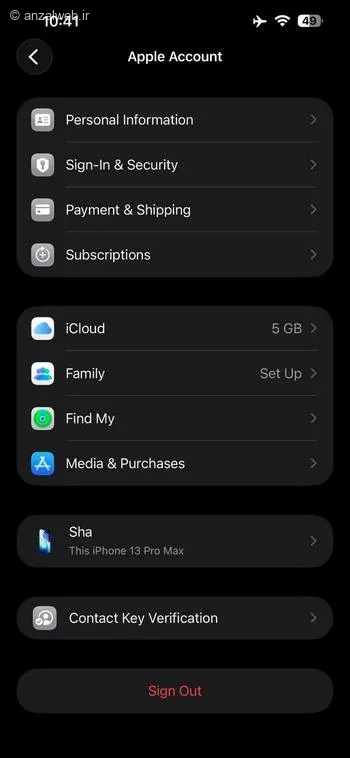
وارد بخش iCloud شوید.
گزینه Photos را انتخاب کنید.
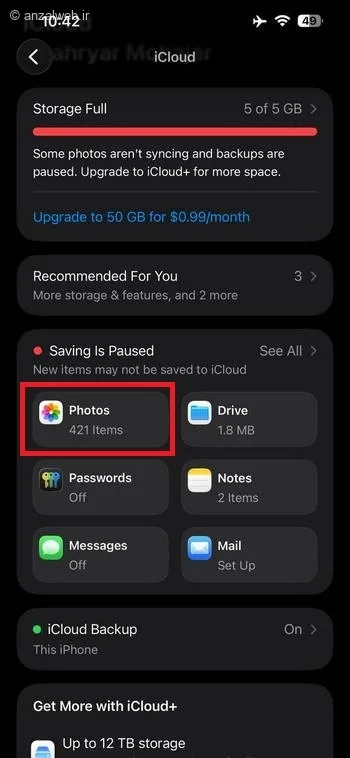
حالا سوییچ Sync this iPhone را خاموش کنید.
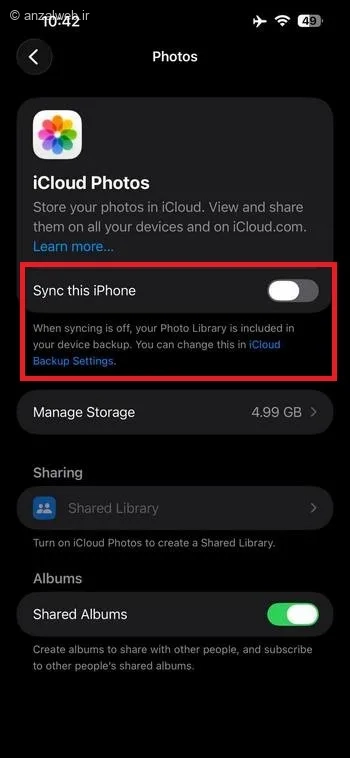
در بعضی نسخه های قدیمیتر iOS ممکن است به جای این گزینه، عبارت iCloud Photos نمایش داده شود.
شما میتوانید این گزینه را از مسیر Apps و انتخاب گزینه Photo نیز ببینید.
با غیرفعال کردن این قابلیت، عکسها و ویدیوهای جدید دیگر به iCloud Photos آپلود نمیشوند و تغییرات جدید نیز با دستگاههای دیگر همگام سازی نخواهند شد.
هنگام خاموش کردن iCloud Photos کدام گزینه را انتخاب کنیم؟
پس از خاموش کردن همگام سازی، ممکن است آیفون از شما بپرسد که با عکس های موجود در آیکلود چه کاری انجام دهد. بسته به نسخه iOS و وضعیت Library، ممکن است دو گزینه زیر را ببینید.
Download Photos & Videos
اگر میخواهید نسخه عکس ها و ویدیوهای ذخیره شده در iCloud روی خود آیفون نیز باقی بماند، این گزینه را انتخاب کنید.
در این حالت، فایل های اصلی از iCloud دانلود میشوند و روی گوشی نگهداری خواهند شد. برای استفاده از این گزینه باید فضای خالی کافی در حافظه آیفون داشته باشید.
Remove from iPhone
اگر نمیخواهید نسخه های موجود در آیکلود روی این آیفون باقی بمانند، میتوانید این گزینه را انتخاب کنید.
در این حالت، نسخه های همگام سازیشده از دستگاه حذف میشوند، اما نسخه های موجود در iCloud باقی میمانند. بنابراین اگر قصد نگهداری عکس ها روی گوشی را دارید، قبل از انتخاب این گزینه از دانلود یا ذخیره نسخه اصلی مطمئن شوید.
غیر فعال کردن کلی بکاپ در آیکلود
علاوه بر تنظیمات بالا اگر نمیخواهید به هیچ عنوان هیچ داده ای از شما روی سرورهای ابری اپل نگه داری نشود میتوانید به صورت کامل بکاپ گرفتن از گوشی در آیکلود را متوقف کنید.
برای اینکار در همان بخش Apple Account کمی به پایین بیایید و روی iCloud Backup بزنید.
سپس گزینه Backup this phone را خاموش کنید.
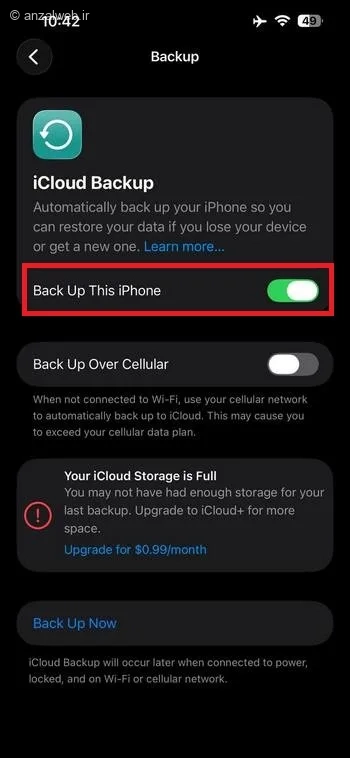
با اینکار دیگر هیچ داده از گوشی شما روی آیکلود آپلود نمیشود.
جمع بندی
برای جلوگیری از آپلود عکسهای آیفون در آیکلود، وارد Settings شوید، روی نام خود بزنید و از مسیر iCloud و Photos گزینه Sync this iPhone را خاموش کنید. اگر میخواهید عکسهای قبلی هم روی گوشی باقی بمانند، هنگام نمایش پیام تایید گزینه Download Photos & Videos را انتخاب کنید. همچنین اگر فقط قصد توقف موقت آپلود را دارید، میتوانید از گزینه Pause در برنامه Photos استفاده کنید.
نظر و پیشنهاد شما چیست؟
برای جلوگیری از آپلود عکسهای آیفون در آیکلود با مشکل مواجه شدید؟ تجربه خود را درباره خاموش کردن همگام سازی یا نگهداری عکس ها روی گوشی در بخش دیدگاه ها با ما و دیگر کاربران به اشتراک بگذارید.