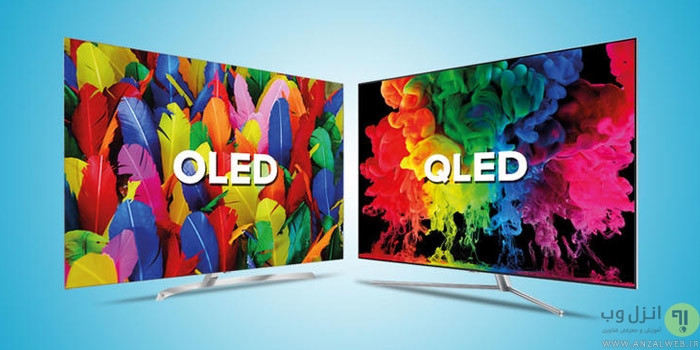
تلویزیون های OLED به دلیل کیفیت تصویر بی نظیر، کنتراست بی پایان و رنگ های زنده، یکی از بهترین گزینه ها برای سینمای خانگی هستند.
اما یکی از دغدغه های اصلی خریداران این فناوری، پدیدهای به نام Burn-in یا پیکسل سوختگی ♨️ یا ماندگاری تصویر است. اگرچه تکنولوژی های جدید OLED مقاومت بسیار بالایی در برابر این مشکل پیدا کردند، اما همچنان رعایت برخی نکات برای اطمینان از طول عمر پنل حیاتی است. در ادامه این مطلب انزل وب به آموزش جلوگیری از پدیده Burn-in یا پیکسل سوختگی در تلویزیون های OLED میپردازیم.
آموزش جلوگیری پیکسل سوختگی تلویزیون OLED
OLED Burn-In: What It Is, Why It Happens, and How to Stop It
تلویزیون های OLED از میلیون ها دیود ساطع کننده نور خودکار تشکیل شدند. برخلاف LCD که از نور پس زمینه استفاده میکند، هر پیکسل در OLED نور خود را تولید میکند. مواد آلی استفاده شده در پیکسل ها با گذشت زمان و استفاده مداوم، فرسوده میشوند و شدت نور آنها کاهش مییابد.
اگر یک تصویر ثابت (مانند لوگوی شبکه تلویزیونی، نوار خبر، یا رابط کاربری بازی ها) برای ساعات طولانی روی یک مکان ثابت نمایش داده شود، آن پیکسلها سریعتر از بقیه فرسوده میشوند. وقتی بعدا تصویر تغییر کند، تفاوت روشنایی بین پیکسل های فرسوده شده و سالم باعث ایجاد سایه یا رد تصویر میشود.

آیا نگران Burn-in باشیم؟
در تلویزیون های OLED تولید شده از سال ۲۰۲۰ به بعد (مانند سری های C1, C2, C3, C4 سامسونگ، ال جی و سونی)، شرکت های سازنده از تکنولوژی های محافظتی پیشرفته ای استفاده کردند. عمر مفید پنل های مدرن آنقدر زیاد است که احتمال Burn-in در استفاده معمول خانگی بسیار کم است. با این حال، برای کاربران حرفهای یا کسانی که ساعات طولانی با تلویزیون کار میکنند، رعایت نکات زیر توصیه میشود.
همچنین در مدل های تولید شده داخلی متاسفانه به علت کیفیت پایین خط تولید این پدیده هنوز زیاد دیده میشود.
فعال سازی تنظیمات محافظتی داخلی تلویزیون
تلویزیون های OLED امروزی دارای ویژگی هایی هستند که به صورت خودکار از پنل محافظت میکنند. حتما آنها را فعال کنید. دقت کنید بسته به مدل تلوزیون شما ممکن است جای گزینه ها متفاوت باشد.
قابلیت Pixel Cleaning و Pixel Shift (تمیز کردن و جابجایی پیکسل)
به منوی تنظیمات یا تنظیمات OLED بروید.
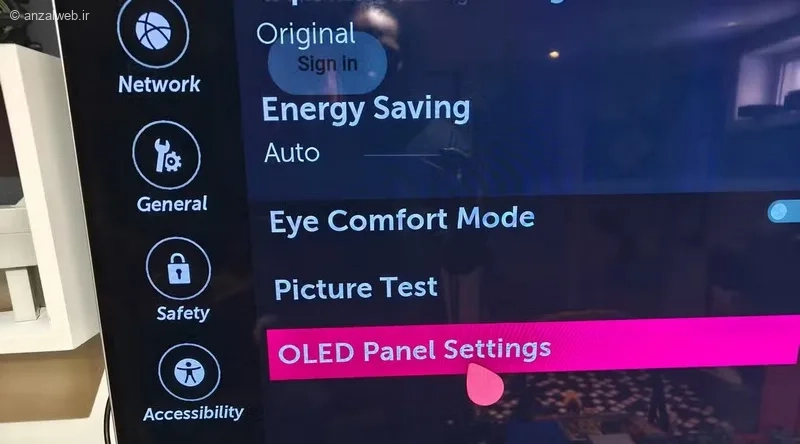
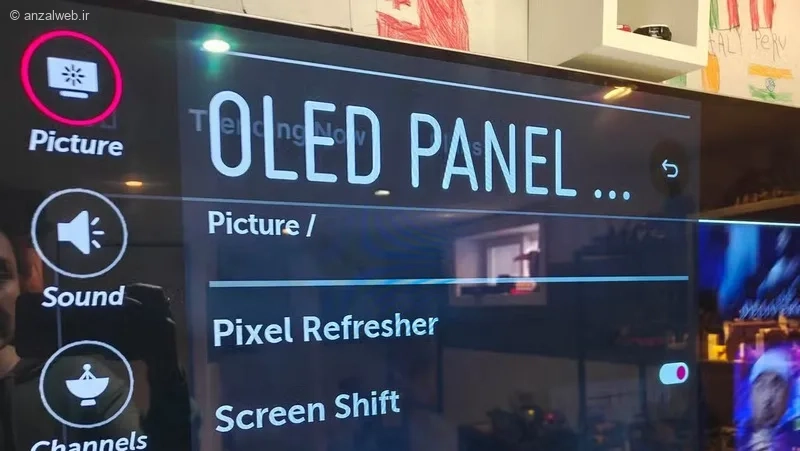
در بخش Picture یا Support به دنبال گزینه Pixel Cleaning یا Pixel Shift یا Pixel Refresh باشید و آن را روی High یا Always On قرار دهید.
اینکار تصویر را به صورت بسیار جزئی و نامحسوس جابجا میکند تا پیکسل های ثابت، استراحت کنند.

Logo Luminance Adjustment یا Adjust Logo Brightness
این گزینه ها هوشمند هستند و وقتی تشخیص میدهد یک لوگوی ثابت (مثل لوگوی یک شبکه) روی صفحه است، روشنایی آن ناحیه را کاهش میدهد تا فشار کمتری به پیکسل ها وارد شود.
در صورت وجود آنها در تنظیمات تلوزیون آن را حتما فعال نگه دارید.

Screen Shift
مشابه Pixel Shift است اما کل تصویر را کمی جابجا میکند. اگر Pixel Shift پاسخگو نبود، این گزینه را نیز فعال کنید.
مدیریت روشنایی و کنتراست
استفاده از حداکثر روشنایی به مدت طولانی، استهلاک پیکسل های سفید و رنگ های روشن را افزایش میدهد. پیشنهاد میکنیم تنظیمات زیر را در تلوزیون خود انجام دهید.
کاهش Brightness یا روشنایی
به جای قرار دادن روشنایی روی ۱۰۰٪، آن را بین ۶۰٪ تا ۸۰٪ تنظیم کنید. در محیط های تاریک، حتی ۵۰٪ هم کافی است.
فعال سازی HDR Optimizer یا Cinema Mode
این حالت ها روشنایی را به صورت هوشمند مدیریت میکنند و از درخشندگی بیش از حد جلوگیری میکنند.
از حالت Vivid یا Dynamic پرهیز کنید
این حالت ها معمولا رنگ ها و روشنایی را به شدت افزایش میدهند که استهلاک پنل را بالا میبرد. از حالت Cinema, Filmmaker Mode یا Standard استفاده کنید.
پرهیز از نمایش تصاویر ثابت برای مدت طولانی
اگر اخبار یا ورزش را تماشا میکنید که نوارهای ثابت دارند، از قابلیت فعال بودن Pixel Shift حتما مطمئن شوید. بهتر است بین تماشای برنامه ها، تلویزیون را برای چند دقیقه خاموش کنید یا تصویر را تغییر دهید. در بازی هایی که رابط کاربری ثابت دارند مثل بازی های استراتژیک یا شبیه ساز پرواز یا بازی های نوستالژیک مثل ماریو یا تتریس حتما به تلویزیون در فواصل زمانی کوتاه استراحت دهید.
همچینین پیشنهاد میکنیم در تلویزیونهای ال جی و سونی به تنظیمات بروید و Screen Saver را فعال کنید. با اینکار زمانی که هیچ ورودی ای دریافت نمیشود، تلویزیون به جای نمایش تصویر سیاه، یک اسلایدشو یا تصویر متحرک ملایم را نمایش میدهد تا از Burn-in جلوگیری کند.
استفاده از حالت تعمیر خودکار در صورت نیاز
اگر متوجه شدید که سایه ای از یک تصویر ثابت روی صفحه مانده است (حتی به صورت جزئی) در منوی پشتیبانی یا تنظیمات تصویر، گزینه ای به نام Pixel Refresh یا Self-Refresh وجود دارد آن را اجرا کنید. این گزینه معمولا در هر ۱۰۰ ساعت استفاده یا پس از خاموش شدن تلویزیون به صورت خودکار اجرا میشود. در این حالت تلویزیون ممکن است صدا داشته باشد یا صفحه سیاه به نظر برسد و چند دقیقه طول بکشد. نگران نباشید، این فرآیند روند طبیعی کار است. هرگز در حین انجام این فرآیند، تلویزیون را خاموش نکنید.
جمع بندی
برای جلوگیری از Burn-in در تلویزیونهای OLED بهتر است تصاویر ثابت را طولانی نمایش ندهید، قابلیتهایی مثل Pixel Shift و Screen Saver را فعال کنید و روشنایی بیش از حد استفاده نکنید. تلویزیون های او ال ای دی جدید نسبت به این پدیده مقاوم تر شدند اما رعایت این نکات همچنان اهمیت زیادی دارد. مخصوصا در برندهای ایرانی مثل اسنووا یا دوو هنوز این مساله بسیار دیده میشود.
سوالات متداول
خیر. پیکسل های سیاه در OLED خاموش هستند و هیچ استهلاکی ندارند. در واقع، نمایش تصاویر با پسزمینه تیره به عمر پنل کمک میکند. اگر بازی هایی با گرافیک متحرک و دوربین در حال حرکت بازی کنید، خیر. اما اگر ساعت ها طولانی روی منوی اصلی بازی یا یک صحنه کاملا ثابت بمانید، ریسک وجود دارد. بهترین راه تست صفحه سفید - سیاه - قرمز - آبی است. یک صفحه تک رنگ تمام صفحه نمایش دهید. اگر سایه ای از یک منو یا لوگو روی آن رنگ دیدید، احتمالا دچار Burn-in شدید. آیا تصویر سیاه باعث Burn-in میشود؟
آیا بازی کردن با PS5 یا Xbox باعث Burn-in میشود؟
چگونه بفهمم تلویزیون من Burn-in شده است؟
نظرات و پیشنهاد شما؟
آیا شما تجربهای از Burn-in در تلویزیون OLED خود داشته اید؟ تلویزیون شما چه تنظیمات خاصی داشت ؟ اگر تجربه استفاده طولانی از تلویزیون OLED دارید، میتوانید روش های خود برای جلوگیری از پیکسل سوختگی را در بخش نظرات با ما و دیگران به اشتراک بگذارید.