
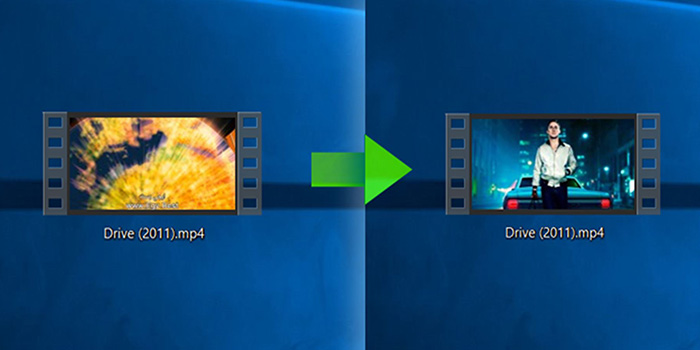
پیش نمایش بندانگشتی یا Thumbnail Previews مفید هستند.
ممکن است توجه کافی به آن ها نشود اما بسیاری از کاربران ترجیح می دهند که در ویندوز خود از حالت پیش نمایش کوچک برای عکس و ویدیو ها استفاده نمایند و سرعت کار های خود را به طور قابل توجهی افزایش دهند. اما متاسفانه برای بعضی از کاربران در ویندوز ۱۰ و.. تصاویر و پیش نمایش بندانگشتی نمایش داده نمی شود که مشکل آزار دهنده ای است. امروز در انزل وب به معرفی ۱۰ روش برای حل مشکل نشان ندادن پیش نمایش عکس و فیلم در نسخه های مختلف ویندوز خواهیم پرداخت.
رفع مشکل حل مشکل نشان ندادن پیش نمایش فیلم و عکس در ویندوز ۷، ۸ و ۱۰
How to Fix Thumbnail Previews not Showing on Windows 10 , 8 and 7
پیش نمایش بند انگشتی (Thumbnails) به حالتی گفته می شود که روی آیکون فایلهایی مانند تصاویر و ویدیو قرار داده می شود تا بدون باز کردن آن فایل از محتویات آن به صورت تصویری با خبر شویم. هنگام مرور عکس ها و فیلم ها در فایل اکسپلورر ویندوز، مطمئناً بیشتر کاربران حالت نمایش را روی حالت نشان دادن پیش نمایش عکس و فیلم قرار می دهند تا بدون باز کردن فایل از محتویات آن با خبر شوند و بدین صورت مرور و پیدا کردن اطلاعات مورد نیاز راحت تر و سریع تر خواهد بود. اما اگر به طور اتفاقی دیگر این پیش نمایش یا ریز عکس ها نمایش داده نشود چه کنیم؟
حل مشکل نشان ندادن پیش نمایش عکس و فیلم در ویندوز
یکی از دلایل عمده مشکل عدم نمایش عکس در ویندوز ۱۰ و.. می تواند به دلیل تنظیمات فایل اکسپلورر (File Explorer) باشد. یکی از گزینه های نمایش فایل در ویندوز، نمایش آیکون آن است. اگر این گزینه فعال شده باشد، دیگر پیش نمایش عکس و فیلم نشان داده نمی شود. برای حل این مشکل باید به تنظیمات فایل اکسپلورر بروید. در قسمت سرچ ویندوز عبارت Folder Options را تایپ نمایید و سپس گزینه File Explorer Options را انتخاب نمایید.

پس از باز شدن پنجره تنظیمات فایل اکسپلورر، به تب View بروید. مطمئن شوید که گزینه Always Show Icons, Never Thumbnails فعال نباشد و تیک نخورده باشد. اگر فعال بود آن را غیر فعال نمایید و سپس OK را بزنید.

اگر هم این آپشن فعال نبود، برای رفع مشکل می توانید این گزینه را فعال نمایید و تغییرات را ذخیره کنید. حال یک تا دو دقیقه صبر کنید و مجدد به تنظیمات رفته و دوباره این گزینه را غیر فعال نمایید. در اغلب موارد با انجام این کار ها مشکل رفع می شود.
دسترسی به پوشه های اشتراکی با UNC Path برای رفع نمایش ندادن Thumbnails
تعدادی از کاربرانی که کامپیوتر های خود را شبکه کرده اند و گاهی چند نفره به پوشه مراجعه کرده اند، مشکل نشان ندادن عکس در ویندوز را گزارش داده اند. بنابر این اگر شما هم شرایط مشابه را دارید، با استفاده از مسیر های UNC اقدام به انجام این کار کنید. برای مثال از مسیر \IP_Address\Sharename استفاده نمایید. احتمال زیاد در این شرایط ویندوز دوباره ریز عکس ها را برای پیش نمایش تولید می کند. بنابراین ممکن است مدت زمانی برای باز کردن پوشه طول بکشد.
اگر اندازه پیش فرض ریز عکس های شما کوچک بود، با مطالعه مطلب افزایش اندازه پیش فرض تصاویر بندانگشتی (Thumbnail) در پوشه ویندوز اندازه آن ها را افزایش دهید.
بررسی منو کلیک راست برای رفع مشکل نمایش ندادن پیش نمایش عکس در ویندوز
آیا شما از کدک برنامه ACDSee استفاده می کنید؟ از آنجایی که ظاهرا ویندوز هم برای تولید ریزعکس ها از کدک های ACDSee استفاده می کند، احتمالاً دلیل مشکل شما همین قسمت باشد. برای حل مشکل نشان ندادن پیش نمایش عکس در ویندوز روی یکی از تصاویری که پیش نمایش خود را از دست داده است راست کلیک کنید. شما باید دو گزینه برای پیش نمایش یا Preview ببینید. هر یک از این گزینه ها را انتخاب کنید و سپس صفحه را بروزرسانی کنید تا ببینید مشکل حل می شود یا نه. اگر از کاربران کدک های ACDSee نیستید، سایر راه حل ها را امتحان نمایید.
برای مرتب کردن حالت نمایش فایل ها و یا تغییر در مان ایجاد آن ها در پوشه نیز می توانید مطلب نمایش پیشفرض تمام پوشه و فایل ها بر اساس تاریخ و تغییر دسته جمعی تاریخ ایجاد را بخوانید.
بازگردانی تنظیمات فایل اکسپلورر برای رفع مشکل با پیش نمایش تصاویر و ویدیو
از آنجایی که عمده دلایل نشان ندادن عکس در سیستم در تنظیمات فایل اکسپلورر است، پس توصیه می کنیم تنظیمات این قسمت را به حالت پیش فرض درآورید. برای این کار مشابه روش اول به قسمت تنظیمات File Explorer بروید. سپس روی گزینه Restore Defaults کلیک کنید.

اکنون به تب View بروید و باز هم روی گزینه Restore Defaults کلیک کنید. بعد روی OK کلیک کرده تا تغییرات ذخیره شوند.

پس از بازنشانی تنظیمات به حالت پیش فرض، احتمالاً مشکل حل شود که می توانید آن را چک کنید.
اجرا کردن SFC Scan برای رفع نمایش ندادن پیش نمایش فیلم و عکس
از دیگر دلایل ایجاد مشکل نشان ندان پیش نمایش عکس و فیلم در ویندوز می توان به خراب شدن فایل های سیستمی اشاره کرد که شما می توانید آن ها را پیدا و تعمیر کنید. برای انجام این کار کلید Win+X را بزنید. سپس از منوی باز شده Command Prompt (Admin) را انتخاب نمایید. اگر این گزینه در دسترس نبود، از آپشن PowerShell as Administrator نیز می توانید استفاده نمایید.

بعد از باز شدن پنجره Command Prompt شما باید عبارت sfc /scannow را تایپ و Enter را فشار دهید. سپس ویندوز خودش به مرور و اسکن فایل های سیستمی می پردازد. این فرآیند ممکن است تا ۱۵ دقیقه طول بکشد. پس باید کمی صبر کنید. پس از پایان اسکن، فایل های معیوب تعمیر می شوند. راه حل اولی که معرفی شده را پس از پایان اسکن مجدد انجام دهید و بررسی کنید که مشکل حل شده باشد.
دانلود ابزار Fix It برای حل مشکل نمایش ندادن ریز عکس ها در فایل اکسپلورر ویندوز
مایکروسافت ابزاری را طراحی کرده است که مشکلات مربوط به نمایش فایل و پوشه را شناسایی و حل کند. همچنین برای رفع مشکلات مربوط به آیکون ها، ریز عکس ها و سایر عوامل مشابه نیز می توان از این سرویس استفاده کرد. برای استفاده از این ابزار ابتدا باید برنامه Fix It را دانلود کنید. سپس آن را اجرا کنید و با کمک دستورالعمل های نمایش داده شده توسط برنامه، اقدام به رفع مشکل کنید. از آنجایی که مایکروسافت این ابزار را تولید کرده است، پس استفاده از آن امن است و مشکلی را ایجاد نخواهد کرد. پس از رفع عیب با این برنامه، می توانید یک بار دیگر هم مرحله اول این مطلب را تکرار کنید و سپس چک کنید که ایراد رفع شده باشد.
پیشنهاد می کنیم مطلب سریع و کاربردی: آموزش ۵ روش تغییر سایز عکس در ویندوز ۱۰، ۸، ۷ و.. برای تغییر اندازه سریع عکس در ویندوز را بخوانید.
حذف کردن کش پیش نمایش ها برای رفع مشکل عدم نمایش پیش نمایش عکس و فیلم
عکس هایی که ویندوز برای پیش نمایش فایل ها از آن استفاده می کند، در قسمت Thumbnail Cache نگه داری می شوند. اگر این قسمت از حافظه آسیب ببیند، ممکن است دچار مشکل نداشتن تصویر بنداگشتی در ویندوز شوید. پس باید برای رفع آن این حافظه کش را پاک کنید تا ویندوز مجدد آن ها را بسازد. برای انجام این کار کلید Win+S را از روی کیبورد خود فشار دهید. از بین گزینه های نمایش داده شده Disk Cleanup را انتخاب نمایید. همچنین می توانید در قسمت سرچ استارت، عبارت Disk Cleanup را سرچ کرده و برنامه را باز کنید.

سپس درایو ویندوز خود را برای اسکن انتخاب کنید که معمولا درایو C می باشد و سپس OK را بزنید.

حال کمی صبر کنید تا برنامه اسکن درایو را انجام دهد. بسته به قدرت پردازش سیستم شما و میزان اندازه حافظه مدتی طول خواهد کشید.

پس از اتمام اسکن، و هنگامی که پنجره Disk Cleanup نمایش داده شد، گزینه Thumbnails را انتخاب کنید و تیک بزنید. بعضی از کاربران هم توصیه می کنند که گزینه Temporary Files را هم انتخاب کنید که ممکن است شما هم بخواهید آن را انجام دهید. سپس روی OK کلیک کنید.

ویندوز اکنون شروع به حذف حافظه کش ریز عکس های شما می کند هنگامی که این حافظه پاک بشود، ویندوز دوباره آن را تولید می کند و مشکل شما باید به طور کامل حل شود.
تنظیمات پیش فرض برای پوشه مشکل ساز در زمینه نشان دادن پیش نمایش ها
اگر مشکل نشان دادن عکس ها در ویندوز را در پوشه خاصی دارید، ممکن است با کمک این روش بتوانید آن را حل نمایید. برای این کار ابتدا به پوشه ای که مشکل دارد بروید. در فضای خالی صفحه راست کلیک بکنید و گزینه Properties را از منو انتخاب کنید.

سپس به تب Customize در پنجره باز شده بروید و بر روی Restore Default کلیک کنید. سپس با زدن گزینه OK تغییرات را اعمال و ذخیره کنید.

این یک راه حل ساده است و اگر مشکلی با پیش نمایش تصاویر و فیلم در پوشه ای داشته باشید، امتحان آن جهت رفع مشکل ضرری ندارد.
مشکل کمبود فضا در نمایش ندادن Thumbnails
از دیگر دلایل احتمالی این مشکل نیز می توان به مشکل کمبود حافظه در درایو ویندوز (معمولاً درایو C) باشد. برای رفع این مشکل هم شما باید برنامه های حجیم و یا فایل های بزرگی که در این درایو دارید را حذف کنید یا آن ها را به درایوی دیگر منتقل سازید. البته برنامه هایی هم برای پاک کردن دیسک و حذف موارد فایل های قدیمی ساخته شده اند که از آن ها هم می توانید کمک بگیرید و فضای آزاد برای ریزعکس ها ایجاد کنید.
بررسی تنظیمات پیشرفته سیستم
در تنظیمات حرفه ای ویندوز هم دو گزینه برای نمایش دادن Thumbnails ویدیو و تصویر وجود دارد که ممکن است آن ها غیر فعال شده باشند. برای چک کردن این موضوع، کلید های Win+S را فشار دهید و Advanced System Settings را تایپ نمایید. سپس در منو گزینه Advanced System Settings را انتخاب نمایید.

اکنون در قسمت Performance بر روی دکمه Settings کلیک نمایید.

لیستی از گزینه های مختلف به شما نمایش داده می شود. مطمئن شوید که Save Taskbar Thumbnail Previews و Show Thumbnails Instead of Icons فعال باشند. در صورت غیر فعال بودن، هر دو را فعال کرده و بر روی Apply کلیک کنید تا تنظیمات اعمال شوند و با زدن OK آن ها را ذخیره کنید.

در صورتی که این دو غیر فعال باشند، با فعال کردن آن ها ریزعکس ها دوباره ظاهر می شوند و دیگر مشکلی در این زمینه نخواهید داشت.
برای اطلاع از سایر قابلیت و گزینه های آپدیت جدید ویندوز ۱۰ پیشنهاد می کنیم، مطلب بررسی کامل ۲۵ مورد از قابلیت های جدید آپدیت ویندوز ۱۰ را مورد مطالعه قرار دهید تا با تغییرات آخرین نسخه از ویندوز آشنا شوید.
نظرات و پیشنهادات شما؟
امروز به معرفی ۱۰ راه حل برای رفع عدم نشان دادن پیش نمایش تصاویر و فیلم ها در ویندوز ۱۰، ۸ و ۷ پرداختیم. شما با استفاده از کدام راه حل توانستید مشکل خود را حل نمایید؟ در قسمت دیدگاه پست، شما می توانید نظرات، پیشنهادات و تجربیات خود را با ما به اشتراک بگذارید.

بابا دمتون گرم واقعا عالی مدت ها بود دلسرد شده بود برای نمایان نشدن عکس ها الان برطرف شد😄😄😄😄😄😄😄😄😄😄😄😄😄😄😄
واقعا ممنونم از آموزشتون من مشکلم با روش اول حل شد 🙋♀️🙋♀️🙋♀️
سلام تو لبتاب من وقتی عکس ها رو از گوشی ریختم تو لبتاب و خواستم جداشون کنم با بعضی از عکس بر خوردم که باز نمیشدند که عکس رو ایکون اون ها یه شکل دیگه بود که حالت فایل بود چی کار کنم که اون ها هم باز شوند
سلام ادمین جان
من همه راه ها رو رفتم ولی درست نشد. تا همین چند روز پیش همه چی اوکی بود نمیدونم چند روزه اینطور شده! mp4 رو نشون دیگه نمیده. mp4هایی که از قبل داخل هارد بودن و نشون میداد این راه ها رو که رفتم اون ها رو هم مثل ویدیوهای جدید نشون نمیده . توروخدا بگین چکار کنم . کلافه شدم اعصابم خورده
دمتون گرم ممنون..
واقعا ممنون خیلی اذیت میشدم مخصوصا که رشتمم گرافیکه و هر روز باید با کلی عکس کار کنم
دمتون گرم با راهنمایی اول مشکل حل شد ، مرسی واقعا
حل شد ممنون
تشکر فراوان مشکل من هم حل شد تیکش رو برداشتم مربوط به تومبنیل.
ممنون از راهنمایی کارگشایی شما و سایت مفیدتون
Thanks
خدا پدر و مادرتو بیامرزه برای راهکاری که دادید من وقتی تو موضوعی گیر میکنم و عبارت مورد نظر را در گوگل جستجو میکنم یکی از نتیجه های جستجو شده حتما انزل وب میباشد من روی سایت شما کلیک میکنم چون میدانم بهترین راهکار و مفیدترین راهکار برای حل مسایل در تمام زمینه ها توی سایت خوب انزل وب هست اونیکه مدیر سایت هست به نظرم من خیلی استاد و مجرب هست چون بلافاصله و خلاصه میرید سر اصل مطلب و مثل سایتهای دیگه برای یک موضوع کوچیک الکی مقاله ۲۰۰۰حرفی درست نمیکنید بعضی از سایتها برای فهماندن یک مطلب کوچیک ۳۰۰۰کلمه مقاله مینویسه ما عادت داریم سریع صفحه را در اینگونه سایتها وراج ترک کنیم تا بلکه گوگل هم جریمه شان کنه و تنبیه هم بشن
درود فراوان بر انزل وب
عالییی دمتون گرم..
عالی بود. دمتون گرم
سلام من هر روشی امتحان کردم نشد فقط به توصیه یکی از دوستان برنامه Media Preview Configuration نصب کردم خوب خوب شد البته مشکل من فیلم بود.
Media Preview Configuration
Media Preview Configuration
Media Preview Configuration
وای خدا خیرت بده یک هفته کل اینترنت رو زیر و رو کردم فقط با روش شما حل شد
خاستن توانستن هست.
من بوتیک دارم لباس خاستی در خدمتم
…
مرسی واقعا عالی بود
آبرین ، آبرین
عالی بود
عالی بود، ازتون ممنونم. مشکلی که خیلی وقته نمیدونستم چطور حلش کنم حل شد. برای دریافت فایل اینچنین آموزشهایی باید چکار کنم؟
ممنونم عزیزم منو از گمراهی رهانیدی
آموزشتون کاربردی و عالی بود
ممنون
خیلی حیلی عالی /// مشکل من با اولین روشی که گفید حل شد /// سپاس
بمولاکه عاشقتم داش دمت گرم :)))))
عاشقتم
سلام من اخیرا رجیستری رو بهینه کردم با نرم افزار بعد یه بار ریستارت سیستم متوجه شدم مشکلاتی پیش اومده مثلا عکس ها و فیلم های داخل درایوها رو که میزنم رو حالت لارج فایل یا اکسترا لارج فایل توخالی نشون میده انگار توشون سفیده و فولدرها هم همینطور وقتی حالت ایکون بزرگ یا خیلی بزرگ میزارم توخالی نشونشون میده میشه راهنمایی کنید مشکلش چیه؟ حس میکنم یه فایل مهم از رجیستری حذف شده که این مشکل پیش اومده ویندوزم ۸.۱ هست ۶۴ بیتی ممنون میشم کمک کنید واقعا ازاردهنده شده تازه نمیدونم چه مشکلات دیگه ای پیش اومده با این بهینه سازی رجیستری فعلا فقط همین مشکل رو دارم
سلام دوستان. مشکل تامبنیل بسیار آزاردهنده س و مخصوصا برای کسانیکه عکاسی میکنن خیلی میتونه مشکل ساز بشه. ممکنه همه راه حل های بالا و روش هایی که توی سایتهای ایرانی و خارجی پیدا میکنین رو تست کنید و نتیجه نگیرین.اگه اینطور بود پیشنهاد میکنم روشی که خود من ازش استفاده میکنم رو امتحان کنین. بسیار راحت و کارآمده و بعد از مدتها که از روشهای دیگه نتیجه نگرفتم تونستم با زحمت زیاد این راه حل رو پیدا کنم:
برنامه sagethumbs رو دانلود و نصب کنین
بعد از نصب روی یک عکس دلخواه راست کلیک کنین و وارد منوی sagethumbs بشین و بعد sagethumbs option رو بزنین
با اینکار وارد تنظیمات برنامه میشین
تقریبا وسطهای این صفحه یه گزینه هست که نوشته maximum size of image file
عدد جلوی اون بصورت پیشفرض روی ۱۰ مگابایت تنظیم شده. اگه مثل من عکسهای سنگین تری روی سیستم دارین مقدارش رو تغییر بدین. مثلا ۳۰
و تمام
حالا از دیدن عکسها لذت ببرین
خدا خیرت بده همین و بس
ممنون از راهنمایی عالیتون
مشکل من با تیک قسمت Advanced System Settings رفع شد سپاس
عالی بود خدا خیرتون بده
عالییییی
خدا الاهی عمرتون بده مشکل من با راهنمایی شما حل شد قدر دان زحماتتون هستم??
یعنی واقعاااااا عالیههههههههه