اگر گوشی اندرویدی شما قبلا به یک شبکه وای فای متصل شده اما حالا دیگر به صورت خودکار 🔃 به آن وصل نمیشود، معمولا مشکل از تنظیمات شبکه و سایر موارد نرم افزاری است.
در ادامه این مطلب انزل وب به بررسی علت و روش حل مشکل وصل نشدن خودکار گوشی اندروید به وای فای میپردازیم.
علت وصل نشدن خودکار گوشی به وای فای
این مشکل ممکن است در گوشی های سامسونگ، شیائومی، پوکو، هواوی، آنر، وان پلاس و .. رخ دهد و معمولا به دلیل ذخیره نشدن صحیح پسورد، محدودیت های باتری یا اختلال در تنظیمات شبکه سیستم عامل است. در ادامه روش حل آن روی دستگاه شیائومی را با هم بررسی میکنیم. روند کار در سایر گوشی های اندرویدی نیز مشابه است، فقط کافیست منو و گزینه های معرفی شده را در تنظیمات جستجو کنید.
۱- غیرفعال بودن گزینه Auto Connect در تنظیمات وای فای
مهم ترین دلیل این مشکل، خاموش بودن گزینه اتصال خودکار به است.
برای شروع وارد Settings شوید.
روی Wi-Fi بزنید.
شبکه وای فای مورد نظر را با زدن روی آن یا فلش کنار آن انتخاب کنید.
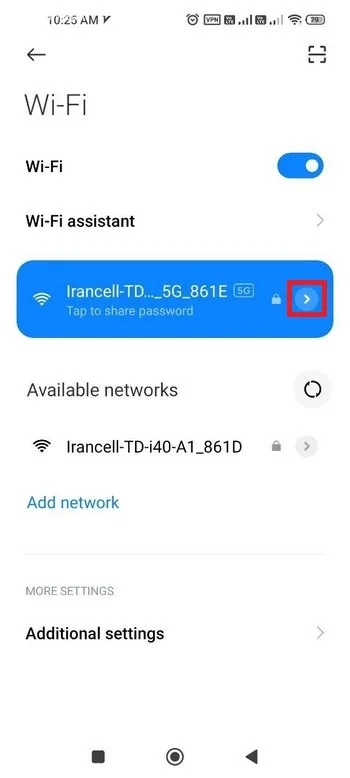
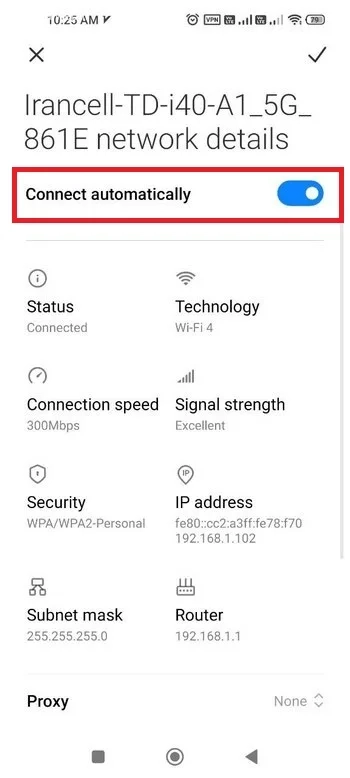
گزینه Auto Connect یا Connect Automatically یا Auto Reconnect را روشن کنید.
۲- ذخیره نشدن درست پسورد وای فای
اگر پسورد شبکه وای فای تغییر کرده باشد یا هنگام اتصال اولیه به درستی ذخیره نشده باشد، گوشی نمیتواند به صورت خودکار متصل شود.
برای حل مشکل وارد تنظیمات Wi-Fi شوید.
شبکه موردنظر را انتخاب کنید.
یه پایین بیایید و روی گزینه Forget Network بزنید.
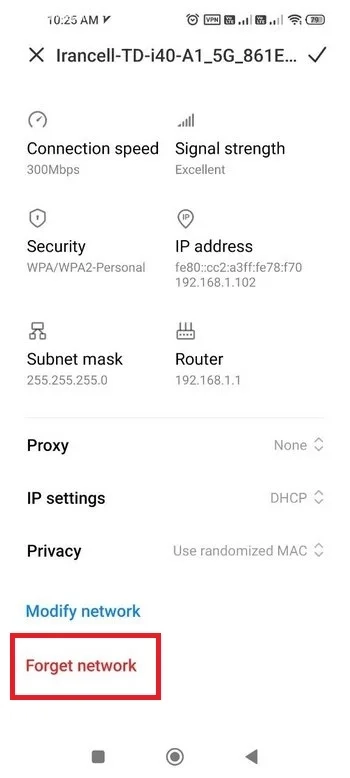
سپس فراموشی شبکه را تایید کنید.

حالا دوباره به شبکه متصل و رمز را وارد کنید.
وقتی که گوشی وصل شد یکبار وای فای را خاموش روشن و مشکل را تست کنید.
۳- فعال بودن حالت صرفه جویی باتری
برخی گوشی ها هنگام فعال شدن حالت صرفه جویی باتری Battery Saver یا Ultra Battery Saver دسترسی برنامه ها و اتصالات پس زمینه را محدود میکنند.

وارد Settings شوید و بخش Battery را باز کنید.
حالا گزینه Power Saving Mode یا Battery Saver و یا Ultra Battery Saver را غیرفعال کنید.

سپس مجدد عملکرد اتصال خودکار را مجددا تست کنید.
۴- اولویت داشتن شبکه وای فای دیگر
اگر چند شبکه وای فای و هات اسپات ذخیره شده در محدوده شما وجود داشته باشد، گوشی ممکن است به شبکه دیگری متصل شود.
برای رفع مشکل شبکه های غیرضروری را از طریق گزینه Forget Network روش دوم حذف کنید و یا Auto Connect آنها را غیرفعال نمایید.
بگذارید اتصال خودکار فقط برای شبکه موردنظر فعال بماند.
۵- فعال بودن تنظیمات Wi-Fi Assistant
برخی گوشی های اندرویدی دارای قابلیتی هستند که هنگام ضعیف شدن سیگنال وای فای به اینترنت موبایل سوئیچ میکنند یا از اینترنت موبایل برای افزایش سرعت وای فای کمک میگیرند.
نام های رایج این قابلیت معمولا موارد زیر در گوشی هستند:
- Wi-Fi Assistant
- Smart Network Switch
- Adaptive Connectivity
- Switch to Mobile Data
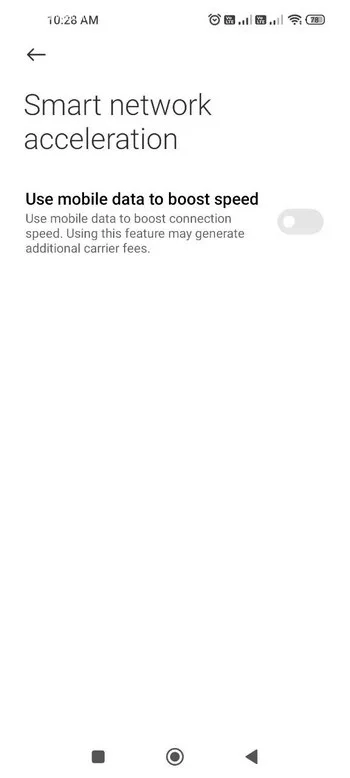
این موارد را در تنظیمات جستجو کنید و در صورت پیدا شدن یکی از این گزینه ها آن را غیرفعال کنید و مجدد وجود مشکل را بررسی کنید.
۶- ریست تنظیمات شبکه گوشی
برخی اوقات تنظیمات و سایر فایل های مربوط به شبکه دچار تغییرات ناخواسته و مشکل میشوند. برای مطمئن شدن از تنظیمات درست بهترین کار ریست تنظیمات شبکه است.
توجه کنید که با اینکار تمام پسوردهای شبکه های وای فای ذخیره شده حذف خواهند شد و مجدد باید آنها را وارد کنید.
برای اینکار وارد تنظیمات یا Settings شوید.
بخش System را باز کنید.
روی گزینه Reset بزنید.
سپس گزینه Reset Wi-Fi, Mobile & Bluetooth را انتخاب کنید.
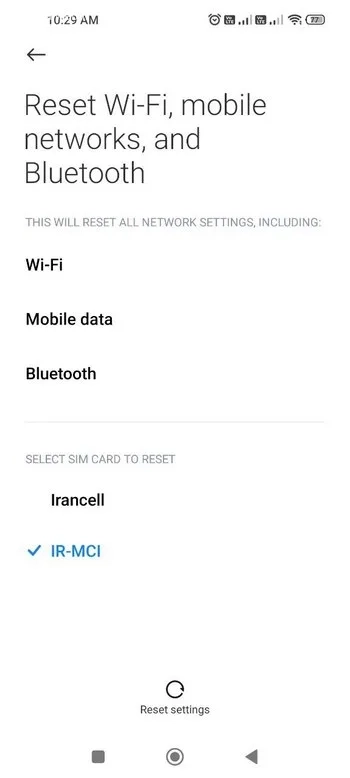
سپس انجام ریست را تایید نمایید.
در گوشی های شیائومی این گزینه در قسمت Connection & sharing و قسمت Other است.
۷- ضعیف بودن سیگنال وای فای
ضعیف بودن سیگنال وای فای یکی از دلایل رایج بروز مشکل در اتصال خودکار گوشی به شبکه های بی سیم است. زمانی که قدرت سیگنال پایین باشد، گوشی ممکن است اتصال را ناپایدار تشخیص دهد و از برقراری یا حفظ اتصال خودکار خودداری کند.
عواملی مثل فاصله زیاد از مودم، وجود دیوارها و موانع بین گوشی و مودم، تداخل سایر دستگاه های الکترونیکی و شلوغ بودن کانال وای فای میتوانند باعث کاهش کیفیت سیگنال شوند. در چنین شرایطی، نزدیک تر شدن به مودم، تغییر محل مودم، و در صورت امکان تغییر کانال وای فای به ۲ گیگاهرتز میتواند به افزایش کیفیت اتصال و عملکرد بهتر شبکه کمک کند.
۸- باگ نرم افزاری گوشی
در برخی موارد، مشکل اتصال وای فای به دلیل باگ های نرمافزاری سیستم عامل ایجاد میشود. این موضوع به خصوص پس از آپدیت سیستم عامل اندروید یا رابط کاربری گوشی مشاهده میشود و ممکن است باعث مشکل در اتصال خودکار یا پایداری شبکههای وای فای شود.
در چنین شرایطی، راهکارهای سادهای مثل ریستارت کردن گوشی میتواند مشکل را برطرف کند. همچنین توصیه میکنیم آخرین آپدیت های بخش سیستم (نه کل سیستم عامل) را بررسی و نصب کنید، زیرا سازندگان گوشی ها معمولا باگ های گزارش شده را در آپدیت های بعدی رفع میکنند. اگر مشکل دقیقا پس از یک آپدیت آغاز شده است، ممکن است لازم باشد تا انتشار نسخه اصلاحی بعدی منتظر بمانید.
۹- محدودیت های اعمال شده در مودم
در برخی مواقع، مشکل اتصال خودکار وای فای به گوشی مربوط نیست و ریشه آن در مودم یا روتر قرار دارد. اختلال در تنظیمات شبکه، فعال کردن گزینه فیلتر کردن مک آدرس، محدودیت تعداد دستگاههای متصل یا مشکلات نرم افزاری مودم میتواند باعث شود دستگاه ها نتوانند به درستی به شبکه متصل شوند یا اتصال خودکار آنها با مشکل مواجه شود.
برای رفع این مشکل، ابتدا مودم را یک بار خاموش و روشن کنید تا ارتباطات شبکه دوباره برقرار شوند. همچنین بررسی تنظیمات DHCP میتواند مفید باشد، چراکه این بخش مسئول دادن خودکار آدرس های آی پی به دستگاه ها است.
اگر تعداد زیادی دستگاه به مودم متصل هستند، کاهش تعداد اتصالات همزمان ممکن است به برفع مشکل اتصال خودکار کمک کند. علاوه بر این، در صورت امکان بهتر است فریمور مودم یا روتر را به آخرین نسخه موجود آپدیت کنید، زیرا این آپدیت ها معمولا شامل رفع باگ، بهبود پایداری و افزایش سازگاری شبکه هستند.
جمع بندی
در بیشتر مواقع وصل نشدن خودکار گوشی اندروید به وای فای به دلیل غیرفعال بودن Auto Connect، تغییر پسورد شبکه، تنظیمات صرفه جویی باتری یا اختلال در تنظیمات شبکه مودم ایجاد میشود. با حذف رمز وای فای ذخیره شده و اتصال مجدد به آن، بررسی گزینه اتصال خودکار و در صورت نیاز ریست تنظیمات شبکه، معمولا مشکل شما بدون نیاز به انجام تعمیرات سخت افزاری برطرف میشود.
تجربه و پیشنهاد شما چیست؟
موفق به حل مشکل اتصال خودکار به وای فای خانه یا محیط کار خود شدید؟ کدام روش توانست مشکل شما را برطرف کند؟ تجربه و نظر خود را با ما و سایر کاربران به اشتراک بگذارید.
