برنامه Photos در ویندوز ۱۱ 🖼️ به صورت پیش فرض برای مشاهده، مدیریت و ویرایش عکس های سیستم استفاده میشود.
گاهی کاربران با مشکلاتی مانند باز نشدن برنامه Photos، کرش کردن هنگام اجرا، نمایش صفحه سفید، باز نشدن فایل های JPG و PNG یا بسته شدن ناگهانی برنامه مواجه میشوند. در ادامه این مطلب انزل وب به آموزش حل مشکل کار نکردن برنامه Photos ویندوز ۱۱ میپردازیم.
حل مشکل اجرا نشدن و باز نشدن Photos ویندوز ۱۱
مشکل درست اجرا نشدن Photos در ویندوز میتواند به دلیل خراب شدن فایل های برنامه، باگ های آپدیت ویندوز، مشکلات مایکروسافت استور، کش معیوب برنامه یا حتی نصب نبودن برخی کدک های عکس باشد. در ادامه روش های حل مشکل را باهم بررسی میکنیم.
۱- آپدیت ویندوز و برنامه Photos
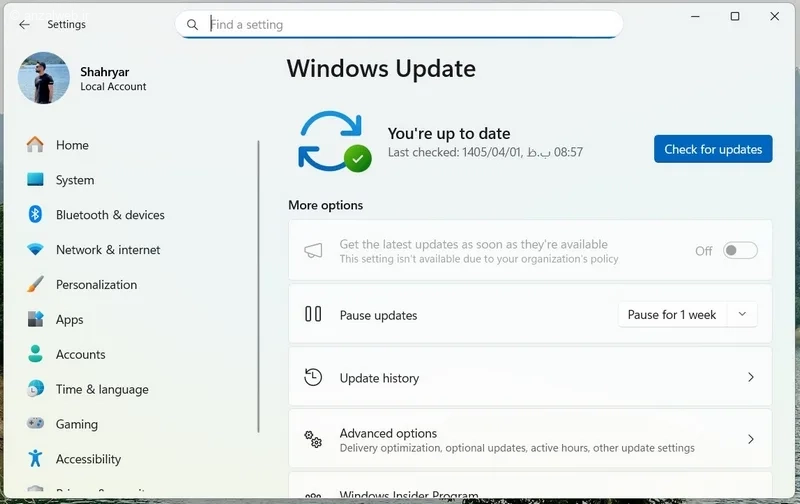
اولین اقدامی که برای رفع مشکلات برنامه Microsoft Photos باید انجام دهید، اطمینان از آپدیت بودن ویندوز و خود برنامه Photos است. بسیاری از ارورها و مشکلات عملکردی با نصب آخرین بروزرسانی ها برطرف میشوند. برای آپدیت ویندوز، وارد Settings شوید، بخش Windows Update را باز کنید و روی Check for updates کلیک کنید تا تمامی آپدیت های موجود دانلود و نصب شوند.
سپس Microsoft Store را اجرا کرده، وارد بخش Library شوید و گزینه Get Updates را انتخاب کنید تا برنامه Microsoft Photos نیز به آخرین نسخه آپدیت شود. پس از اتمام آپدیت، یک بار سیستم را ریستارت کرده و دوباره برنامه را بررسی کنید.
۲- تعمیر کردن برنامه Photos
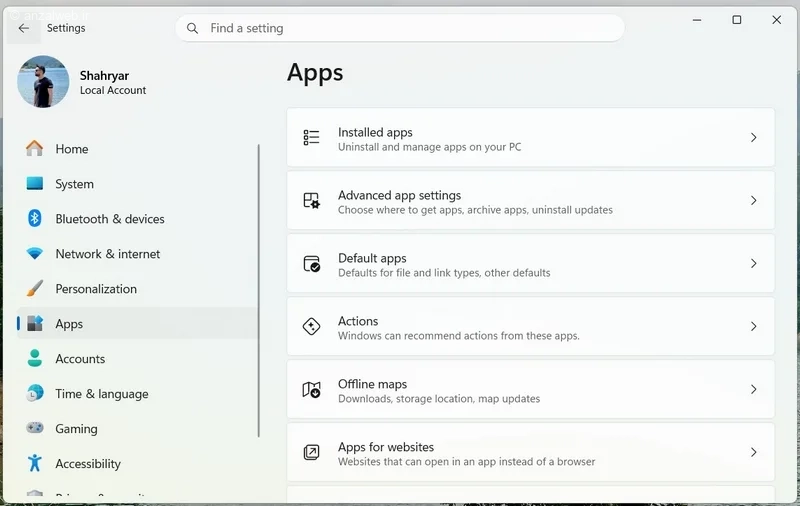
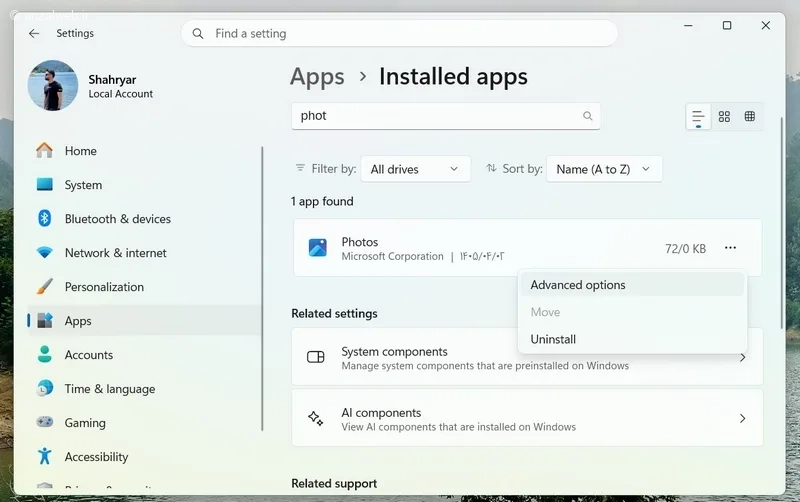
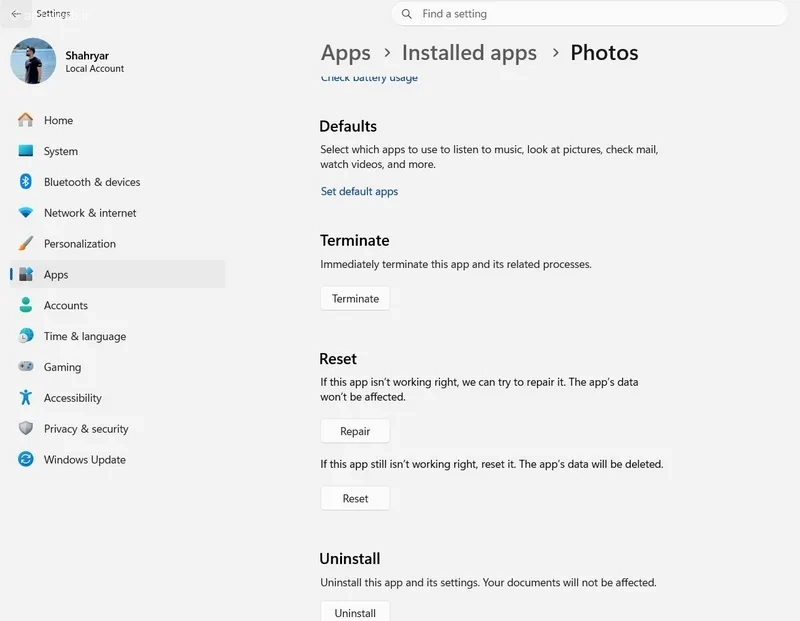
ویندوز ۱۱ ابزار داخلی برای تعمیر برنامه ها دارد و در بسیاری از موارد میتواند مشکلات اجرای Photos را بدون نیاز به نصب مجدد برطرف کند. برای استفاده از این قابلیت، وارد Settings شوید و بخش Apps را باز کنید. سپس روی Installed Apps کلیک کرده، برنامه Microsoft Photos را پیدا کنید و روی آیکون سه نقطه کنار آن بزنید.
گزینه Advanced Options را انتخاب کنید.
و در صفحه بازشده روی Repair کلیک کنید. پس از پایان فرایند تعمیر، برنامه عکس را دوباره اجرا کرده و بررسی کنید که مشکل بر طرف شده است یا خیر.
۳- ریست کردن برنامه Photos
اگر تعمیر برنامه مشکل را برطرف نکرد، میتوانید برنامه Photos را ریست کنید. برای این کار در همان بخش Advanced Options قبل، روی گزینه Reset بزنید تا برنامه به تنظیمات اولیه بازگردد. توجه داشته باشید که این کار فقط تنظیمات و داده های داخلی برنامه را پاک میکند و هیچ یک از تصاویر یا ویدیوهای ذخیره شده شما حذف نخواهند شد.
۴- نصب مجدد برنامه Photos
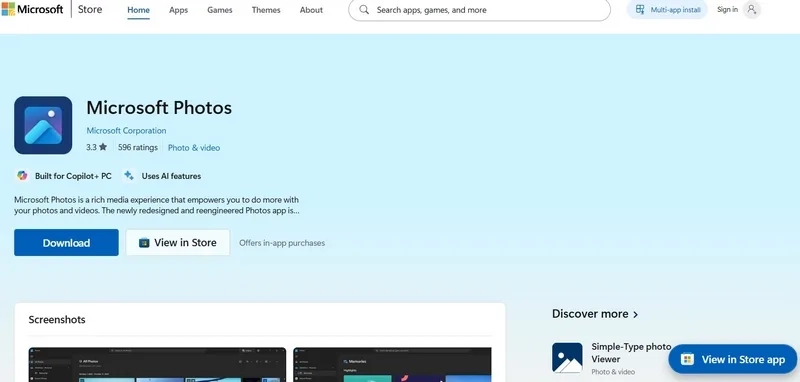
اگر با وجود استفاده از گزینه های Repair و Reset همچنان مشکل برنامه Photos برطرف نشد، احتمال دارد برخی از فایل های برنامه آسیب دیده یا به درستی نصب نشده باشند. در این شرایط، نصب مجدد برنامه میتواند راه حل موثری باشد.
برای حذف Photo وارد Settings و بخش Apps را باز کنید. سپس روی Installed Apps کلیک کرده، برنامه Microsoft Photos را پیدا کنید و روی سه نقطه بزنید و گزینه Uninstall را انتخاب کنید. اگر با اینکار برنامه حذف نشود از سایر روش های حذف برنامه که در انزل وب آموزش دادیم استفاده کنید.
سپس برای نصب مجدد، Microsoft Store را باز کرده، برنامه Microsoft Photos را جستجو و دوباره نصب کنید.
۴- پاک کردن کش Microsoft Store
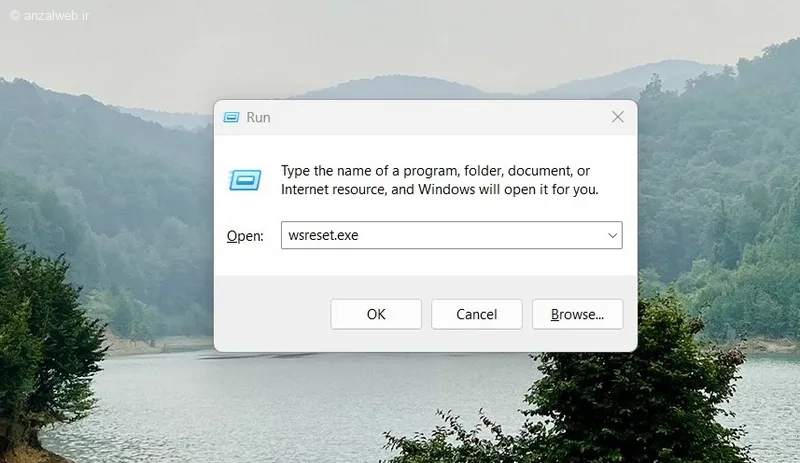
خراب شدن فایل های کش Microsoft Store میتواند باعث بروز اختلال در عملکرد برنامه Photos و سایر برنامهه ای مایکروسافت شود. برای پاکسازی این کش، کلیدهای Windows + R را فشار دهید، عبارت wsreset.exe را وارد کرده و Enter بزنید.
پس از چند لحظه، فروشگاه مایکروسافت به صورت خودکار باز خواهد شد که نشان دهنده پایان فرایند پاکسازی است. سپس یک بار Photos را اجرا کنید و بررسی کنید که مشکل برطرف شده است یا خیر.
۵- نصب کدک HEIF و HEVC
اگر برنامه Photos فقط در باز کردن برخی تصاویر یا ویدیوها مشکل دارد، ممکن است علت آن پشتیبانی نشدن فرمت فایل باشد. بسیاری از تصاویر ثبتشده با آیفون از فرمت HEIC استفاده میکنند و برخی ویدیوهای جدید نیز برای پخش به کدک HEVC نیاز دارند. در این شرایط افزونه های HEIF Image Extensions را نصب کنید و یا از پلیرهای جایگزین مثل VLC استفاده کنید.
۶- اجرای عیب یاب برنامه های ویندوز
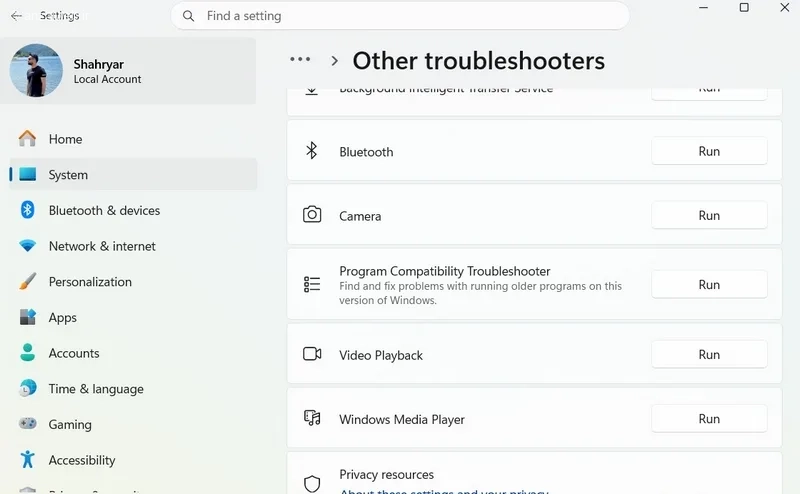
ویندوز ابزار داخلی Troubleshooter را برای شناسایی و رفع مشکلات برنامه ها در اختیار کاربران قرار داده است. برای استفاده از آن، وارد Settings شوید و بخش Troubleshoot را باز کنید.
سپس روی Other Troubleshooters کلیک کرده و گزینه Program compatibility troubleshooter را اجرا نمایید. این ابزار به صورت خودکار مشکلات رایج مربوط سازگاری برنامه ها با نسخه فعلی ویندوز مایکروسافت را بررسی کرده و در بسیاری از موارد بدون نیاز به اقدامات پیچیده آنها را برطرف میکند.
۷- بررسی سالم بودن فایل تصاویر
گاهی مشکل از برنامه Photos نیست و خود فایل تصویر آسیب دیده یا به درستی دانلود و ذخیره نشده است. برای اطمینان، همان تصویر را با برنامههایی مانند Paint یا مرورگر اج یا کروم باز کنید و همچنین چند عکس دیگر را نیز امتحان نمایید. اگر فایل مورد نظر در سایر برنامه ها نیز باز نمیشود، در حالی که عکس های دیگر بدون مشکل نمایش داده میشوند، احتمالا فایل عکس خراب شده و مشکل به برنامه Photos مربوط نیست.
جمع بندی
اگر برنامه Photos در ویندوز ۱۱ کار نمیکند، ابتدا ویندوز و برنامه را بروزرسانی کنید. سپس از گزینه های Repair و Reset استفاده کنید. در صورت ادامه مشکل، کش Microsoft Store را پاک کنید و برنامه Photos را مجدد نصب نمایید. همچنین اگر فقط تصاویر آیفون باز نمیشوند، نصب کدک های HEIF و HEVC میتواند مشکل را برطرف کند.
نظرات و پیشنهاد شما؟
برنامه Photos روی سیستم شما باز نمیشود، تصاویر را نمایش نمیدهد یا هنگام اجرا کرش میکند؟ توانستید مشکل را حل کنید؟ تجربه خود را از روش های بالا با ما و دیگرانبه اشتراک بگذارید تا بهترین راه حل برای رفع این مشکل مشخص شود.
سوالات متداول
در برخی از نسخه های ویندوز 11 شما نیاز به افزونه HEIF Image Extensions نیاز دارید و بدون آن امکان نمایش این فرمت وجود ندارد. برای اینکار میتوانید از سایر برنامه های مشاهده عکس ویندوز نیز استفاده کنید که این فرمت را هم پشتیبانی میکنند یا ویندوز 11 به آخرین نسخه آپدیت کنید.چرا فایل های HEIC در Photos باز نمیشوند؟
