اگر هنگام پخش فیلم در VLC تصویر تکه تکه میشود 🎞️ یا اصطلاحا لگ میزند، حرکت ها روان نیستند یا صدا و تصویر با هم هماهنگ نیستند، احتمالا مشکلی در تنظیمات پخش یا فایل شما وجود دارد.
خوشبختانه با چند تغییر ساده میتوانید این مشکل را برطرف کنید. در ادامه این مطلب انزل وب به آموزش حل مشکل کند شدن و لگ زدن فیلم در VLC میپردازیم.
نحوه رفع مشکل کندی و لگ زدن فیلم در VLC
قبل از تست روش های زیر حتما فیلم خود را در یک پلیر دیگر تست کنید و سالم بودن فایل مطمئن شوید، سپس روش های زیر را مرحله به مرحله امتحان کنید.
۱- غیرفعال کردن Hardware-accelerated در VLC
یکی از دلایل احتمالی لگ زدن فیلم، فعال بودن Hardware-accelerated یا ناسازگاری شتاب سخت افزاری با کارت گرافیک یا درایور آن است.
برنامه VLC را باز کنید.
از منوی بالا وارد بخش Tools شوید و گزینه Preferences را انتخاب کنید. همچنین میتوانید از کلیدهای میانبر Ctrl + P استفاده کنید.
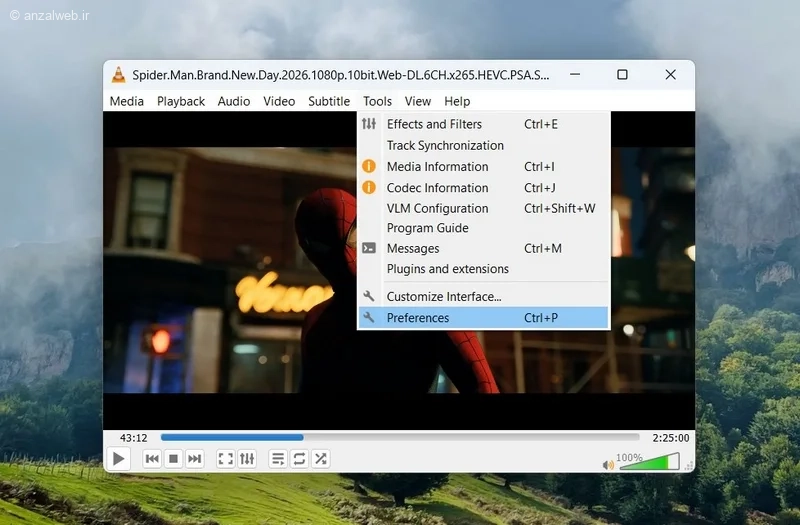
وارد تب Input / Codecs شوید.
گزینه Hardware-accelerated decoding را پیدا کنید.
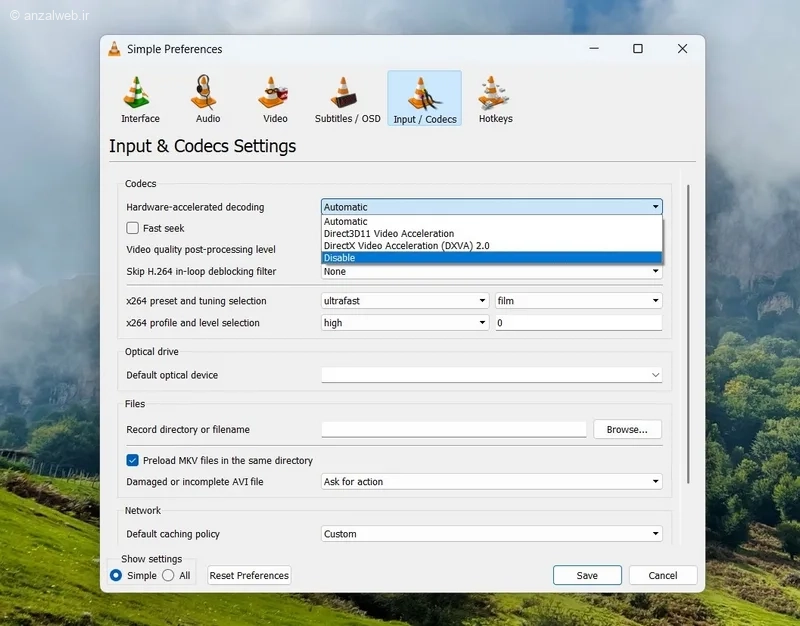
از منو آن را روی Disable قرار دهید.
روی Save کلیک کنید و VLC را ببندید و دوباره اجرا کنید.
حالا یک فیلم را پخش کنید و ببینید مشکل برطرف شده است یا خیر. اگر تغییری ایجاد نشد، تنظیم را به حالت Automatic برگردانید.
۲- تغییر Video Output برای رفع لگ تصویر
گاهی اوقات مشکل از نحوه نمایش تصویر توسط VLC است. در این شرایط میتوانید خروجی ویدئویی را تغییر دهید.
وارد VLC شوید.
کلیدهای Ctrl + P را فشار دهید.
به تب Video بروید.
گزینه Output را پیدا کنید.
از منو ابتدا حالت Automatic را انتخاب کنید.

روی Save بزنید و برنامه را مجدد اجرا کنید.
اگر همچنان فیلم لگ داشت، میتوانید خروجی های دیگری مثل Direct3D11 یا OpenGL را در صورت وجود امتحان کنید. بعد از هر تغییر، فیلم را دوباره پخش کنید تا بهترین حالت را برای سیستم خود پیدا کنید.
۳- افزایش File Caching در VLC
اگر فیلم از روی هارد اکسترنال، فلش یا حافظهای با سرعت پایین اجرا میشود، افزایش مقدار کش میتواند به کاهش مکث های ناشی از خواندن اطلاعات کمک کند.
وارد VLC شوید و کلیدهای Ctrl + P را فشار دهید.
در پایین پنجره، از قسمت Show settings گزینه All را انتخاب کنید.
از منوی سمت چپ وارد بخش Input / Codecs شوید.
گزینه File caching (ms) را پیدا کنید.
مقدار آن را از ۳۰۰ به ۶۰۰ یا ۱۰۰۰ تغییر دهید.

روی Save کلیک کنید و VLC را دوباره اجرا کنید.
اگر احیانا فیلم از طریق اینترنت یا شبکه تلویزیونی در VLC پخش میشود، بهجای File caching مقدار Network caching (ms) را افزایش دهید. توجه کنید که افزایش کش ممکن است شروع پخش یا واکنش به جلو و عقب بردن فیلم را کمی با تاخیر همراه کند.
۴- کاهش فشار پردازش هنگام پخش فیلم های H.264
اگر بیشتر فیلم های H.264 در VLC با لگ پخش میشوند، میتوانید یکی از تنظیمات مربوط به رمزگشایی این فرمت را تغییر دهید.
وارد VLC شوید.
کلیدهای Ctrl + P را فشار دهید.
در پایین پنجره، گزینه All را از قسمت Show settings انتخاب کنید.
از منوی سمت چپ به مسیر Input / Codecs > Video codecs > FFmpeg بروید.
گزینه Skip H.264 in-loop deblocking filter را پیدا کنید.
مقدار آن را روی All قرار دهید.

روی Save کلیک کنید و برنامه را دوباره اجرا کنید.
این تنظیم در بعضی سیستم ها پخش ویدئوهای H.264 را روان تر میکند، اما ممکن است کمی از کیفیت تصویر کم کند. اگر نتیجه مطلوب نبود، مقدار قبلی را برگردانید.
۵- آپدیت درایور کارت گرافیک
اگر فیلمها در برنامه های دیگر هم با لگ پخش میشوند، ممکن است مشکل از درایور کارت گرافیک باشد.
برای آپدیت درایور گرافیک در ویندوز روی منوی Start کلیک راست کنید.
گزینه Device Manager را باز کنید.
بخش Display adapters را گسترش دهید.
روی کارت گرافیک خود کلیک راست کنید.
گزینه Update driver را انتخاب کنید.
روی Search automatically for drivers بزنید.
همچنین میتوانید درایور جدید را از سایت رسمی سازنده کارت گرافیک، مانند Intel، NVIDIA یا AMD یا سایت های داخلی دانلود و نصب کنید.
۶- کاهش کیفیت فیلم های سنگین
گاهی مشکل از VLC نیست و سخت افزار سیستم توانایی پردازش روان فایل ویدیویی را ندارد. این موضوع به خصوص هنگام پخش فیلم های ۴K، ویدیوهای با نرخ بیت بالا یا فایل های HEVC و ۱۰-bit بیشتر دیده میشود.
فیلم را با VLC باز کنید.
از منوی Tools گزینه Codec Information را انتخاب کنید.
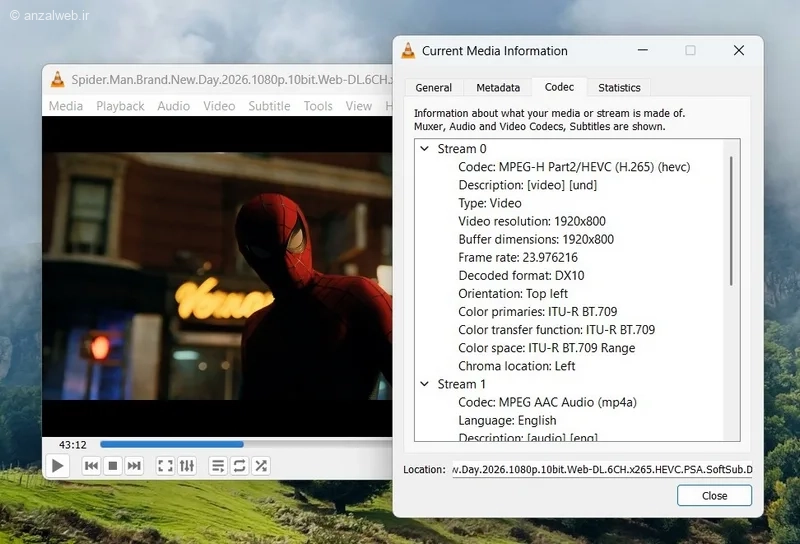
اطلاعات مربوط به کدک، رزولوشن و نرخ فریم را نگاه کنید.
اگر فایل بسیار سنگین است، نسخهای با رزولوشن یا نرخ بیت پایین تر دانلود و برای پخش روی سیستم خود امتحان کنید.
برای مثال، اگر فیلم ۴K روی سیستم شما لگ دارد، نسخه ۱۰۸۰p آن را دانلود کنید. اگر نسخه کم کیفیت تر بدون مشکل اجرا شد، احتمالا سخت افزار سیستم شما برای رمزگشایی فایل اصلی محدودیت دارد.
۷- بستن برنامه های اضافی هنگام پخش فیلم
اجرای همزمان چند برنامه سنگین میتواند باعث اشغال حافظه رم و پردازنده شود. برای کاهش فشار روی سیستم برنامه و بازی ها اضافه را ببندید.
برای بستن کامل برنامه در ویندوز کلیدهای Ctrl + Shift + Esc را فشار دهید تا Task Manager باز شود.
وارد بخش Processes شوید.
برنامه هایی را که به آنها نیاز ندارید پیدا کنید.
روی برنامه مورد نظر کلیک راست کرده و گزینه End task را انتخاب کنید.
دوباره VLC را اجرا کنید.
۸- ریست کردن تنظیمات VLC
دقت کنید که با این کار تنظیمات شخصی برنامه مثل تنظیمات زیرنویس نیز به حالت پیشفرض برمیگردند، بنابراین اگر تنظیم خاصی دارید، قبل از ریست کردن آن را یادداشت کنید.
اگر پس از تغییر تنظیمات مختلف همچنان مشکل لگ وجود دارد، ممکن است یکی از تنظیمات قبلی باعث اختلال در پخش شده باشد. در این شرایط بهتر است تنظیمات VLC را به حالت اولیه برگردانید.
برنامه VLC را باز کنید.
وارد بخش Tools و سپس Preferences شوید.
در پایین پنجره روی گزینه Reset Preferences کلیک کنید.
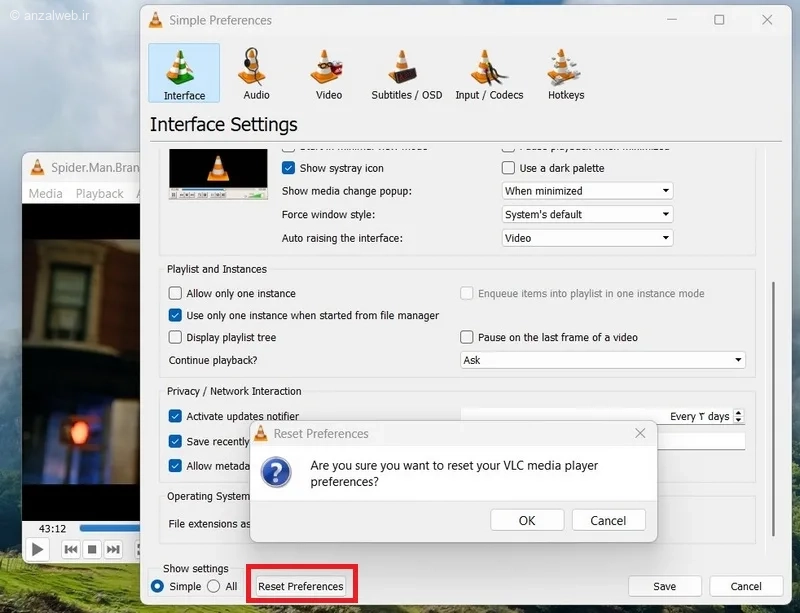
عملیات را تایید با زدن OK کنید.
در نهایت VLC را ببندید و دوباره اجرا کنید و ببینید مشکل حل شده است یا نه.
جمع بندی
برای حل مشکل لگ زدن فیلم در VLC، ابتدا Hardware Accelerated را غیرفعال کنید و خروجی تصویر را تغییر دهید. اگر فیلم از روی حافظه خارجی یا شبکه پخش میشود، مقدار کش را متناسب با منبع ویدیو افزایش دهید. در نهایت، درایور کارت گرافیک و مشخصات فایل را بررسی کنید. بهتر است بعد از هر تغییر، یک بار فیلم را پخش کنید تا مشخص شود کدام روش مشکل را برطرف کرده است.
نظر و پیشنهاد شما چیست؟
آیا با تغییر تنظیمات VLC توانستید مشکل کندی و لگ زدن فیلم را برطرف کنید؟ بیشتر هنگام پخش فیلم های ۴K با این مشکل مواجه میشوید یا ویدیوهای معمولی هم در سیستم شما لگ میزنند؟ اگر روش دیگری برای روان تر شدن پخش فیلم در VLC میشناسید، تجربه و پیشنهاد خود را در بخش نظرات با ما و خوانندگان انزل وب به اشتراک بگذارید.