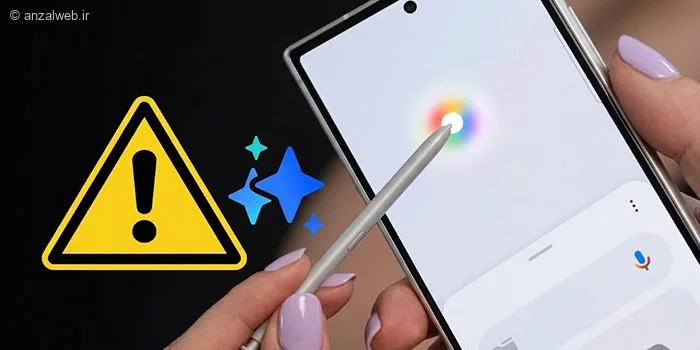
هوش مصنوعی سامسونگ یا Galaxy AI ✨ یکی از مهم ترین قابلیت های گوشی های جدید گلکسی است که امکاناتی مانند Circle to Search، ترجمه تماس، ویرایش هوشمند تصاویر، خلاصه سازی متن، دستیار نوشتن و قابلیت های دیگر را در اختیار کاربران قرار میدهد.
اما گاهی این قابلیت ها اجرا نمیشوند، روی صفحه خطا نمایش داده میشود یا برخی ویژگی ها به طور کامل از کار میافتند. در ادامه این مطلب انزل وب به آموزش حل مشکل کار نکردن هوش مصنوعی سامسونگ میپردازیم.
دلیل کار نکردن هوش مصنوعی سامسونگ و حل مشکل آن
در بیشتر موارد علت کار نکردن هوش مصنوعی سامسونگ به تنظیمات، اینترنت، محدودیت های خود این قابلیت، حساب سامسونگ یا آپدیت های نرم افزاری مربوط میشود. در ادامه علت و نحوه رفع مشکل را دقیق تر بررسی میکنیم.
۱- غیرفعال کردن پردازش آنلاین
یکی از مواردی که باعث هوش مصنوعی سامسونگ مخصوصا در این ایران میشود غیر فعال بودن گزینه Process data only on device است.
همانطور که میدانید بسیاری از قابلیت های Galaxy AI نیاز به اینترنت و پردازش ابری دارد، متاسفانه در ایران شرایط اینترنت خوب نیست و بهتر است تا جای ممکن پردازش در خود گوشی انجام شود. سامسونگ برای اینکار یک گزینه طراحی کرده است که باید آن را فعال کنید.
دقت کنید این گزینه برای همه اپ ها و ویژگی های آنها ممکن است کار نکند و فقط بخشی از اپ پردازش را به صورت بتواند روی گوشی انجام دهید.
وارد تنظیمات یا Settings شوید.
سپس به پایین اسکرول کنید و گزینه Galaxy AI را انتخاب کنید.
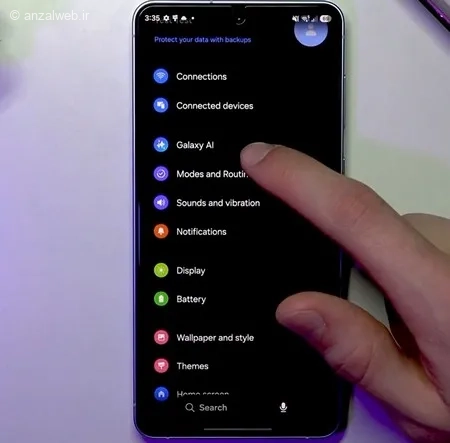
به پایین اسکرول کنید و گزینه Process data only on device را روشن کنید.
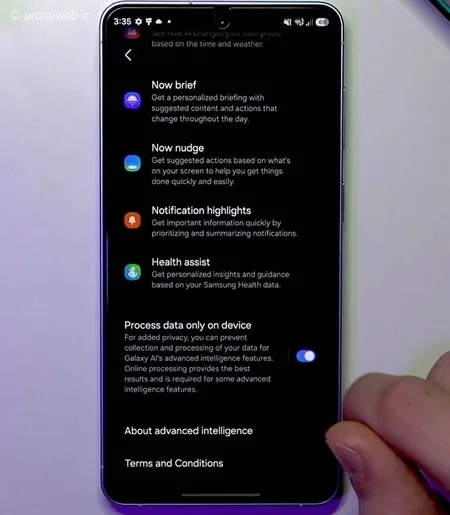
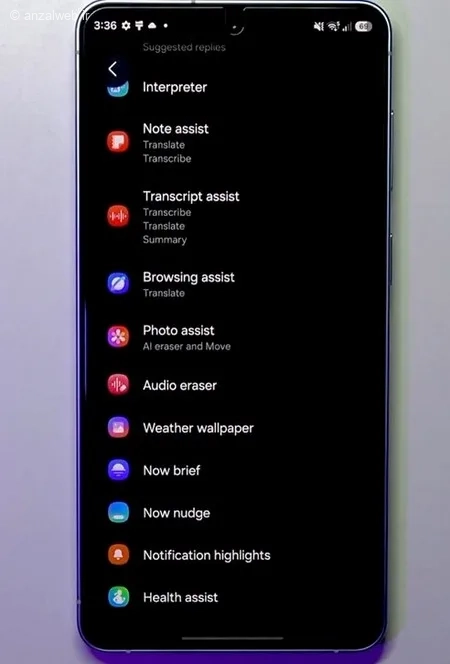
اگر روی همین گزینه بزنید لیست اپ ها و قسمت هایی که میتوانند از پردازش های محلی استفاده کنند را مشاهده میکنید.
۲- اتصال اینترنت و وی پی ان را بررسی کنید
همانطور که گفتیم بخش زیادی از قابلیت های Galaxy AI برای پردازش داده ها به اینترنت نیاز دارند. به همین دلیل، اختلالات اینترنت داخل کشور و یا کار نکردن درست وی پی ان، پروکسی یا دی ان اس اعمال شده روی گوشی شما میتواند باعث شود برخی امکانات هوش مصنوعی به درستی کار نکنند یا اصلا اجرا نشوند.
برای بررسی این موضوع، یک بار اتصال وای فای را خاموش و دوباره روشن کنید یا به اینترنت همراه متصل شوید. همچنین میتوانید عملکرد Galaxy AI را روی یک شبکه اینترنتی دیگر آزمایش کنید تا مطمئن شوید مشکل از اتصال فعلی نیست. اگر از وی پی ان استفاده میکنید، آن را تغییر داده و از صحت کارکرد و معتبر بودن آن مطمئن شوید.
۳- دانلود بسته های زبانی
اگر در برخی از برنامه ها قابلیت هایی مانند ترجمه و تبدیل گفتار به متن به خوبی کار نمیکند، احتمال دارد زبان مدنظر به خوبی اضافه و فعال نشده باشد.
برای بررسی این موضوع وارد Settings و Galaxy AI شوید.
روی گزینه گزینه Process data only on device بزنید.
سپس برنامه مدنظر را انتخاب کنید.
به انتها لیست بروید و روی گزینه Language pack for translation بزنید.
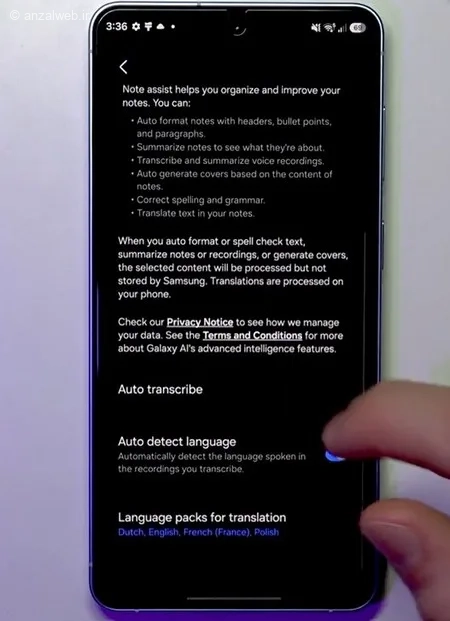
حالا در اینجا میتوانید با زدن آیکن دانلود کنار هر زبان، زبان مدنظر را برای ترجمه آفلاین بدون اینترنت به این برنامه و قابلیت هوش مصنوعی آن اضافه کنید.
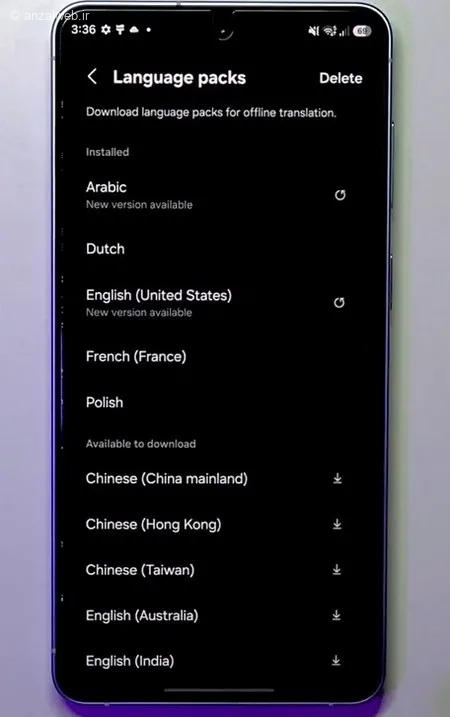
زبان های اضافه شده در بخش Installed نمایش داده میشوند.
۴- گوشی را آپدیت کنید
برخی قابلیت های Galaxy AI فقط در نسخه های جدید One UI و آپدیت های اخیر سامسونگ در دسترس هستند. به همین دلیل، اگر بخشی از امکانات هوش مصنوعی کار نمیکند یا نمایش داده نمیشود، ابتدا از به روز بودن سیستم عامل گوشی مطمئن شوید.
برای این کار وارد Settings شوید، سپس بخش Software Update را باز کنید و روی Download and Install بزنید. گوشی به صورت خودکار وجود بروزرسانی جدید را بررسی میکند. اگر نسخه جدیدی در دسترس بود، آن را دانلود و نصب کنید. پس از پایان نصب و ریستارت مجدد دستگاه، دوباره عملکرد Galaxy AI را بررسی کنید.
۵- وارد حساب سامسونگ و گوگل شوید
برخی از قابلیت های گلکسی ای آی برای فعال شدن و استفاده کامل، نیاز به ورود به اکانت سامسونگ یا Samsung Account و در برخی موارد اکانت گوگل دارند. اگر وارد حساب کاربری نشده باشید یا مشکلی در سینک شدن حساب ها وجود داشته باشد، ممکن است برخی امکانات هوش مصنوعی در دسترس نباشند.
برای بررسی این موضوع، وارد Settings شوید و روی پروفایل یا حساب سامسونگ خود بزنید تا از وارد بودن و فعال بودن آن مطمئن شوید. همچنین بخش Accounts and Backup را بررسی کنید و مطمئن شوید حساب گوگل شما نیز به درستی به دستگاه متصل شده و بدون خطا در حال همگام سازی است. در صورت نیاز، یک بار از حساب خارج شده و دوباره وارد شوید.
۶- خاموش کردن Power Saving Mode
حالت ذخیره انرژی برای افزایش عمر باتری، برخی فعالیت های پس زمینه و پردازش های سنگین دستگاه را محدود میکند. به همین دلیل ممکن است بعضی از قابلیت های Galaxy AI به درستی کار نکنند یا با کاهش عملکرد مواجه شوند.
برای بررسی این موضوع، وارد Settings شوید و بخش Battery را باز کنید. سپس گزینه Power Saving Mode را پیدا کرده و آن را غیرفعال کنید. پس از خاموش کردن این حالت، دوباره قابلیت هوش مصنوعی مورد نظر را امتحان کنید تا مشخص شود مشکل به محدودیتهای مدیریت مصرف انرژی مربوط بوده است یا خیر.
۷- پاک کردن کش برنامه های مرتبط
گاهی اوقات فایل های موقت یا کش برنامه ها دچار مشکل میشوند و باعث اختلال در عملکرد قابلیت های Galaxy AI میشوند. پاک کردن کش میتواند بسیاری از این مشکلات را بدون حذف اطلاعات اصلی برنامه برطرف کند.
برای انجام این کار، وارد Settings شوید و بخش Apps را باز کنید. سپس برنامه ای که از قابلیت های Galaxy AI استفاده میکند یا با آن مرتبط است را انتخاب کنید. وارد بخش Storage شوید و روی گزینه Clear Cache بزنید. پس از پاک شدن کش، برنامه را دوباره اجرا کرده و عملکرد قابلیت هوش مصنوعی را بررسی کنید.
۸- بررسی محدودیت سنی حساب
برخی قابلیتهای Galaxy AI مانند Circle to Search و Generative Wallpaper ممکن است برای حساب های کاربری افراد کم سن محدود شوند. اگر هنگام استفاده از این امکانات با پیامهایی مانند Feature Not Available یا Minors Are Not Allowed To Use This Service مواجه میشوید، ابتدا سن ثبت شده در اکانت گوگل خود را بررسی کنید و در صورت نیاز، فرایند تایید سن را انجام دهید.
همچنین مطمئن شوید اطلاعات تاریخ تولد حساب به درستی ثبت شده است، زیرا محدودیت سنی برخی قابلیت ها بر اساس اطلاعات حساب گوگل اعمال میشود.
۹- بروزرسانی برنامه گوگل
اگر قابلیت Circle to Search یا برخی امکانات جستجوی هوشمند گوشی سامسونگ شما به درستی کار نمیکنند، وارد گوگل پلی شوید و برنامه Google را به آخرین نسخه آپدیت کنید. پس از اتمام آپدیت، گوشی را یکبار ریستارت کنید تا تغییرات اعمال شوند.
چه گوشی هایی از Galaxy AI پشتیبانی میکنند؟
پشتیبانی از Galaxy AI به مدل گوشی و نسخه One UI بستگی دارد و ممکن است همه قابلیت ها روی تمام دستگاه های سازگار در دسترس نباشند. از دستگاه های پشتیبانی شده میتوان به سری Galaxy S24، Galaxy S25 و Galaxy S26، همچنین Galaxy S23 پس از دریافت آپدیت مربوطه، مدل های جدید Galaxy Z Fold و Galaxy Z Flip و برخی تبلتهای سری Galaxy Tab S8، Tab S9 و Tab S10 اشاره کرد. اگر مدل گوشی یا تبلت شما در فهرست دستگاه های پشتیبانی شده قرار نداشته باشد، ممکن است برخی قابلیتهای Galaxy AI روی آن فعال یا در دسترس نباشند.
جمع بندی
در مجموع، مشکل کار نکردن Galaxy AI در بیشتر مواقع به اینترنت، تنظیمات پردازش روی دستگاه، قدیمی بودن One UI یا برنامه های مرتبط، حساب های کاربری و محدودیت برخی قابلیت ها مربوط میشود. بهتر است ابتدا راهکارهای ساده تر مثل بررسی اینترنت و وی پی ان، آپدیت گوشی و برنامه Google، فعال سازی پردازش روی دستگاه و بررسی حساب های سامسونگ و گوگل را امتحان کنید و در صورت نیاز سراغ پاک کردن کش بروید. همچنین باید توجه داشت که همه قابلیت های Galaxy AI روی تمام مدل ها، نسخه های نرم افزاری و مناطق در دسترس نیستند.
نظرات و پیشنهاد شما؟
مشکل شما حل شد یا همچنان با محدودیت یا در دسترس نبودن هوش مصنوعی مواجه هستید؟ مشکل شما مربوط به Circle to Search، ترجمه تماس، ویرایش هوشمند تصاویر یا سایر قابلیت های Galaxy AI است؟ مدل گوشی سامسونگ و خطای نمایش داده شده را با ما و دیگران به اشتراک بگذارید.
سوالات متداول
برخی قابلیت ها به صورت آفلاین کار میکنند اما بسیاری از امکانات پیشرفته به اینترنت و پردازش ابری نیاز دارند. ممکن است نیاز به ورود مجدد به Samsung Account یا فعال سازی دوباره قابلیت ها در تنظیمات Galaxy AI داشته باشید. خیر، فقط مدل های سازگار و دستگاه هایی که بروزرسانی های موردنیاز را دریافت کرده اند از این قابلیت پشتیبانی میکنند.آیا Galaxy AI بدون اینترنت کار میکند؟
چرا قابلیت های AI بعد از آپدیت ناپدید شده اند؟
آیا همه گوشی های سامسونگ از Galaxy AI پشتیبانی میکنند؟
