یکی از مشکلات عجیب و آزاردهنده که هر کاربر کامپیوتر ویندوز ممکن است بعد از نصب ویندوز یا آپدیت با آن مواجه شود “مشکل قطع یانداشتن صدا در ویندوز است”.
مشکل قطع صدا به این معنا است که سیستم شما هیچ صدایی را از کارت صدا پخش نمی کند . قطع شدن صدا ممکن است دلایل مختلفی داشته باشد که امروز در انزل وب به ۶ روش حل مشکل قطع بودن صدا در ویندوز ۱۰ ، ۸.۱ ، ۸ و ۷ می پردازیم.
۶ راه حل مشکل قطع شدن یا نداشتن خروجی از کارت صدا ویندوز ۱۰ ، ۷ ، ۸ و ۸.۱
How to Resolve No Sound on Windows Computer
علاوه بر مشکلات سخت افزاری سیستم گاهی ممکن است تنظیمات صدا در ویندوز شما دچار مشکل شود. امروز ۶ راه حل متفاوت را به شما معرفی می کنیم که اگر صدای ویندوز شما قطع شده است با استفاده از آنها مشکل قطع صدا در سیستم حل می شود.
راه حل ۱- رفع مشکل قطعی صدا در ویندوز با چک کردن اتصالات
برای این کار مطمن شوید آیکن صدای ویندوزتان مات نیست. آیکن صدای ویندوز کوچک است و کنار آیکن ساعت در سمت راست قرار گرفته است. شما از طریق این آیکون می توانید ببینید که آیا صدای سیستم مات هست یا نه. روی آیکن صدا در سیستم کلیک کنید و سپس دکمه اسپیکر که به صورت pop-up ظاهر می شود را برای خارج شدن از ماتی کلیک کنید.
اگر شما آیکن صدا ندارید یا علامت ضربدر روی آیکون صدا دارید احتمالا درایور صدای شما نصب نیست.

اتصال هدفن یا اسپیکر به کامپیوتر را بررسی کنید و مطمن شوید که اسپیکر یا هدفن کاملا وصل شده است و کابل ها و کانکتورها خراب نیستند.

مطمن شوید که اسپیکر شما در پشت کیس کامپیوتر به پورت درستی وصل شده است. پورت سبز عموما برای اسپیکرهای اکسترنال استفاده می شود در حالی که پورت های نارنجی و سیاه برای احاطه صدا و توالی صدا استفاده می شود و پورت صورتی برای میکروفن است.

مطمن شوید که اسپیکرها روشن هستند و چک کنید که کنترلرهای ولوم در اسپیکر به اندازه کافی چرخانده شده است به طوری که صدا شنیده شود.

قبلا در انزل وب نحوه اتصال لپ تاپ به تلویزیون را با کابل های HDMI را آموزش دادیم. یک مشکل مشترک کاربران HDMI این است که وقتی کابل HDMI وصل شده است صدا ندارند. یک راه حل ساده جدا کردن و وصل مجدد کابل HDMI است که باید از دستگاه playback device پیش فرض به دستگاه HDMI سوئیچ کند.

راه حل ۲- تنظیمات درست اسپیکرها در ویندوز ۷ و ۸ و ۸.۱ و ۱۰
روی آیکن اسپیکر کلیک راست کنید و playback device را انتخاب کنید. اگر شما چند تا اسپیکر (مانند هدفن ها، اسپیکرها و یک تلویزیون) را وصل کرده باشید، ممکن است خروجی را اشتباه انتخاب کرده باشید. شما می توانید playback device را در این منو انتخاب کنید.

اسپیکری را که می خواهید استفاده کنید در سربرگ playback انتخاب کنید. دستگاه هایی که وصل هستند را Ready (آماده) می گوییم و پورت هایی که هیچ چیزی به آنها وصل نیست را “Not plugged in” می نامیم. دستگاه پیش فرض یک چک مارک سبز خواهد داشت.
اگر شما از طریق HDMI وصل شدید، دستگاه HDMI را از لیست گزینه ها انتخاب کنید.

روی دکمه set default کلیک کنید. این گزینه دستگاه های انتخاب شده را به عنوان دستگاه های خروجی کامپیوتر شما ست خواهد کرد.

تنظیمات اسپیکر را ریست کنید. برای حل مشکل تنظیمات اسپیکر را ریستور کنید.

در سربرگ playback اسپیکرهایی که به کامپیوتر وصل کردید را انتخاب کنید
روی دکمه properties کلیک کنید و سپس سربرگ advanced را انتخاب کنید
Restore defaults را انتخاب کنید و دو باره اسپیکر تان را تست کنید.
راه حل ۳- نصب windows updates برای رفع مشکل صدا در ویندوز
مایکروسافت غالبا فایل های بروزرسانی را برای ویندوز منتشر می کند که می تواند مشکلاتی که شما با صدا دارید را حل کند. مطمن شوید که شما بروزرسانی را انجام داده اید که این می تواند به روند عیب یابی شما کمک کند.
منوی start را باز کنید و در کادر جستجو عبارت windows update را تایپ کنید و بعد از یافتن آن را باز کنید.

اگر هیچ لیست بروزرسانی وجود نداشت روی دکمه check for update کلیک کنید. ویندوز برای بروزرسانی هایی که شما نصب نکردید سرچ می کند.

روی لینک view available updates کلیک کنید. ممکن است چند گزینه برای بروزرسانی وجود داشته باشد پیشنهاد می شود تمام بروزرسانی های موجود را نصب کنید. جعبه ای که در بالای لیست قرار دارد را چک کنید و تمام بروزرسانی های موجود را انتخاب کنید.

روی دکمه install updates کلیک کنید. اگر ویندوز بروزرسانی های جدیدی پیدا کرد، شما می توانید شروع به نصب آنها کنید. برای شروع دانلود و نصب بروزرسانی های موجود روی install updates کلیک کنید. بسته به تعداد بروزرسانی هایی که شما نصب می کنید مدت زمانی طول می کشد تا نصب کامل شود. بعد از نصب شما نیاز به ریبوت کردن سیستم تان دارید.

بعد از نصب بروزرسانی ها صدای کامپیوتر را دوباره تست کنید.

راه حل ۴- رفع مشکل قطع صدا در ویندوز با استفاده از windows troubleshooter
از منوی start کنترل پنل را پیدا کنید. اگر از ویندوز ۱۰ و ۸ استفاده می کنید روی دکمه start کلیک راست کنید و کنترل پنل را انتخاب کنید. در صورت تمایل می توانید پست بررسی و راهنمای کامل استفاده از ویندوز ۸ را مطالعه بفرمایید.

روی گزینه find and fix problems یا troubleshooting کلیک کنید.

Troubleshoot audio playback را انتخاب کنید. عیب یابی صدا شروع خواهد شد.

خروجی که شما می خواهید عیب یابی کنید را انتخاب کنید. عیب یاب خروجی های مختلف موجود در کامپیوتر شما را نمایش خواهد داد. یکی از آنهایی که با آن مشکل دارید را انتخاب کنید و next را انتخاب کنید.

صبر کنید تا عیب یابی تمام می شود. همه خطاها به طور اتوماتیک حل می شوند و گزارشی به شما نمایش داده خواهد شد

راه حل ۵- حل مشکل پخش و نداشتن صدا با نصب مجدد درایورهای صدا برای ویندوز
Device manager را باز کنید. Device manager یک کاربردی ویندوز است که به شما اجازه می دهد تمام سخت افزارهایی که روی سیستم شما نصب شده است را ببینید و مدیریت کنید. دستگاه هایی که به درستی کار نمی کنند علامت زده شده است. برای باز کردن Device manager دکمه های ویندوز و R را فشار دهید و devmgmt.msc را تایپ و اینتر کنید

دسته sound ,video and game controllers را باز کنید. روی دستگاه صوتی تان دابل کلیک کنید. ار دستگاه صوتی شما به درستی کارنکند یک آیکن ! یا ? کوچک خواهد داشت.

روی سربرگ Driver کلیک کنید و update driver را انتخاب کنید.برای اینکه ویندوز به صورت آنلاین برای درایورهای درست سرچ کند گزنیه search automatically for update driver software را انتخاب کنید. اگر درایورها پیدا شوند به طور اتوماتیک دانلود و نصب می شوند.

اگر Device Manager نام دستگاه را نشان ندهد شما می توانید آی دی سخت افزار دستگاه را برای پیدا کردن مدل و کارخانه استفاده کنید. روی سربرگ Details در پنجره properties دستگاه کلیک کنید. Hardware ids را از لیست کرکره ای انتخاب کنید. روی بالاترین مورد راست کلیک کنید و copy را انتخاب کنید و آن را در جستجوی وب برای پیدا کردن مدل دستگاه صدایتان پیست کنید.

صفحه support سازنده را نگاه کنید و مدل دستگاه تان را در باکس جستجو وارد کنید. لیستی از درایور های موجود برای دستگاه نمایش داده می شود که میتوانید آنرا متناسب با نسخه ویندوز خود دانلود کنید.
برخی از سازنده های کارت های صوتی مطرح که میتوانید از سایت آنها درایور مربوط را دانلود و نصب کنید:

درایور را دانلود کنید. برخی از درایورها با فرمت ZIP و برخی دیگر با فرمت INF هستند. اگر گزینه های متعددی وجود دارد یکی از آنها را برای نسخه ویندوز خود دانلود کنید. در صورتی که فایل فشرده شما خراب است پیشنهاد می کنیم پست چگونه فایل های خراب RAR را تعمیر ، ریکاوری و یا فایل های سالم را از آن جدا کنیم ؟ را مطالعه بفرمایید.

فایلی را که دانلود کردید را اجرا کنید. به طور اتوماتیک درایور برای شما نصب می شود و ممکن است کامپیوتر شما ریستارت شود.

اگر فرمت درایور به صورت ZIP یا INF باشد شما باید به صورت دستی درایور را از طریق Device Manager نصب کنید

فایل را از حالت فشرده خارج کنید
Device Manager را باز کنید و روی audio device دو بار کلیک کنید
سربرگ Driver را کلیک کنید و دکمه Update Driver را کلیک کنید.
Browse my computer for driver software را انتخاب کنید و فایل INF را که دانلود کردید و از حالت فشرده خارج کردید را انتخاب کنید و بعد از نصب سیستم را ریبوت کنید.
راه حل ۶- رفع مشکل قطع و غیرفعال شدن صدا ویندوز با ریست مجوز تنظیم قطع بودن صدای کامپیوتر
روی دکمه start کلیک کنید و روی command prompt راست کلیک کنید و run as administrator را انتخاب کنید. در صورت تمایل می توانید پست ۱۷ دستور مهم و ضروری Run ویندوز که هر کاربر باید بداند را مطالعه بفرمایید. اگر از ویندوز ۱۰ و ۸ استفاده می کنید روی دکمه start راست کلیک کنید و command prompt را انتخاب کنید

net localgroup Administrators /add networkservice را تایپ کنید و اینتر را فشار دهید.

net localgroup Administrators /add localservice را تایپ کنید و اینتر را فشاردهید

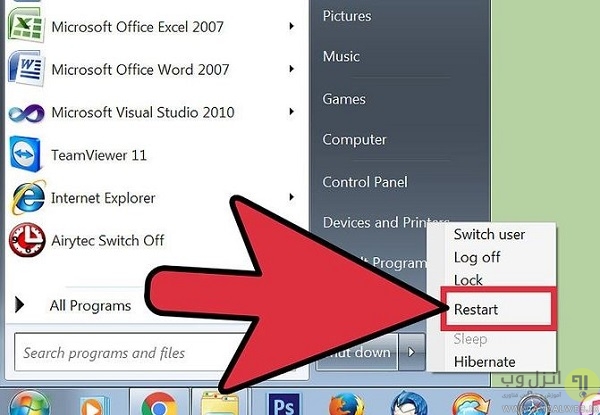
در نهایت کامپیوتر را ریستارت کنید و مجددا اگر مشکل شما حل نشده باشد نیاز به نصب مجدد ویندوز دارید ، برای اینکار پست آموزش کامل تصویری و گام به گام نصب ویندوز از روی فلش مموری و آموزش استفاده از ویندوز ۱۰ – بخش اول : نصب و نگاه کلی را به شما پیشنهاد می کنیم.
تجربه و پیشنهاد شما ؟
آیا شما راه حل دیگری برای حل مشکل قطع شدن و نداشتن صدا در ویندوز می شناسید؟ تجربه و پیشنهاد خود را در بخش نظرات با ما در میان بگذارید.

سلام چرا نمیشه
سلام
ببخشید یه سوال داشتم من همه راه هایی رو که توسایت بود رو امتحان کردم ولی نشد.لپ تاپم بقیه صداها مثل صدای روشن شدنو …. رو پخش میکنه و فقط صدای موزیکو فیلم رو پخش نمیکنه. و ارور میدع پیام ارور هم اینه IAudio client.initialize
سلام خسته نباشید
من آپدیت کارت صدا رو نصب کردم
الان هیچی صدا ندارم
چیکار کنم؟؟؟؟؟
سلام لطفا کمکم کنید کامبیوترم روشن کردم صداش یجوریه اصلا مغلوم نمیشه اهنگ چی میخونه فیلمم همینطور
قبلا هم همینطوری شده بود تونستم درستش کنم ولی الان ی هفته هرکار میکنم نمیشه چکاررررررر کنم؟؟؟؟؟
ممنون از راهنمایی تان
سلام ببخشید من با این کابلای vtgاگه اشتباه نکنم با همین کابلا که قبلا تصویر رو بالا میوردن باهاش روی مانیتور کامپیوتر من لبتابو وصل میکنم به تلوزیون ولی تصویر روی تلوزیون بالا میاد ولی صدا از اسپیکرای خود لبتاب میاد چجوری میتونم انتقالش بدم روی تلوزیون ؟؟
خدا خیر دنیا و اخرت بهت بده
خدا ایشالا هفتادو هفت پشتتو بیامرزه. ایشالا با شهدا مهشور بشی. یک در زندگی صد آخرت اجرشو ببینی. خیر ببینی جوون
از لطف شما یک دنیا ممنونم .خیلی سریع کارم انجام شد .الهی که خدا بهترین هارو در زندگی براتون رقم بزنه.روح رفتگان غرق نور باد .خدا عزیزان شمارو حفظ کنه .
خیلی خیلییییی ازتون ممنونم. با راهنمایی های شما مشکل من حل شد. خدا خیرتون بده
مشکل صدای من در ویندوز ایکس پی حل شد.
خیلی ممنون از سایت خوبتون
سلام…میگم ک من دوتا ویندوز دارم یکی ایکس پی یکی ۸ بعد امروز ۸ رو نصب کرد،روی ایکس پی صدا داشتم و قشنگ فیلم و اهنگ و اینا صدا داشت اما الان رو ویندوز ۸ هرکاری میکنم صدا وصل نمیشه،بلگوهام وصله اما تو قسمت playback devices میرم اصن بلنگوهارو نشناخته و فقط digital audio رو نشون میده ک نصبه دیگه چیزی نشون نمیده،خیلی روش هارو امتحان کردم اما نشد،حتی یبار درایورارو پاک کردم و دوباره نصب کردم اما نشد،میشه لطفا یه کمکی بکنید؟:ناراحت::گریه:
عالی بود مشکلم حل شد
سلام خسته نباشید …من لپتاپم مکبوک ایر هستش ولی روش ویندوز۸ رو نصب کردم ،ولی الان صداش پخش نمیشه یعنی خود لپتاپ صدا نداره
مگراینکه به هدفون وصل باشه
ممنون میشم راهنمایی کنید
سلام من سیستمو یک ماهی روشن نکردم الان ک روشن کردم میبینم صدا نداره کابلو ک جدا میکنم مینویسه ک وصل شده ولی فقط صدای خش خش از اسپیکرا پخش میشه بنظرتون مشکل از کجاست؟
اگه روی ایکون صدا ضربدر قرمز خورده باشه، اول باید سوکت دستگاه پخش کننده رو چک کنید، اگه پخش کننده شما (اسپیکر، هدفون،هدست) هرچیزی، به درستی وصل شده و درایورهاتو اپدیت هستن به احتمال ۹۹% کارتصدا سوخته، اگر کارتصدا آنبورد هستش، باید کارتصدای usb و یا internal بگیرید، اگه کارتصدای internal دارید چک کنید ببینید پشت کیس کارتصدای onboard هم دارید؟ اگه داشته باشید میتونید از اون استفاده کنید، ولی راحت ترین کار اینه که کارتصدای USB بگیرید، مثل فلش وصل میشه و بی مشکل کار میکنه
خیلی عالی بود مشکلم حل شد…ممنون
سلام تشکر و سپاس از مدیریت سایت بابت راهنمائی خوب و جامع که بصورت تصاویر زیبا بیان شده. پایدار باشید
سلام ممنون مشکل حل شد.تشکر از سایت خوبتون
ممنون شما واقعا من رو نجات دادید .من با صدای کامپیوترم همیشه خیلی مشکی داشتم .مرسی از راهنماییتون
سلام. خدا خیرتان بدهد. مشکل من که حل شد.
هرکاری میکنم نمیشه
سلام با تسکر از مطلب مفیدتون
من وقتی گزینه playback devices میزنم
اسپیکر زده unpluged in در حالی که من اسپیکر درست وصل کردم (جک سبز رنگ پشت کیس) اسپیکرم تست کردم سالمه درایور صدا هم اخرین نسخه نصب کردم ولی هیچ گزینه ای تو درایور نبود که بتونم درستش کنم
داداش منم مشکل تو رو داشتم.
کارت صدات سوخته.
باید بری یه کارت صدای دیگه بگیره
قیمتش از ۷ هزار تا ۵۰ هزار تومنه
راه دیگه ای نداری
مرسی دمت گرم
سلام من نمیتونم مشکل صدای کامپیوترمو برطرف کنم بعد از نصب ویندوز اپدیتم کردم منتها نمیشه مطابق راهنمایی ها پیش میرم منتها خیلی از گزینه ها وجود نداره یعنی بنظرتون مشکل چیه؟یعنی کامل آپدیت نشده؟لطفا راهنمایی کنین ممنون
مشکل قطع صدا روی حالت موت هستش چیکارکنم
سلام.خسته نباشید.من کل درایور های کامپیوترم را نصب کردم و با درایور پکی که دارم واردش شدم توشم نوشته که کل درایور ها نصبه ولی هنوزم صدا رو پخش نمی کنه حتی وقتی که رو علامت بلنگو که تو تسکباره راست کلیک می کنم گزینه playback device رو میزنم به جز digital display audio چیز دیگه ای نمیاره حتی وقتی که وارد properties کامپیوتر میرم و گزینه device manager رو میزنم تو قسمت audio یکی از این درایور ها زرد رنگه و وقتی که گزینه آپدیت رو میزنم میگه درایور شما آپدیت است ولی همچنان صدا پخش نمیشه . تو رو خدا کمکم کنید!
شما خیلی خویبدممنون که هستید
سلام عزیزم،دست مدیر سایت درد نکنههههههههههههههه. بووووس. راهنماییهاتتتتتتتتتتتتتتت عالیهههههههههههههههههه.مرسیییییییییییییییییییی
سلام…من تمامی این موارد رو انجام دادم و در حال حاضر درایور realtech رو هم نصب کردم ولی افاقه نکرد.
و ضمنا ویندوزم قبلا ۷ بود و با CD نرم افزاری nvidia xfx کارت صدا هم بدون مشکل کار میکرد اما بعد از نصب ویندوز ۱۰ علی رغم نصب درایور nvidia و realtech باز هم مشکل صدام حل نشده! چیکار کنم؟