یکی از مشکلات عجیب و آزاردهنده که هر کاربر کامپیوتر ویندوز ممکن است بعد از نصب ویندوز یا آپدیت با آن مواجه شود “مشکل قطع یانداشتن صدا در ویندوز است”.
مشکل قطع صدا به این معنا است که سیستم شما هیچ صدایی را از کارت صدا پخش نمی کند . قطع شدن صدا ممکن است دلایل مختلفی داشته باشد که امروز در انزل وب به ۶ روش حل مشکل قطع بودن صدا در ویندوز ۱۰ ، ۸.۱ ، ۸ و ۷ می پردازیم.
۶ راه حل مشکل قطع شدن یا نداشتن خروجی از کارت صدا ویندوز ۱۰ ، ۷ ، ۸ و ۸.۱
How to Resolve No Sound on Windows Computer
علاوه بر مشکلات سخت افزاری سیستم گاهی ممکن است تنظیمات صدا در ویندوز شما دچار مشکل شود. امروز ۶ راه حل متفاوت را به شما معرفی می کنیم که اگر صدای ویندوز شما قطع شده است با استفاده از آنها مشکل قطع صدا در سیستم حل می شود.
راه حل ۱- رفع مشکل قطعی صدا در ویندوز با چک کردن اتصالات
برای این کار مطمن شوید آیکن صدای ویندوزتان مات نیست. آیکن صدای ویندوز کوچک است و کنار آیکن ساعت در سمت راست قرار گرفته است. شما از طریق این آیکون می توانید ببینید که آیا صدای سیستم مات هست یا نه. روی آیکن صدا در سیستم کلیک کنید و سپس دکمه اسپیکر که به صورت pop-up ظاهر می شود را برای خارج شدن از ماتی کلیک کنید.
اگر شما آیکن صدا ندارید یا علامت ضربدر روی آیکون صدا دارید احتمالا درایور صدای شما نصب نیست.

اتصال هدفن یا اسپیکر به کامپیوتر را بررسی کنید و مطمن شوید که اسپیکر یا هدفن کاملا وصل شده است و کابل ها و کانکتورها خراب نیستند.

مطمن شوید که اسپیکر شما در پشت کیس کامپیوتر به پورت درستی وصل شده است. پورت سبز عموما برای اسپیکرهای اکسترنال استفاده می شود در حالی که پورت های نارنجی و سیاه برای احاطه صدا و توالی صدا استفاده می شود و پورت صورتی برای میکروفن است.

مطمن شوید که اسپیکرها روشن هستند و چک کنید که کنترلرهای ولوم در اسپیکر به اندازه کافی چرخانده شده است به طوری که صدا شنیده شود.

قبلا در انزل وب نحوه اتصال لپ تاپ به تلویزیون را با کابل های HDMI را آموزش دادیم. یک مشکل مشترک کاربران HDMI این است که وقتی کابل HDMI وصل شده است صدا ندارند. یک راه حل ساده جدا کردن و وصل مجدد کابل HDMI است که باید از دستگاه playback device پیش فرض به دستگاه HDMI سوئیچ کند.

راه حل ۲- تنظیمات درست اسپیکرها در ویندوز ۷ و ۸ و ۸.۱ و ۱۰
روی آیکن اسپیکر کلیک راست کنید و playback device را انتخاب کنید. اگر شما چند تا اسپیکر (مانند هدفن ها، اسپیکرها و یک تلویزیون) را وصل کرده باشید، ممکن است خروجی را اشتباه انتخاب کرده باشید. شما می توانید playback device را در این منو انتخاب کنید.

اسپیکری را که می خواهید استفاده کنید در سربرگ playback انتخاب کنید. دستگاه هایی که وصل هستند را Ready (آماده) می گوییم و پورت هایی که هیچ چیزی به آنها وصل نیست را “Not plugged in” می نامیم. دستگاه پیش فرض یک چک مارک سبز خواهد داشت.
اگر شما از طریق HDMI وصل شدید، دستگاه HDMI را از لیست گزینه ها انتخاب کنید.

روی دکمه set default کلیک کنید. این گزینه دستگاه های انتخاب شده را به عنوان دستگاه های خروجی کامپیوتر شما ست خواهد کرد.

تنظیمات اسپیکر را ریست کنید. برای حل مشکل تنظیمات اسپیکر را ریستور کنید.

در سربرگ playback اسپیکرهایی که به کامپیوتر وصل کردید را انتخاب کنید
روی دکمه properties کلیک کنید و سپس سربرگ advanced را انتخاب کنید
Restore defaults را انتخاب کنید و دو باره اسپیکر تان را تست کنید.
راه حل ۳- نصب windows updates برای رفع مشکل صدا در ویندوز
مایکروسافت غالبا فایل های بروزرسانی را برای ویندوز منتشر می کند که می تواند مشکلاتی که شما با صدا دارید را حل کند. مطمن شوید که شما بروزرسانی را انجام داده اید که این می تواند به روند عیب یابی شما کمک کند.
منوی start را باز کنید و در کادر جستجو عبارت windows update را تایپ کنید و بعد از یافتن آن را باز کنید.

اگر هیچ لیست بروزرسانی وجود نداشت روی دکمه check for update کلیک کنید. ویندوز برای بروزرسانی هایی که شما نصب نکردید سرچ می کند.

روی لینک view available updates کلیک کنید. ممکن است چند گزینه برای بروزرسانی وجود داشته باشد پیشنهاد می شود تمام بروزرسانی های موجود را نصب کنید. جعبه ای که در بالای لیست قرار دارد را چک کنید و تمام بروزرسانی های موجود را انتخاب کنید.

روی دکمه install updates کلیک کنید. اگر ویندوز بروزرسانی های جدیدی پیدا کرد، شما می توانید شروع به نصب آنها کنید. برای شروع دانلود و نصب بروزرسانی های موجود روی install updates کلیک کنید. بسته به تعداد بروزرسانی هایی که شما نصب می کنید مدت زمانی طول می کشد تا نصب کامل شود. بعد از نصب شما نیاز به ریبوت کردن سیستم تان دارید.

بعد از نصب بروزرسانی ها صدای کامپیوتر را دوباره تست کنید.

راه حل ۴- رفع مشکل قطع صدا در ویندوز با استفاده از windows troubleshooter
از منوی start کنترل پنل را پیدا کنید. اگر از ویندوز ۱۰ و ۸ استفاده می کنید روی دکمه start کلیک راست کنید و کنترل پنل را انتخاب کنید. در صورت تمایل می توانید پست بررسی و راهنمای کامل استفاده از ویندوز ۸ را مطالعه بفرمایید.

روی گزینه find and fix problems یا troubleshooting کلیک کنید.

Troubleshoot audio playback را انتخاب کنید. عیب یابی صدا شروع خواهد شد.

خروجی که شما می خواهید عیب یابی کنید را انتخاب کنید. عیب یاب خروجی های مختلف موجود در کامپیوتر شما را نمایش خواهد داد. یکی از آنهایی که با آن مشکل دارید را انتخاب کنید و next را انتخاب کنید.

صبر کنید تا عیب یابی تمام می شود. همه خطاها به طور اتوماتیک حل می شوند و گزارشی به شما نمایش داده خواهد شد

راه حل ۵- حل مشکل پخش و نداشتن صدا با نصب مجدد درایورهای صدا برای ویندوز
Device manager را باز کنید. Device manager یک کاربردی ویندوز است که به شما اجازه می دهد تمام سخت افزارهایی که روی سیستم شما نصب شده است را ببینید و مدیریت کنید. دستگاه هایی که به درستی کار نمی کنند علامت زده شده است. برای باز کردن Device manager دکمه های ویندوز و R را فشار دهید و devmgmt.msc را تایپ و اینتر کنید

دسته sound ,video and game controllers را باز کنید. روی دستگاه صوتی تان دابل کلیک کنید. ار دستگاه صوتی شما به درستی کارنکند یک آیکن ! یا ? کوچک خواهد داشت.

روی سربرگ Driver کلیک کنید و update driver را انتخاب کنید.برای اینکه ویندوز به صورت آنلاین برای درایورهای درست سرچ کند گزنیه search automatically for update driver software را انتخاب کنید. اگر درایورها پیدا شوند به طور اتوماتیک دانلود و نصب می شوند.

اگر Device Manager نام دستگاه را نشان ندهد شما می توانید آی دی سخت افزار دستگاه را برای پیدا کردن مدل و کارخانه استفاده کنید. روی سربرگ Details در پنجره properties دستگاه کلیک کنید. Hardware ids را از لیست کرکره ای انتخاب کنید. روی بالاترین مورد راست کلیک کنید و copy را انتخاب کنید و آن را در جستجوی وب برای پیدا کردن مدل دستگاه صدایتان پیست کنید.

صفحه support سازنده را نگاه کنید و مدل دستگاه تان را در باکس جستجو وارد کنید. لیستی از درایور های موجود برای دستگاه نمایش داده می شود که میتوانید آنرا متناسب با نسخه ویندوز خود دانلود کنید.
برخی از سازنده های کارت های صوتی مطرح که میتوانید از سایت آنها درایور مربوط را دانلود و نصب کنید:

درایور را دانلود کنید. برخی از درایورها با فرمت ZIP و برخی دیگر با فرمت INF هستند. اگر گزینه های متعددی وجود دارد یکی از آنها را برای نسخه ویندوز خود دانلود کنید. در صورتی که فایل فشرده شما خراب است پیشنهاد می کنیم پست چگونه فایل های خراب RAR را تعمیر ، ریکاوری و یا فایل های سالم را از آن جدا کنیم ؟ را مطالعه بفرمایید.

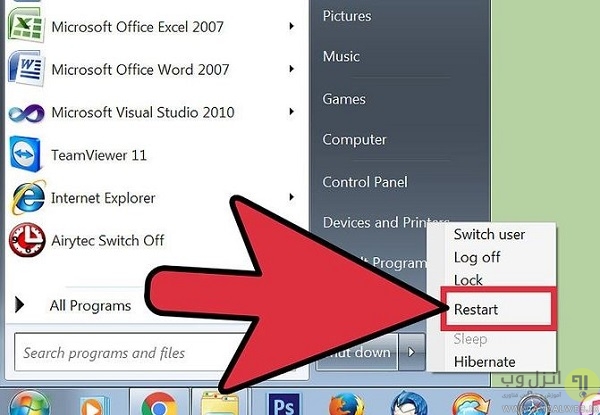
فایلی را که دانلود کردید را اجرا کنید. به طور اتوماتیک درایور برای شما نصب می شود و ممکن است کامپیوتر شما ریستارت شود.

اگر فرمت درایور به صورت ZIP یا INF باشد شما باید به صورت دستی درایور را از طریق Device Manager نصب کنید

فایل را از حالت فشرده خارج کنید
Device Manager را باز کنید و روی audio device دو بار کلیک کنید
سربرگ Driver را کلیک کنید و دکمه Update Driver را کلیک کنید.
Browse my computer for driver software را انتخاب کنید و فایل INF را که دانلود کردید و از حالت فشرده خارج کردید را انتخاب کنید و بعد از نصب سیستم را ریبوت کنید.
راه حل ۶- رفع مشکل قطع و غیرفعال شدن صدا ویندوز با ریست مجوز تنظیم قطع بودن صدای کامپیوتر
روی دکمه start کلیک کنید و روی command prompt راست کلیک کنید و run as administrator را انتخاب کنید. در صورت تمایل می توانید پست ۱۷ دستور مهم و ضروری Run ویندوز که هر کاربر باید بداند را مطالعه بفرمایید. اگر از ویندوز ۱۰ و ۸ استفاده می کنید روی دکمه start راست کلیک کنید و command prompt را انتخاب کنید

net localgroup Administrators /add networkservice را تایپ کنید و اینتر را فشار دهید.

net localgroup Administrators /add localservice را تایپ کنید و اینتر را فشاردهید

در نهایت کامپیوتر را ریستارت کنید و مجددا اگر مشکل شما حل نشده باشد نیاز به نصب مجدد ویندوز دارید ، برای اینکار پست آموزش کامل تصویری و گام به گام نصب ویندوز از روی فلش مموری و آموزش استفاده از ویندوز ۱۰ – بخش اول : نصب و نگاه کلی را به شما پیشنهاد می کنیم.
تجربه و پیشنهاد شما ؟
آیا شما راه حل دیگری برای حل مشکل قطع شدن و نداشتن صدا در ویندوز می شناسید؟ تجربه و پیشنهاد خود را در بخش نظرات با ما در میان بگذارید.

سلام ممنون از توضیحات تصویری خیلی خوبتون مشکل صدای کامپیوترم حل شد کاش به کامنت ها پاسخ بدید تا بتونیم سوال هم بپرسیم ممنون از وقتی که میزارید
اقا دم شما گرم ممنون.مشکل منو حل کردید
عاااالی….ممنون
سلام عالی و کارساز بود❤️
سلام واقعا ممنونم خدا خیرتون بده راه حل دوم جواب داد
سلام .من روی علامت بلندگو ایین صفحم یه ضربدر خورده.مشکلشم نوشته اینکه که هیچ بلندگویی متصل نیست.درصورتی من بلندگوم متصله.یهو اینجوری شد . راه های شما هم انجام دادم ولی نشد.کسی تونست کمک کنه ممنون
منم همین مشکلو دارم. اگه درست شده ممنون میشم بگین چطور درست شد
بابت توضیحات ممنون اما مشکل من بر طرف نشد
خیلی خیلی ممنون ??
واقعن کاربردی و راهگشا بود??
درود
من ی مشکل دارم اگر میشه راهنمایی بفرمایید
آیکون ولوم ( پایین سمت راست صفحه کنار ساعت ) مدتیه غیر فال شده یعنی با کلیک راست کلیک و دبل کلیک هیچ اکشنی نداره انگار که قفل شده باشه مجبورم برای کم و زیاد کردن صدای لپ تاپم از دکمه های ولوم روی کیبورد استفاده کنم. در ضمن با پلیرهای مختلف در محیط ویندوز صدا خوب هست ولیدر کل صدا در مرورگرهای مختلف در حد بسیار بسیار ضعیف هست !
از راهنمایی ها و نکات ارزنده ای که در سایت قرار داده اید، بسیار ممنون و سپاسگزارم. مشکل سیستم من رفع شد.با آرزوی سلامتی و بهروزی .
خیلی ممنون از سایت خوبتون
مشکلم کاملا حل شد.
من ترابلشوت کردم همش رو resolving problems میمونه چیکار کنم صدا نه از اسپیکر کیاد نه از هدفون
خیلی عالی بودو مشکلم حل شد.ممنون
سلام . ممنون از زحمتی که کشیدین و توضیح تصویری ارائه کردین که کار مشکل ولی ارزشمند بود. مشکلی که با صدا دارم اینه که کامپیوتر صدا داره ولی وقتی میخوام از ضبط با جت ادیو صدا رو ضبط کنم صدای نوار رو از ضبط در کامپیوتر نمیشنوم ولی ضبط میکنه. باید چه کنم؟ ممنون.
سلام
بسیار سپاسگزارم
مچکرم??مرسییییی عالییییی بود???
سلام پس چرا وقتی که برامون ویندوز نصب میکنن میگن هیچوقت آبدیت نکنین
اصلا دلش نمیخواد وصل بشه ی راهنمایی کنید از ۶ رو شش استفاده کردم
سلام من چند روزی کیفیت صدای کامپیوترم اومده پایین بیسمم چش چش میکنه لطفا کمک کنید ممنون از سایت خوبتون
بسیار مچکرم از آموزش خوبتون. راه حل چهارم برای من جواب داد. مچکرم
سلام … بعد از ۲ ماه مشابه بار قبل وقتی درایور Realtek High Definition Audio را آپدیت کردم صدا قطع شد و دوباره مجبور به System Restore کردن ویندوز شدم تا درست شد …
لطفا نویسنده سایت در مورد مشکل آپدیت درایور Realtek High Definition Audio که باعث قطع صدای لپ تاپ می شود راه حلی ارائه دهد …
ممنون …
منم همین مشکلو دارم . لطفا کمکم کنین
سلام من داشتم باز need for speed رو بازی می کردم کامپیوتر هنگ کرد وبعد ریستارت ش کردم حالا بعد ریستارت صدا ندارم
با تشکر مفید بود
سلام من مشکل صدا نداشتم تا اینکه وقتی رفته بودم تنظیمات صدا روی یک دکمه کلیک کردم و اون دکمه دیگه غیر فعال شد و صدای کامپیوترم هم پخش نشد لطفا اگه میشه بیام تلگرام ( اگه دارید ) تا تصاویر رو بفرستم شاید تونستید کمک کنید
سلام من داخل سی ام دی اون دستوری که گرفتید رو زدم لبتاپمو ری استارت کردم وقتی روشن کردم شروع کرد به صوت کشیدن صداش وصل شد ولی صوت هم میکشید اگه میشه راه حل رو بهم ایمیل کنید
سلام.من سیستمم سالم بود.دادم ویندوز عوض کردن الان مشکل صدا دارم.
ا درایور صدا رو که نصب میکنم درست میشه و بعد که خا
موش میکنم کامپیوتر رو و بعد روشن میکنم دوباره برمیگرده ب حالت اول.ینی صدا نداره.
ضمنا من برنامه ای که بعد خاموش کردن همه چیو ب حالت قبل برگردونه نصب نکردم.
سلام
من ویندوز هم عوض کردم ولی وصل نشد
لطا راهنمایی کنید
سلام
من حتی ویندوز هم عوض کردم ولی وصل نشد
لطا راهنمایی کنید
سلام من کارت صدای یو اس بی خریدم و آن را به کامپیوترم وصل کردم ولی کار نمی کنه و اسپیکر شناسایی نمیشه و علامت برق کارت صدا هم خاموش است اینو هم بگم که قبلا از یک کارت صدای یو اس بی استفاده می کردم که کار می کرد و لی یک دفعه علامت برق خاموش شد و دیگه صدایی پخش نشد در آن هنگام ویندوز یک ارور برای نصب نشدن ورایور داد من هم ویندوز را عوض کردم ولی جواب نداد از روش عیب یابی هم استفاده کردم و لی میگه اسپیکر وصل نیست
لطفا اگه میشه کمکم کنید
مرسی خیلی بدرد خورد
سلام
بعد از این که ویندوزم آپدیت شد صدای لپ تاپم قطع شد … روش های بالا رو هم انجام دادم درست نشد … سرانجام با System Restore کردن ویندوز درست شد …
رو بلند گو کلیک راست کن تو قسمت play back هر جا علامت تلفن دیدی set as رو بزن البته قبلش رو قسمت sound یه تست صدایی انجام دادم تیک و بعد next رو زدم. بعد تو play back خروجی بهتر رو انتخاب کردم خروجی من read ننوشته.
باسلام
ممنون از سایت و مطالب واقعا مفیدتون.
با راه حل شماره ۶ تونستم مشکلم رو رفع کنم،یه دنیا ممنون ?
مطالب بسیارخوب اما من مشکلم حل نشد سیستم صدافعال میشود اما پس ازچندثانیه قطع میشود باقطع ووصل صوکت مربوط به صدا.مجددا”صداوصل می شود صوکتهاراعوض کردم ولی بازهم مشکل همچنان است علت چیست؟