نصب ویندوز همواره یکی از اقدامات کاربران پس از خرید یک کامپیوتر جدید یا بروز یک مشکل جدی در عملکرد آن است.
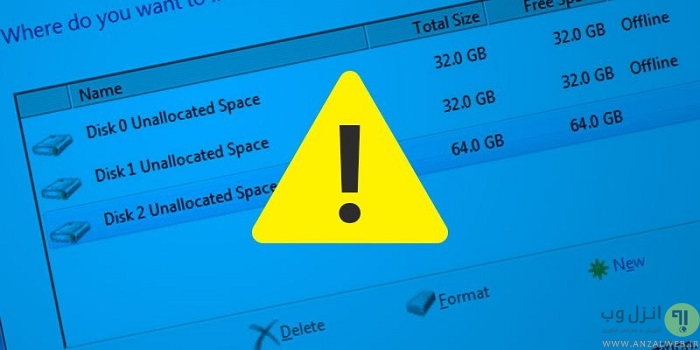
اما در این میان ممکن است خطاهای زیادی رخ دهد که عملا نصب ویندوز را با مشکل مواجه کند. پیش از این به برخی از این خطاها پرداخته شد. در این راستا این بار می خواهیم به آموزش رفع ارور We couldn’t create a new partition که در هنگام نصب ویندوز ممکن است روی دهد بپردازیم.
حل مشکل پیغام خطای We couldn’t create a new partition ویندوز ۱۰ ، ۸ و ۷
How to Fix We couldn’t create a new partition error on Windows
پیش از این در انزل وب به ۸ روش حل مشکل ارور No Bootable Device و همچنین ۷ روش رفع ارور ۰xc00000e9 در ویندوز پرداخته شده است. در همین راستا این بار قصد داریم به روش رفع خطای We couldn’t create a new partition در نصب ویندوز بپردازیم. پس در ادمه با ما همراه باشید.
استفاده از Diskpart برای رفع ارور We couldn’t format the selected partition
قبل از اینکه به انجام این روش بپردازید ابتدا مطمئن شوید هیچ کارت حافظه ای به کامپیوتر متصل نباشد. انجام این عمل ممکن است باعث پاک شدن همه اطلاعات موجود روی هارد دیسک شود. بنابراین حتما قبل از انجام آن از همه اطلاعات خود پشتیبان گیری کنید.
۱- ویندوز را با کمک یک دیسک یا فلش بوتیبل اجرا کنید.
۲- اگر باز هم به این پیغام خطا برخوردید آن را بسته و روی دکمه Repair کلیک کنید.
۳- گزینه Advanced tools را انتخاب کرده و سپس Command Prompt را انتخاب کنید.

۴- حالا عبارت start diskpart را تایپ کنید و دکمه Enter را بزنید.
۵- عبارت list disk را نوشته و دکمه Enter را بزنید. حالا باید لیستی از هارد درایوهای موجود در کامپیوتر خود را مشاهده نمایید.
۶- عددی را که نشان دهنده درایو مورد نظر شما است پیدا کرده آن را به شکل select disk 0 انتخاب کنید. عدد ۰ در اینجا باید با همان عدد مورد نظر جایگزین شود.
۷- حالا عبارت های زیر را وارد کنید. پس از تایپ هر کدام از خطوط زیر باید دکمه Enter را بفشارید. به خاطر داشته باشید که در اینجا هم باید عدد ۰ را با عدد درایو مورد نظرتان جایگزین کنید.
- disk 0 clean
- disk 0 create partition primary
- disk 0 active
- disk 0 format fs=ntfs quick
- disk 0 assign
۸- در نهایت با تایپ exit از این پنجره خارج شوید.
۹- فرایند نصب ویندوز را مجددا آغاز کنید. همانطور که پیش از پایان اشاره شد، این راه حل همه فایل های موجود روی هارد را پاک خواهد کرد. بنابراین بهتر است از ان روی کامپیوتر جدیدی که هنوز هیچ فایلی در آن ذخیره نشده است انجام داد.
اکتیو کردن پارتیشن مورد نظر برای ارور نصب Windows we couldn’t create a new partition
گاهی برای حل مشکل خطای پیشنهاد می شود که پارتیشن مورد نظر را به Primary تغییر دهید. برای این کار ابتدا باید diskpart را اجرا کنید که به این منظور می توانید از مراحل ۱ تا ۴ روش قبلی کمک بگیرید. پس از اجرای diskpart، مراحل زیر را دنبال کنید:
۱- list disk را تایپ کنید.
۲- با استفاده از عبارت select disk 0 درایو مورد نظر خود را انتخاب نمایید. عدد ۰ را با عدد درایو مورد نظرتان جایگزین کنید.
۳- عبارت list partition را تایپ نمایید.
۴- لیستی از پارتیشن های در دسترس ظاهر خواهد شد. پارتیشن مورد نظر را با عبارت select partition 1 انتخاب کنید. در اینجا هم عدد ۱ باید باید با عدد پارتیشن مورد نظر جایگزین شود.
۵- عبارت active را تایپ کنید.

۶- exit را تایپ کرده و با زدن دکمه Enter از این صفحه خارج شوید.
استفاده از فلش USB 2.0 برای رفع مشکل خطای We couldn’t create a new partition
اگر از فلش برای نصب ویندوز استفاده می کنید شاید این خطا را در حین استفاده از فلش هایی که از نسخه USB 3.0 استفاده می کنند تجربه کرده باشید. در اینگونه مواقع استفاده از فلش های USB 2.0 را هم امتحان کنید تا شاید مشکلتان حل شود. همچنین استفاده از دیسک به جای فلش شاید تجربه راحت تری را در نصب ویندوز برای شما به ارمغان بیاورد.
ارور We couldn’t create a new partition در ویندوز ۱۰ با استفاده از یک پورت USB دیگر
در هنگام نصب با استفاده از فلش، بقیه پورت های USB را خالی بگذارید تا موجب تداخل در کار نشود. البته گاهی اوقات ممکن است مشکل از خود پورت USB هم باشد. بنابراین در این مواقع می توانید فلش را جدا کرده و آن را روی پورت دیگری نصب کنید. سپس فرایند نصب را دوباره آغاز کنید و بررسی نمایید که آیا دوباره با این مشکل مواجه می شوید یا خیر.
رفع پیغام خطای Setup was unable to create a new system با تغییر تنظیمات بوت سیستم
وقتی با استفاده از فلش اقدام به نصب ویندوز می کنید باید فلش را به عنوان دستگاهی که باید برای بوت ویندوز استفاده شود انتخاب کرده باشید. البته گاهی ممکن است در این فرایند دچار مشکل شوید. پس بهتر است طبق مراحل زیر عمل کنید:
۱- ابتدا هارد دیسک را به عنوان دستگاه بوت از طریق بایوس انتخاب کنید.
۲- سپس فلش را به کامپیوتر وصل کرده و سیستم را ریستارت کنید.
۳- در هنگام روشن شدن کامپیوتر کلید ورود به بایوس را فشار دهید (بسته به نوع مادربرد می تواند متفاوت باشد)
۴- این بار فلش USB را به عنوان دستگاه بوت انتخاب کنید.
۵- مجددا سیستم را ریستارت نمایید تا این بار بوت از روی فلش اجرا شود.
آموزش رفع ارور هنگام نصب ویندوز با تغییر پارتیشن به فرمت GPT
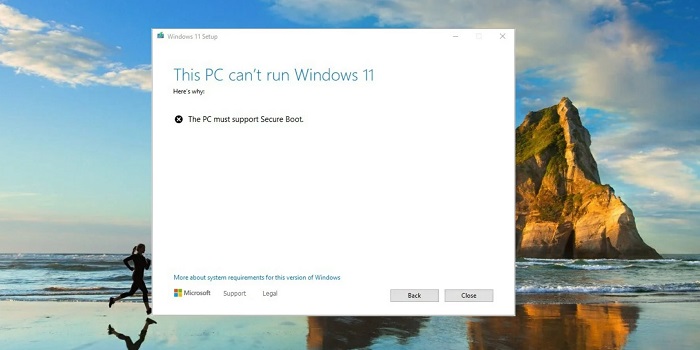
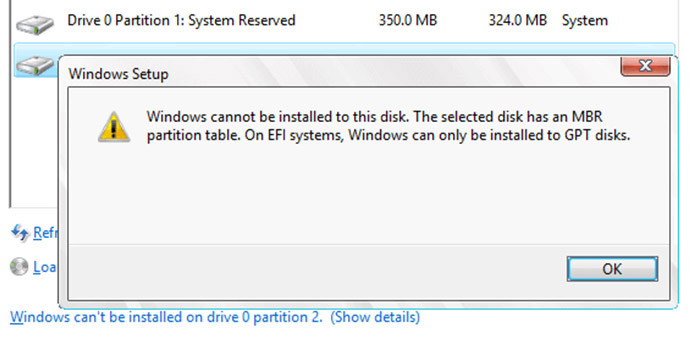
دو فرمت کلی برای پارتیشن های ویندوز به نام MBR و GPT وجود دارد. پارتیشن های MBR دارای محدودیت هایی هستند. مثلا تنها قادر به کار کردن با درایو هایی با حجم کمتر از ۲ ترابایت هستند. اما پارتیشن های GPT دارای چنین محدودیت هایی نیستند و ضمنا با UEFI نیز بهتر کار می کنند. بنابراین شاید استفاده از این فرمت باعث شود که دیگر با چنین خطاهایی مواجه نشویم. البته باید این نکته را به خاطر داشتهب اشید که با تغییر فرمت از MBR به GPT همه اطلعات ذخیره شده روی پارتیشن مد نظرتان پاک خواهد شد. بنابراین ابتدا از اطلاعات خود حتما بکاپ تهیه کنید.
۱- طبق توضیحات داده شده در روش های قبلی، Command Prompt را اجرا کرده و diskpart را تایپ کنید.
۲- list disk را تایپ کنید و درایوی را که قصد نصب ویندوز در آن دارید مشخص نمایید.
۳- عبارت select disk X را تایپ کنید. به جای X باید شماره درایو مورد نظر را وارد نمایید.
۴- clean را تایپ کرده و سپس دکمه Enter را بزنید. بغا اجرای این دستور همه اطلاعات موجود روی درایو مورد نظر پاک خواهند شد.
۵- حالا عبارت convert gpt را تایپ کنید.
پیش از این به ۴ روش رفع مشکل ارور GPT در نصب ویندوز ۱۰، ۸، ۷ و تبدیل پارتیشن GPT به MBR نیز به صورت کامل پرداخته ایم.
بروز خطای We couldn’t format the selected partition در هنگام نصب ویندوز با هارد SSD
اگر در هنگام کار با هاردهای SSD به ارور نصب Windows we couldn’t create a new partition رخوردید بهتر است ابتدا کابل همه دیگر هاردهای موجود در کامپیوتر را از آن جدا نمایید تا فقط هارد SSD به آن متصل باشد. همچنین این کار را در بایوس هم انجام داده و دیگر هاردها را در آن Disable نمایید. با این کار هارد SSD به عنوان تنها دستگاهی که می تواند برای بوت شدن و نصب سیستم عامل مورد استفاده قرار گیرد شناخته خواهد شد. سپس در صورت امکان همه اطلاعات موجود روی SSD را پاک کرده و دوباره برای نصب ویندوز از طریق آن اقدام کنید.
اگر پس از انجام مراحل بالا با ارور داریور در هنگام نصی ویندوز مواجه شدید قبلا در انزل وب به ۷ روش رفع مشکل Load driver No Device Drivers Were Found هنگام نصب ویندوز نیز پرداخته ایم.
نظرات و پیشنهادات شما؟
در مطلب امروز ۷ روش رفع ارور We couldn’t create a new partition هنگام نصب ویندوز را معرفی کردیم. مشکل شما در هنگام نصب ویندوز با کدام روش رفع شد؟ می توانید نظرات، پیشنهادات و تجربیات خود در این زمینه را در دیدگاه این پست با ما به اشتراک بگذارید.


فقط میتونم بگم درود بر شرافت اقای اسحاق شفایی
خیلی ممنون
با تشکر از سایت خوب شما
و کاربر محترم آقای اسحاق شفایی
راه آقای اسحاق شفایی برای من عالی جواب داد
باید درایوی که میخواهید ویندوز روی آن نصب کنید را Delete کنید و بعد new را بزنید ولی از کل فضا برای ساخت درایو استفاده نکنید! یک گیگ را در نظر نگیرید! مثلا اگر ۵۰ گیگ کل فضایی است که میتوانید با آن درایو بسازید در اختیار دارید، یک گیگ را اصلا استفاده نکنید و مقدار درایو را بزنید ۴۹۰۰۰ مگابایت. خود ویدوز آن یک گیگ را برای شما به سه درایو مورد نیاز که آقای شفایی اشاره کردن تبدیل میکند و ویندوز نصب خواهد شد.
من قبل نصب ویندوز ۱۰ هم فرمت فلش و هم فرمت دیسک رو روی gpt گذاشتم. ولی بعد از فرمت پارتیشن مربوط به ویندوز، وقتی دوباره همونو انتخاب می کردم با ارور we couldnt creat new partition مواجه شدم. پارتیشن های دیگه هم فضای کافی نداشتن.
اکثر روش هایی که بود می گفتن که اطلاعات هارد پاک میشه.
یه شانسی که آوردم هارد دیسکم چهار تا پارتیشن داشت. پارتیشن ویندوز که فرمت شده بود رو پاک کردم. اون وقت فضا ایجاد شد و تونستم یه پارتیشن جدید بسازم که دیگه ارور نداد و بدون پاک شدن اطلاعات پارتیشن های دیگه، ویندوز نصب شد.
واقعا دست مریزاد خیلی ممنونم با روش ۱ کار کرد.
با سپاس از عزیزان سایت و کاربران گرامی
چنانچه کل SSD یا HDDیک پارتیشن باشد، به این مشکل برخواهیم خورد. لذا یکی از بهترین کارها این است که یک پارتیشن ویژه بوت ایجاد و ویندوز را روی آن نصب کنیم.
با عرض سلام خدمت شما عزیزان در چند سایت مشکلم رو جستجو کردم که حل نشد ولی پیشنهاد هفتم شما که هارد SSD بود مشکل منو حل کرد دستمریزاد توی هیچ سایتی اشاره نشده بود،ازتون یه دنیا ممنونم
خیلی ممنون من از چند تا همکار پرسیدم هیچ کاری نتونستم انجام بدم
سلام . برای من جواب نداد تا اینکه اومدم همه پارتیشن های مربوطه رو بعد از فرمت دیلیت کردم و کلا یک پارتیشن جدید ساختم و درست شد ( علت اینکه من کلا به همچین مشکلی برخورد کردم این بود که هنگام نصب همه پارتیشن های ریکاوری و سیستم رو فرمت کرده بودم )
مشکل حل نشد به هیچ عنوان. چکار کنم؟؟؟هر چی درایو میسازم primary میسازه.عجیبه
سلام واقعاً ازتون ممنونم کار کرد روشاتون باتشکر از سایت خوب انزل وب
از انزل وب ممنونم، تقریبا من هم با انجام این روش انزال شدم.
باسلام من کامپیوتر را روشن کردم ویندوز بالا نیامد و با کلید مربوطه رفتم برا نصب ویندوز و درایو سی را پاک کردم ولی ویندوز نصب نشد و خطای :
we couldn’t create a new partition or locate an existing one for more information, see the setup log files را داد
همچنین طبق نظر دوستان موقع نصب رفتم قسمت ادون سید اپشن و داخل command pvomat
طبق روال بالا ولی لیست پارتیشن ها را نیاورد
سلام
بابت راهنمایی تون تشکر خیلی عالی بود خصوصا اینکه هارد ssd حتما باید هاردهای دیگه رو disable کرد
ی روش دیگه هست
۱) یک درایو با حجم کم مثال ۲۵۰۰ بسازید (حجمش بالا بره نمیسازه)
بعد از طریق گزینه extend باقی حجم مونده رو به درایو اضافه کنید
به همین راحتی
اسحاق شفایی دمت گرم داش با این راهی که گفتی نصب شد ممنون
توجه کنید وقتی درایو رو دلیت میکنین اون بقیه پارتیشن های اضافی رو هم دلیت کنین ،وقتی دوباره پارتیشن بسازین اینا هم ساخته میشن
سلام به دوستان و ممنون از راهنماییهاتون
لطفا حتما اول تحقیق کنین که مادربردتون UEFI رو ساپورت میکنه یا نه اگه آره، از تنظیمات بایاس UEFI رو فعال کنین و بعد تبدیل به GPT و بعد مراحل نصب ویندوز
اگه ساپورت نمیکنه که به خودتون زحمت ندین و الکی اطلاعات هارد و وقتتون رو به باد ندین و با ویندوز ۷ و ۸ بسازین… 🤓
سلام
خسته نباشید
نظرات عالی و مخصوصا آقای شفایی گل کاشتی
سلام من همشو امتحان کردم ولی نشد مادر برد رو عوض کردم اوکی شد
بچه ها یکی از بزرگترین مشکل ها حل شد بدون از دست رفتن اطلاعات
بنده هم به همین مشکل برخوردم فقط با تفاوتی … هم مشکل و هم راه حلش رو برای دوستان شرح میدم اگر چنین مشکلی پیش اومد به اشتباه باعث حدف اطلاعات درون هارد نشه
خب من برای اینکه ویندوز را میخواستم رو حالت UEFI نصب کنم و هاردم MBR بود مجبور شدم با استفاده از نرم افزار Paragon Hard Disk Manager برای تبدیل MBR به GPT استفاده کردم این هم با موفقیت انجام شدو شاد و شنگول رفتم برای نصب ویندوز که بعد از انتخاب پارتیشن نصب به همین اخطار خانمان سوز برخوردم
هی این سایت اون سایت این فروم اون فروم همه راه ها به این ختم میشد که ریسک حذف اطلاعات وجود داره
هیچ کاری نمی تونستم بکنم تا اینکه یهویی ریسک کردم و در صفحه انتخاب پارتیشن برای نصب ویندوز پارتیشن C که میخواستم توش ویندوز نصب کنم رو Delete کردم و به فضای آزاد تبدیل شد و بعد از گزینه New برای ساخت پارتیشن جدید استفاده کردم به همین ترتیب بعد از ساخت پارتیشن جدید انتخابش کردم برای نصب ویندوز و در کمال ناباوری دیگه اخطار نیومد و ویندوز نصب شد
و البته این رو هم بگم وقتی گزینه New رو زدم از ۵۰۰ گیگ حجم آزاد ۴۹۹ گیگ رو به یه پارتیشن و حدود گیگ با قیمانده رو به ۳ پارتیشن به نامهای
۱. یک درایو ۳۰۰ مگابایتی بنام Recovery
۲. یک درایو ۱۰۰ مگابایتی بنام System
۳. یک درایو ۱۲۸ مگابایتی بنامMSR
تبدیل کردن که این ۳ تا مورد نیاز برای نصب ویندوز در حالت UEFI بودن
خیلی ممنونم ازت هرکار کردم درست نشد دیگه واقعا کلافه شده بودم تا نظر شمارو دیدم متشکرم
داداش دمت گرم مشکل حل شد بدون از دست رفتن دیتا.
دوستان از این روش استفاده کنین.
ممنونم مشکل درست شد با این نظرتتون
دمت گرممممم، این تنها راهش بووووووووووود
سلام منم درایو سی رو پاک کردم ولی اللن درایو جدید ساخته نمی و میگه we couldn’t create a new partition
سلام
من روی hp 6300
اول درایو c رو به gpt تبدیل کردم(shift+f9) و convert gpt
بعدم دیلیت کردمش
با ویندوز درایو ساختم مجدد و مشکل برطرف شد.
متاسفانه این روش برای من عمل نکرد دوست عزیز یا حداقل من درست انجامش ندادم
خیلی ممنونم که گفتید و راه حل شما برای منم جواب داد. تاحالا به مشکل خاصی برنخوردید؟
ممنون از شما، من با تغییر محل پورت usb مشکلم حل شد. هارد ssd داشتم و هارد معمولیمم نصب بود.
راه حل مفیدی بود
تشکر
دمت گرم خیلی مردی که مشکلات مردم رو با وقت گذاشتن به نضر دادن حل کردی دمتم گرم پهلوان
داداش دمت گرم. مشکلم با راه حل تو حل شد
خیلی خیلی دمت گرم . این یکی مشکلم را حل کر د . واقعا ازمت ممنونم
خیر ببینید. مطلب بسیار مهم و حیاتی بود ک برای آموزش گذاشتین. قشنگ منو از فرمت کردن کل هاردم نجات داد
عرض سلام و ادب خدمت ادمین محترم …
داداش ازت ممنونم من این مشکل We couldn’t create a new partition داشتم از مطالبت استفاده کردم
و مشکلم حل شد .پاینده باشی داداشم
در صورتی که ویندوز xp بوت دارید براحتی میتوانید پارتیشن ها را ایجاد یا اصلاح کنید.سپس اقدام به نصب ویندوز ۸ یا ۷ کنید.بنده خودم این مشکل را داشتم و با پارتیشن بندی ابتدایی ویندوز xp مشکل رفع شد.
سلام من اشتباهی دستور clean رو وارد کردم اطلاعاتم پاک شه میتونم اطلاعاتم رو ریکاوری کنم؟
سلام من این روش هارا در سایت های دیگه هم انجام دادم ولی دوباره خطا میده
در cmd هم هر دستوری میدم خطا میده
لطفا جواب بدید
دهنتون سرویس هارد پاک شد
با هیچ کدام از روش های بالا رفع نشد سیستم هارد دستگاه لپ تاب من gpt است و بایوس uefi است پارتیشن c اکتیو نمیشود و ویندوز نصب نمیشود
سلام من یه مشکلی دارم بعد از عوض کردن مادر برد ویندوز بالا نیومد حالا میخام جدید نصب کنم این ارور میده راه حل شمارو امتحان کردم کلا یه پارتیشن ۵۰۰ گیگی اندازه حجم هاردم میاد چیکار کنم همون فرمت کنم ؟
سلام من این مراحل و طی کردم ولی باز هم نشد مشکل چیه ؟
آقا دمتون گرم عالی بود ۳ روز درگیرش بودم.
ممنون
واقعا عالی. ممنون بابت اطلاعات مفیدتون
باسلام من کامپیوتر را روشن کردم ویندوز بالا نیامد و با کلید مربوطه رفتم برا نصب ویندوز و درایو سی را پاک کردم ولی ویندوز نصب نشد و خطای :
we couldn’t create a new partition or locate an existing one for more information, see the setup log files را داد
همچنین طبق نظر دوستان موقع نصب رفتم قسمت ادون سید اپشن و داخل command pvomat
طبق روال بالا ولی لیست پارتیشن ها را نیاورد
به روش تبدیل درایو به primary مشکلم حل شد:)!!! البته با نرم افزار acronix … direction
با سلام ممنون از توضیحاتتون. میشه لطفا بگید دکمه repair در لپتاپ lenovo کجاست؟
سمت چپ لپ تاپ دوتا چراغ کوچیک روشنه…بغل چراغ سمت راستی یه سوراخ هست..سیستم وقتی خاموشه..یه چیز نازک مثل سوزن داخل این سوراخه میکنی…همون repair باز میشه
سلام من میخوام اطلاعات روی هاردم پاک نشه چون واقعا بهش نیاز دارم
ویندوز هم پاک کردم
الان این ارور رو میده چی کار کنم
با برنامه EaseUS Partition Master به صورت Bootable وارد شو و استایل درایو مورد نظر را به GPT تبدیل کن. گزینه Convert to GPT
سلام یعنی چجوری بصورت bootable وارد شی میشه بیشتر توضیح بدین