
قابلیت Wi-Fi Scanning در اندروید 📡 به گوشی اجازه میدهد حتی زمانی که وای فای خاموش است، به صورت دوره ای شبکه های وای فای اطراف را جستجو کند.
این ویژگی برای افزایش دقت موقعیت مکانی یا Location Accuracy استفاده میشود، اما میتواند مصرف باتری را افزایش دهد و شارژ گوشی در مواقع ضروری را زودتر تمام کند. در ادامه این مطلب انزل وب به آموزش خاموش کردن Wi-Fi Scanning اندروید میپردازیم.
آموزش خاموش کردن Wi-Fi Scanning اندروید
گوگل اعلام کرده است که Wi-Fi Scanning برای بهبود تشخیص موقعیت مکانی از شبکه های اطراف استفاده میکند. اما اگر شما به موقعیت یابی دقیق نیاز ندارید، خاموش کردن این قابلیت میتواند به کاهش مصرف باتری بسیار کمک کند.
خاموش کردن این قابلیت ممکن است به طولانی تر شدن زمان تشخیص موقعیت در برخی برنامه ها مانند گوگل مپ، نشان، تلگرام یا واتساپ منجر شود، اگر در این برنامه ها به مشکل خوردید میتوانید مجدد یا فقط در زمان نیاز آن را فعال کنید.
دقت کنید که مسیر غیرفعال سازی این گزینه ممکن است بسته به برند گوشی و نسخه اندروید کمی متفاوت باشد، اما در اکثر گوشی های جدید مراحل مشابه است.
نحوه غیرفعال کردن Wi-Fi Scanning در تنظیمات اندروید
گوشی من در این آموزش شیائومی است.
برای شروع وارد Settings شوید.
سپس روی Location بزنید.

حالا گزینه Location Services را انتخاب کنید.

وارد Wi-Fi Scanning یا Scanning (در نسخه های پایین تر اندروید) شوید.
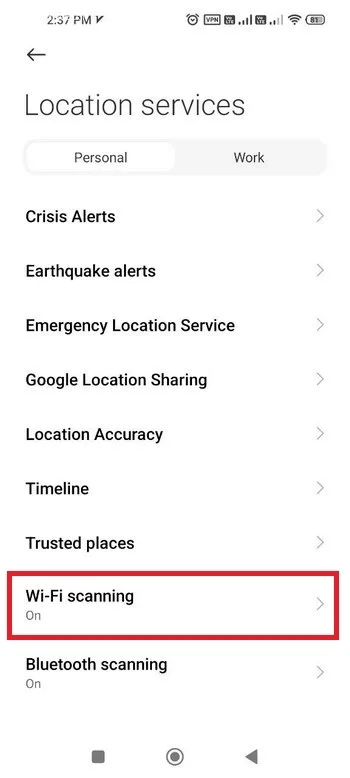
در نهایت کلید Wi-Fi Scanning را خاموش کنید.
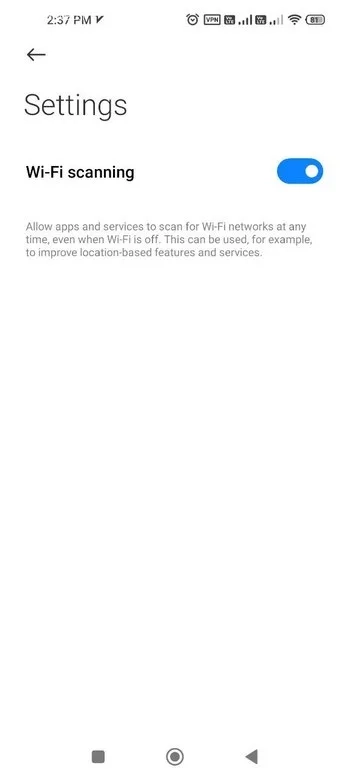
از این پس گوشی حتی در زمان خاموش بودن وای فای نیز شبکه های اطراف را برای موقعیت یابی اسکن نخواهد کرد.
خاموش کردن اسکن بلوتوث
علاوه بر گزینه اسکن وای فای ممکن است شما در لیست لوکیشن گزینه ای به نام Bluetooth Scanning هم ببینید، این گزینه برای افزایش دقت موقعیت مکانی استفاده میشود و دقیق کاربردش مثل گزینه وای فای است.
اگر به این قابلیت نیاز ندارید، وار بخش وارد Location Services یا Location شوید.
سپس گزینه Bluetooth Scanning را پیدا و خاموش کنید.

این کار هم میتواند به کاهش بیشتر مصرف باتری کمک کند.
تجربه و پیشنهاد شما؟
آیا بعد از غیرفعال کردن Wi-Fi Scanning یا Bluetooth Scanning متوجه بهبود شارژ دهی گوشی خود شده اید؟ مسیر غیرفعال کردن در گوشی شما چه بود؟ تجربه و نظر خود را با ما و دیگر کاربران به اشتراک بگذارید.
