IPv6 یا آی پی ورژن ۶ نسل جدید پروتکل اینترنت 🌐 است که برای رفع محدودیت آدرس های IPv4 طراحی شده است.
بسیاری از مودم های جدید از IPv6 پشتیبانی میکنند و برخی سرویس دهندگان اینترنت نیز این قابلیت را به کاربران ارائه میدهند. با این حال در بعضی شرایط مثل اختلالات اینترنت در ایران ممکن است بخواهید IPv6 را در مودم فعال یا غیرفعال کنید. در ادامه این مطلب انزل وب به آموزش فعال سازی یا غیر فعال سازی IPv6 در مودم میپردازیم.
آموزش غیر فعال کردن و فعال سازی IPv6 در مودم TP-Link، D-Link، ایرانسل و..
IPv6 امکاناتی مانند تعداد بسیار بیشتر آدرس های IP، مسیریابی بهتر، امنیت بیشتر و پشتیبانی مناسب تر از دستگاه های اینترنت اشیا (IoT) را ارائه میدهد. با توجه به افزایش تعداد دستگاه های متصل به اینترنت، IPv6 کمک میکند تا برای هر دستگاه یک آدرس منحصر به فرد در دسترس باشد.
یک آدرس IPv4 معمولا به شکل ۱۹۲.۱۶۸.۱.۱ است، در حالی که یک آدرس IPv6 به صورت ۲۰۰۱:۰db8:85a3:0000:0000:8a2e:0370:7334 نمایش داده میشود.
متاسفانه در ایران به دلیل قطع و وصلی های مکرر اینترنت و اختلالات شدید IPv6 با مشکلاتی و محدودیت های مواجه است. بسیاری از کاربران ترجیح میدهند برای داشتن اینترنت پایدارتر این قابلیت در مودم های خود خاموش کنند و یا مجدد بعد از رفع اختلالات برای داشتن کیفیت بهتر آن را فعال کنند.
در ادامه نحوه انجام اینکار را در سه مودم رایج بازار به شما آموزش میدهیم، اگر برند مودم شما متفاوت است به دنبال گزینه های مشابه در تنظیمات مودم خود باشید یا نهایت مدل مودم خود را در اینترنت جستجو کنید، به طور کلی روند کار ساده و آسان است.
فعال کردن IPv6 زمانی مفید است که زیرساخت لازم برای استفاده از آن وجود داشته باشد. قبل از فعال سازی، مطمئن شوید سرویس دهنده اینترنت شما از IPv6 پشتیبانی میکند و مودم یا روتر شما قابلیت کار با IPv6 را دارد. (در اینترنت جستجو کنید..)
۱- آموزش فعال سازی IPv6 در مودم ایرانسل، هواوی و..
برای نمونه من روش انجام کار در یک مودم TD LTE ایرانسل را به شما آموزش میدهم.
ابتدا باید وارد پنل مدیریت مودم شوید.
مرورگر را باز کنید و ۱۹۲.۱۶۸.۱.۱ در آدرس بار تایپ و اینتر کنید.
نام کاربری و رمز عبور مودم خود را وارد کنید. (به صورت پیشفرض معمولا admin و admin است.)
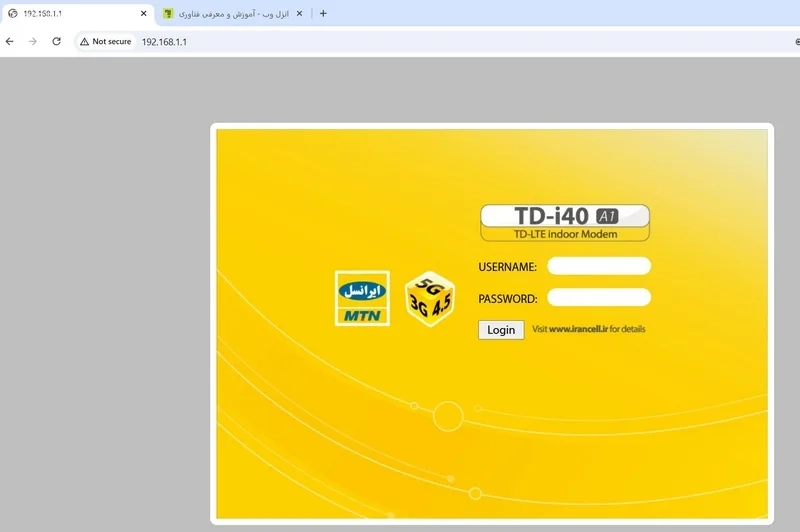
اطلاعات ورود روی برچسب زیر مودم هم معمولا نوشته شده است.
حالا روی بسته به برند مودم روی گزینه هایی با اسم Network یا Internet، WAN و Advanced Settings کلیک کنید.
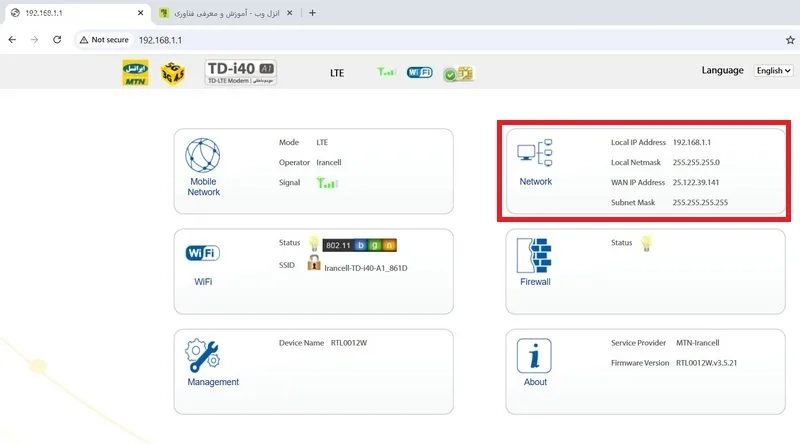
حالا از منو سمت چپ گزینه IPv6 و مجدد زیر منو IPv6 را انتخاب کنید.

آدرس ها به دلایل امنیتی سانسور شدند.
همانطور که میبیند به صورت پیشفرض مودم من این قابلیت را فعال کرده و من آی پی ورژن ۶ را دارم.
برای غیرفعال سازی یا فعال کردن روی بخش IPv6 Status یا IPv6 Operation Mode بزنید.
برای غیرفعال کردن گزینه Disable و برای فعال کردن Enable را انتخاب کنید.
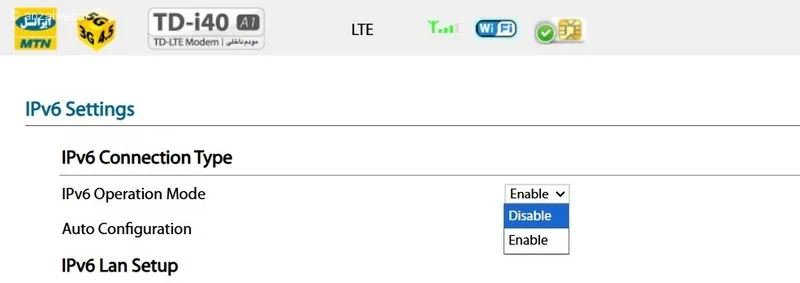
در برخی مدل اگر Enable را انتخاب کنید ممکن است یکی از گزینه های زیر نمایش داده میشود:
- Native
- DHCPv6
- PPPoE IPv6
- Auto Detect
- Pass Through
اگر ISP شما تنظیمات خاصی اعلام نکرده است، معمولا گزینه Auto Detect یا Native مناسب است.
در نهایت روی روی Save یا Apply کلیک و مودم را یکبار ریستارت کنید.
۲- آموزش فعال سازی یا غیرفعال کردن IPv6 در مودم TP-Link وای فای
مرورگر را باز کنید و آدرس tplinkwifi.net یا آدرس IP مودم خود ۱۹۲.۱۶۸.۱.۱ را وارد نمایید. سپس نام کاربری و رمز عبور پنل مدیریت مودم را وارد کرده و وارد تنظیمات شوید.
پس از ورود به پنل مودم تی پی لینک، از منوی تنظیمات تب Advanced بالا را انتخاب کنید سپس از منو کنار روی گزینه IPv6 بزنید.
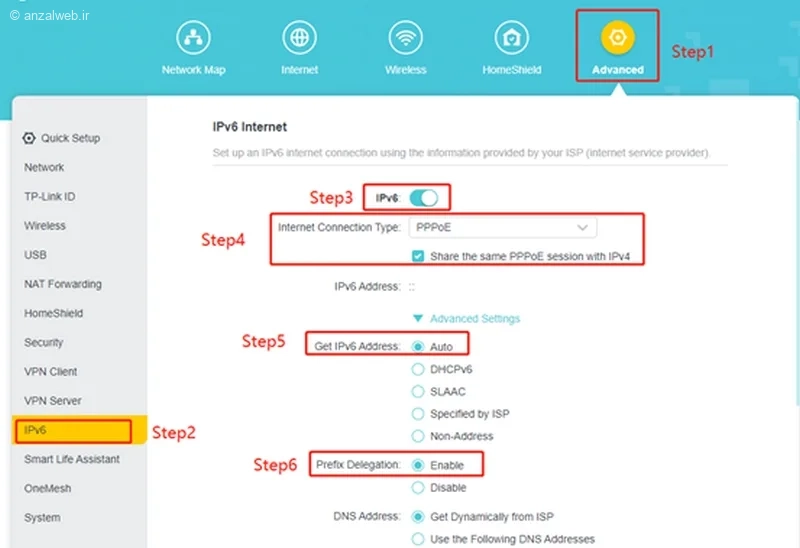
حالا سوییچ قابلیت IPv6 را فعال کنید. برای غیرفعال سازی هم فقط کافیست این سوییچ را خاموش کنید.
زمانی که قابلیت را فعال کنید در بخش Internet Connection Type باید تنظیمات نوع اتصال اینترنت خود را انتخاب کنید. (اگر آشنایی با این تنظیمات ندارید موارد پیشفرض را باقی بگذارید.)
به طور خلاصه حالت های زیر را مشاهده خواهید کرد:
حالت Dynamic IP
اگر سرویس دهنده اینترنت شما IPv6 را به صورت خودکار ارائه میکند، نوع اتصال را روی Dynamic IP قرار دهید. سپس گزینه های دریافت خودکار آدرس IPv6 و Prefix Delegation را فعال کرده و تنظیمات را ذخیره کنید.
حالت PPPoE
اگر اینترنت شما از نوع PPPoE است، گزینه PPPoE را انتخاب کنید. در بیشتر موارد بهتر است گزینه استفاده از همان سشن PPPoE مربوط به IPv4 فعال بماند. سپس دریافت خودکار آدرس IPv6 و Prefix Delegation را فعال کرده و تنظیمات را ذخیره نمایید.
حالت Static IPv6
اگر سرویس دهنده اینترنت اطلاعات IPv6 را به صورت دستی در اختیار شما قرار داده است، نوع اتصال را روی Static IPv6 قرار دهید و اطلاعاتی مانند آدرس IPv6، گیت وی، DNS و Prefix Length را وارد کنید. سپس تنظیمات را ذخیره نمایید.
حالت Pass-Through
اگر مودم یا روتر شما پشت یک مودم یا روتر اصلی قرار دارد و قصد دارید IPv6 مستقیما از دستگاه اصلی عبور کند، میتوانید از حالت Pass-Through استفاده کرده و تنظیمات را ذخیره کنید.
ذخیره و راهاندازی مجدد مودم
پس از انجام تنظیمات برای ذخیره تنظیمات روی Save بزنید، مودم را یک بار خاموش و روشن یا ریستارت کنید تا تغییرات اعمال شوند. پس از بالا آمدن مودم، میتوانید وضعیت IPv6 را در بخش تنظیمات شبکه یا از طریق سایت های تست IPv6 بخش آخر بررسی کنید.
۳- غیرفعال کردن و فعال سازی IPv6 در مودم D-Link
در برخی مودمها و روترهای دی لینک، به ویژه بعضی مدل های سری DSR، ابتدا باید پشتیبانی هم زمان از IPv4 و IPv6 فعال شود و سپس تنظیمات مربوط به شبکه داخلی IPv6 انجام شود.
ابتدا از طریق آدرس ۱۹۲.۱۶۸.۱.۱ وارد پنل مدیریت مودم شوید.
از تب بالا گزینه Advanced و از منو سمت چپ به بخش تنظیمات IPv6 بروید.
در قسمت IP Mode، حالت IPv4/IPv6 Mode را فعال کنید تا دستگاه بتواند به طور هم زمان از هر دو پروتکل استفاده کند. برای غیرفعال کردن آی پی ورژن ۶ در اینجا فقط کافیست گزینه IPv4 only mode را انتخاب کنید.

بعد از انجام این گزینه روی دکمه Save settings بزنید.
در صورت فعال کردن IPv6 ،در بخش تنظیمات IPv6 LAN Config، میتوانید تنظیمات پیشرفته تری مثل تعریف یک آدرس IPv6 برای شبکه داخلی، فعال سازی DHCPv6 در مودم D-Link، تنظیم Prefix و.. را انجام دهید. اگر به این تنظیمات پیشرفته آشنایی به این بخش اصلا دست نزیند.

پس از پایان تنظیمات، مودم را یک بار راه اندازی مجدد کنید تا تغییرات به طور کامل اعمال شوند.
نحوه بررسی فعال بودن IPv6
پس از فعال سازی IPv6 یا غیر فعال شدن آن، بهتر است مطمئن شوید که این قابلیت به درستی روی دستگاه و اتصال اینترنت شما کار میکند.
یکی از ساده ترین روش ها استفاده از Command Prompt است. دکمه های Win + R را بزنید و سپس cmd تایپ و اینتر کنید.
در پنجره Command Prompt دستور ipconfig را اجرا کنید. اگر در اطلاعات شبکه، یک یا چند آدرس IPv6 مشاهده کردید، نشان میدهد که IPv6 روی سیستم شما فعال شده است.
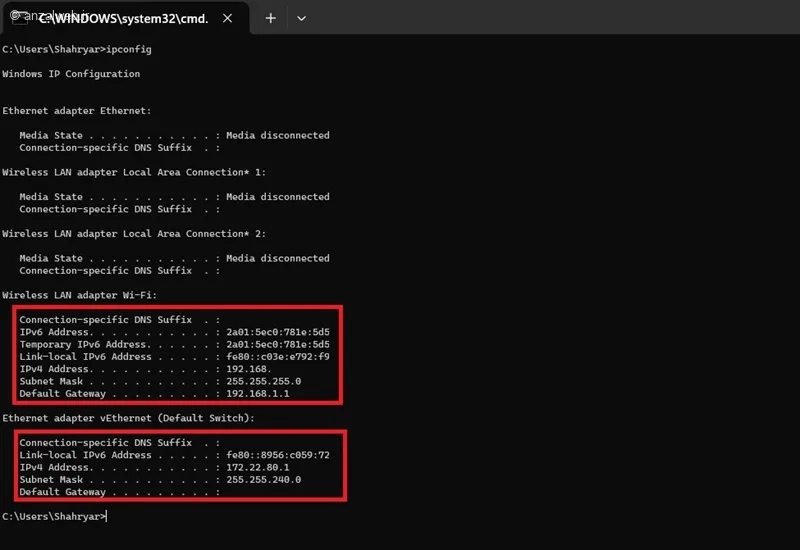
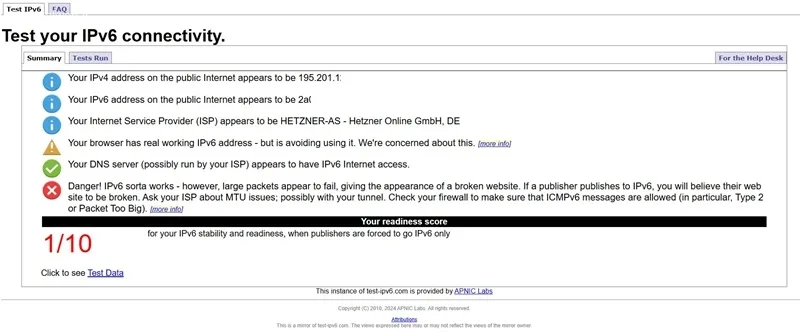
علاوه بر این میتوانید وارد سایت Test-ipv6 شوید، این سرویس وضعیت اتصال شما را بررسی میکند و در بخش Your IPv6 address نشان میدهد که آیا اینترنت شما از IPv6 استفاده میکند یا خیر.
جمع بندی
برای فعال یا غیرفعال کردن IPv6 باید وارد پنل مودم شوید و از بخش Network، WAN یا IPv6 تنظیمات مربوطه را تغییر دهید. اگر سرویس دهنده اینترنت شما از IPv6 پشتیبانی میکند، فعال بودن آن میتواند مزایایی مانند آدرس دهی بهتر و سازگاری بیشتر با فناوری های جدید داشته باشد. در مقابل، هنگام بروز مشکلات اینترنت کشور یا ناسازگاری برخی سرویس ها، غیرفعال کردن IPv6 میتواند به عنوان یک راه حل موقت مفید باشد.
نظر و تجربه شما چیست؟
آیا IPv6 را روی مودم خود فعال کرید یا آن را کامل غیرفعال نمودید؟ تجربه شما از کیفیت اتصال، سرعت یا بروز اختلال پس از فعال سازی یا غیرفعال کردن این قابلیت چطور بوده است؟ اگر روش یا تنظیمات متفاوتی برای مودم خود پیدا کردید ، تجربه و پیشنهادتان را در بخش نظرات با سایر کاربران به اشتراک بگذارید.
سوالات متداول
لزوما نه. IPv6 بیشتر برای بهبود ساختار آدرس دهی و ارتباطات شبکه طراحی شده است، اما در برخی شرایط میتواند باعث بهبود مسیریابی شود. ممکن است مودم شما از IPv6 پشتیبانی نکند یا برای نمایش این گزینه نیاز به بروزرسانی Firmware داشته باشد.آیا فعال کردن IPv6 سرعت اینترنت را افزایش میدهد؟
چرا گزینه IPv6 در مودم من وجود ندارد؟