قابلیت Diagnostics در آیفون یک ابزار عیب یابی داخلی 🔎 است که به شما کمک میکند وضعیت سخت افزار و بخش های مختلف گوشی مثل باتری، سنسورها، دوربین و شبکه را بررسی کنید.
این قابلیت برای خرید گوشی دست دوم آیفون یا بررسی سلامت آن توسط خود شما بسیار کاربردی است. در ادامه این مطلب انزل وب به آموزش فعال سازی و کار با Diagnostics آیفون میپردازیم.
تست سلامت گوشی آیفون دست دوم و.. با Diagnostics آیفون
How to Work with Run Diagnostics iPhone
با توجه به قیمت بالا آیفون در داخل کشور برای خرید آیفون دست دوم یا بررسی سلامت دستگاه خود بهتر است از ابزار رسمی این شرکت که به صورت مخفی در گوشی قرار گرفته است استفاده کنید. این ابزار همانند سایر برنامه و روش های تست سخت افزار، تمام قطعات سخت افزاری مثل باتری، سنسورها، نمایشگر، اسپیکر، آنتن ها و.. و بخش های نرم افزاری را تست و صحت سلامت یا مشکل دار بودن آنها را مشخص میکند.
دقت کنید که این ابزار جایگزین تعمیر تخصصی نیست، فقط برای تشخیص اولیه است و نتیجه تست همیشه ۱۰۰ درصد قطعی نیست.
فعال سازی و ورود به حالت Diagnostics یا عیب یابی آیفون
برای اینکار طبق دستورالعمل خود شرکت اپل ابتدا باید گوشی خود را خاموش کنید.
سپس دو دکمه دولوم را نگهدارید و سپس شارژ گوشی را که به برق متصل است به آن وصل کنید.
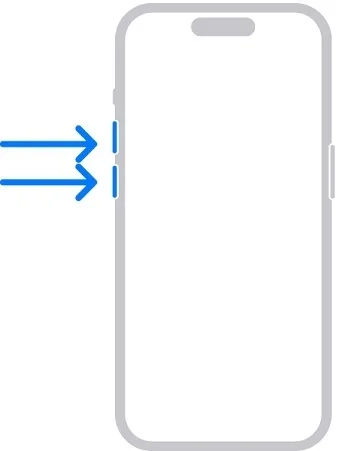
حالا دکمه ها را رها کنید تا لوگو اپل نمایش داده شود.
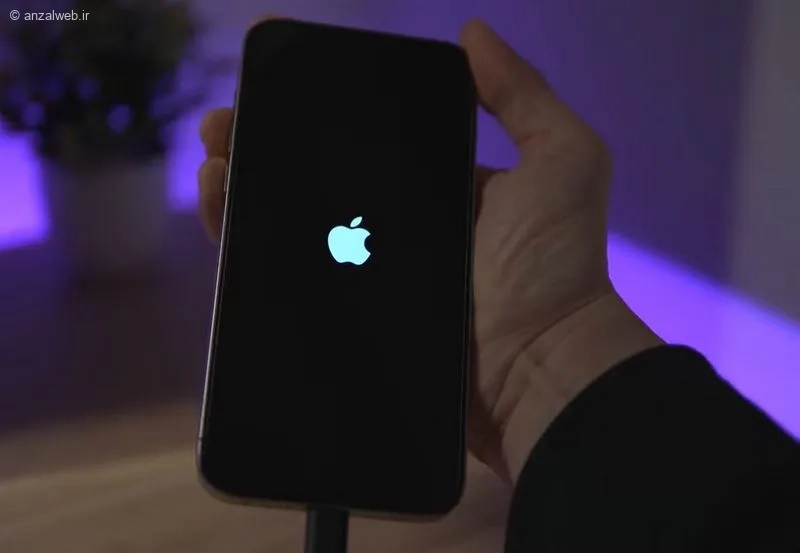
مدتی کوتاهی صبر کنید تا صفحه Diagnostics & Repair بالا بیایید.
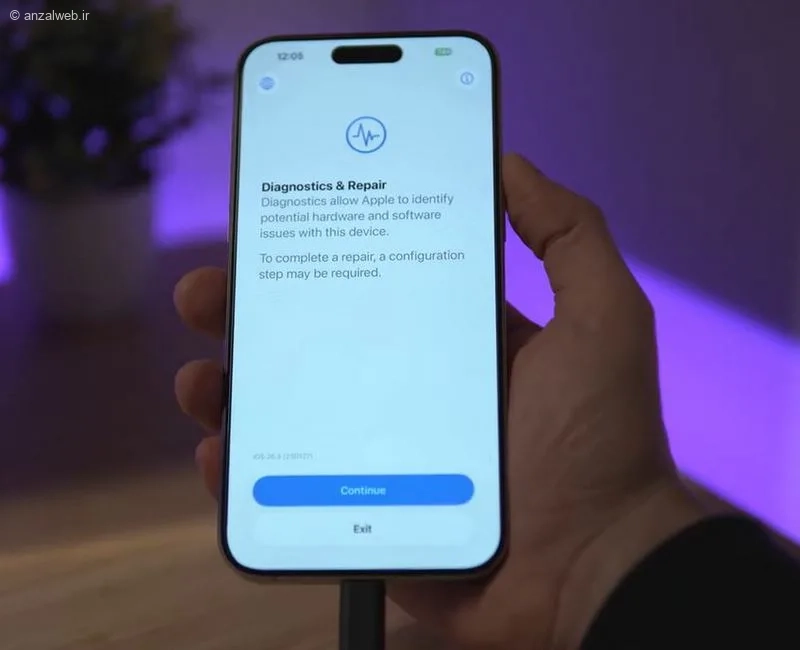
روی گزینه Continue بزنید.
در مرحله بعد گوشی خود را باید به یک شبکه وای فای (ترجیحا پایدار) متصل کنید.
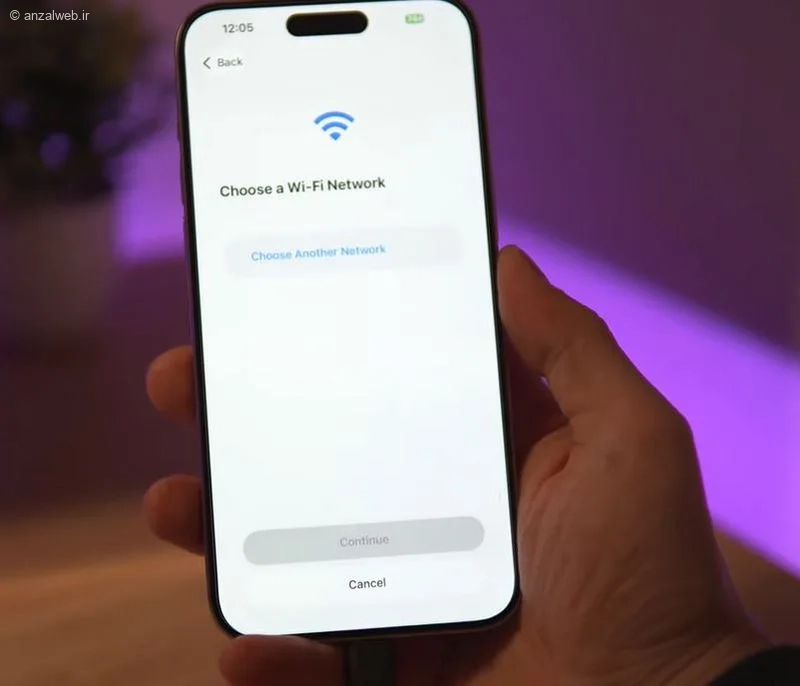
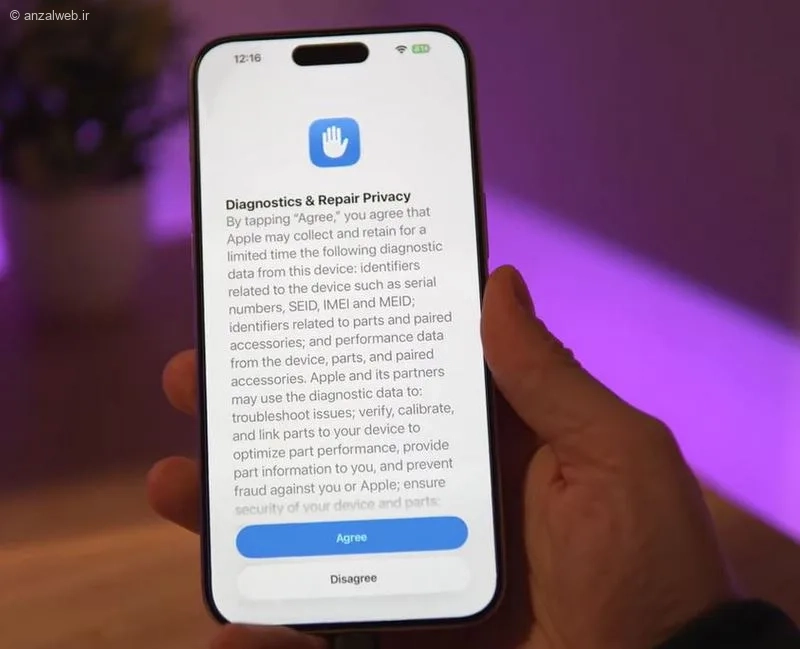
در محرله بعد روی گزینه Agree بزنید.
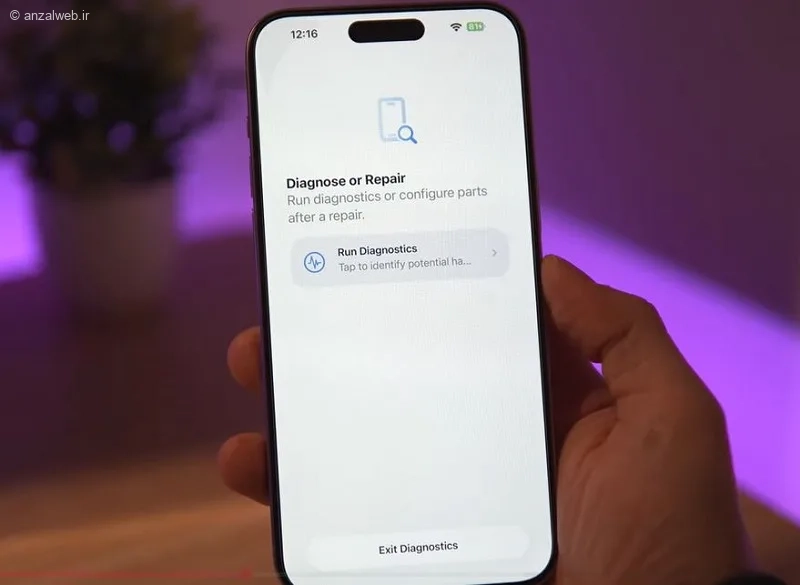
حالا گزینه Run Diagnostics را انتخاب کنید.
کمی صبر کنید تا گوشی شما به اپل ساپورت متصل شود. (اگر متصل نشد روی مودم خود دی ان اس تحریم شکن نصب کنید.)
پس از اتصال موفق حالا گزینه های تست را مشاهده میکنید.
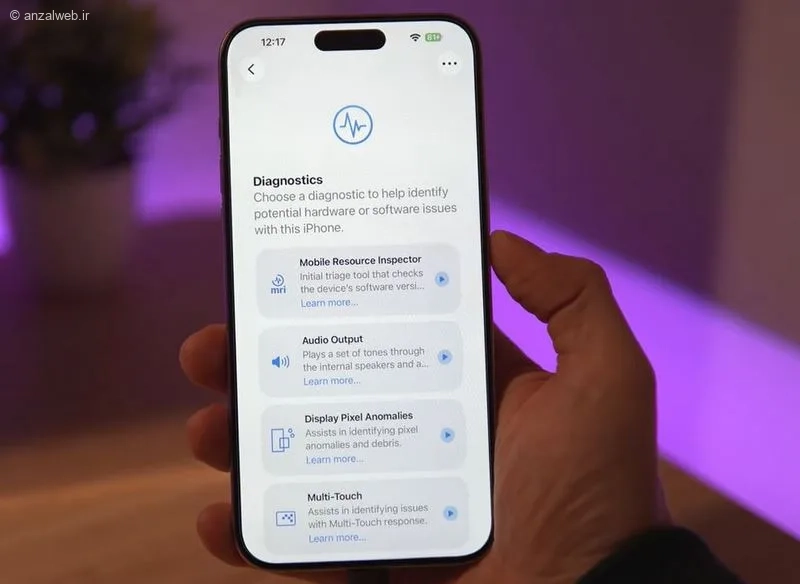
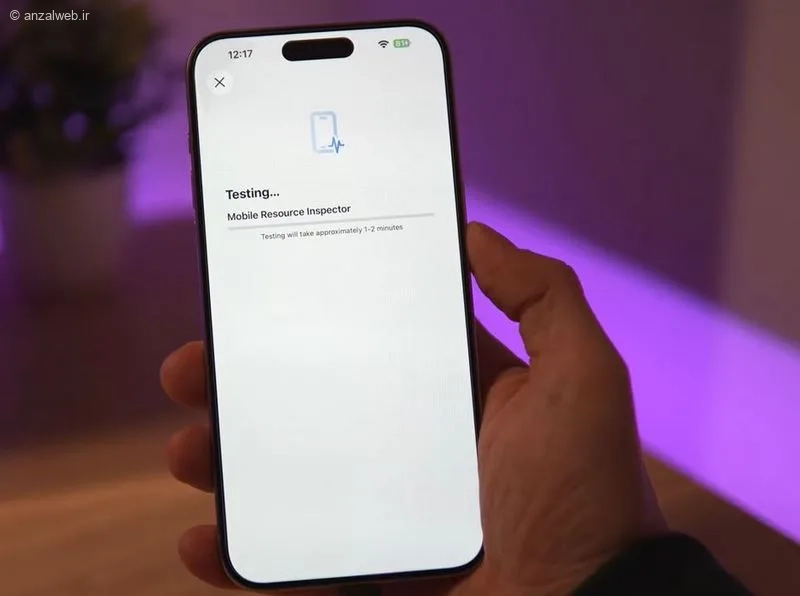
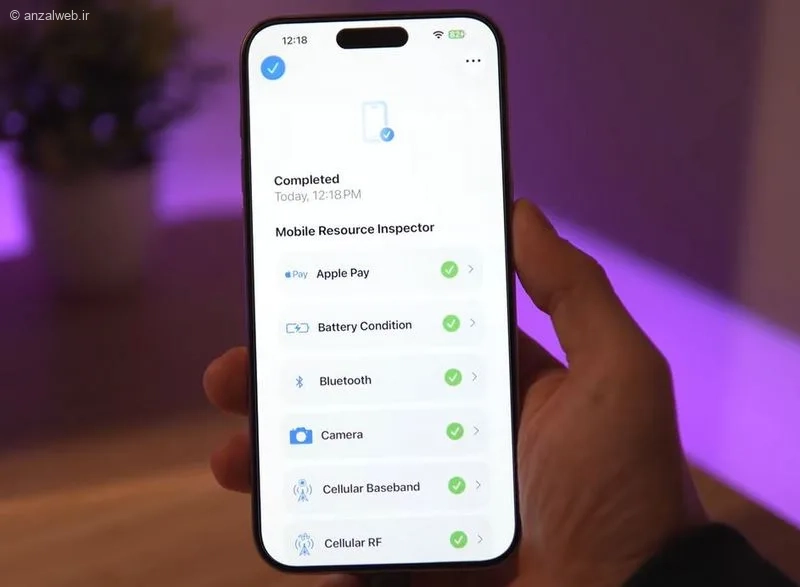
به طور مثال اگر گزینه Mobile resource inspector را بزنید تمام بخش های داخلی گوشی تست میشوند.
کمی صبر کنید تا تست انجام شود.
سپس در مرحله بعد نتیجه تست را با تیک های سبز یا قرمز مشخص میشود و در هر بخش اگر روی گزینه مدنظر بزنید توضیحات کامل به شما نمایش داده میشود.
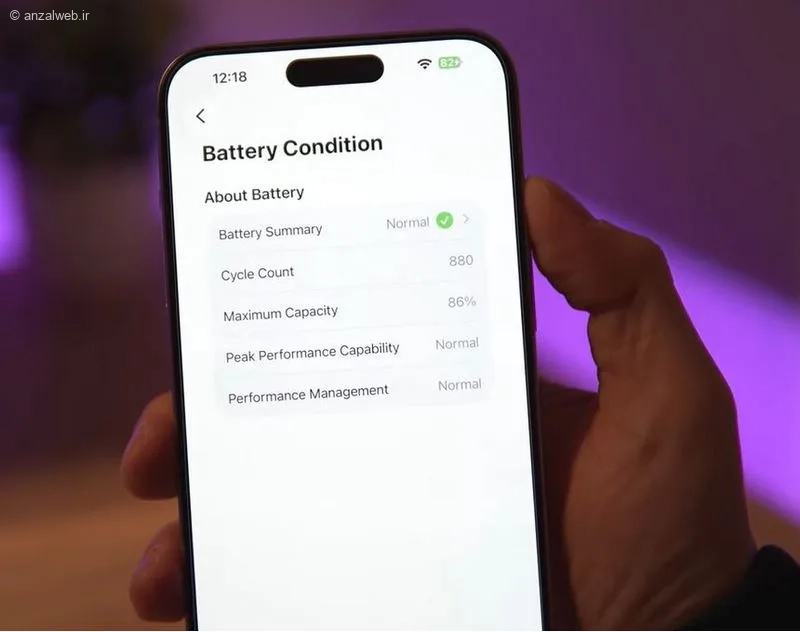
مثلا در بخش Battery condition شرایط کامل باتری آیفون نمایش داده خواهد شد.
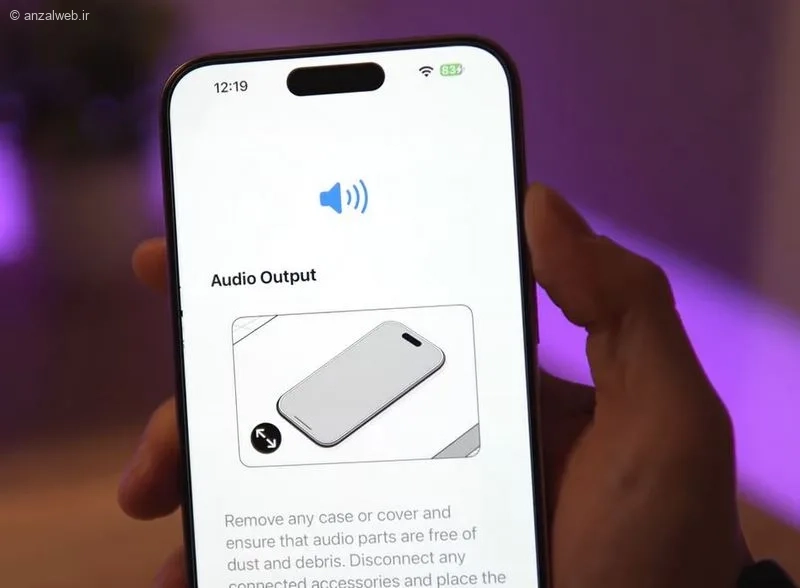
تک تک بخش ها مثل بخش صدا که پخش یک فایل صوتی تست میشود و.. را بزنید و نتیجه تست را مشاهده کنید.
در نهایت برای بیرون آمدن از این حالت روی سه نقطه بالا سمت راست بزنید و گزینه Terminate session را بزنید، تا دستگاه مجدد خاموش شود و مجدد به صورت عادی آن را روشن کنید.
جمع بندی
استفاده از ابزار Run Diagnostics در آیفون یک روش مطمئن برای تست سلامت گوشی آیفون و سخت افزار دستگاه شماست.برای ورود به آن فقط دو دکمه ولوم کنار را نگه دارید و گوشی خود را به شارژر وصل کنید. دقت کنید که تمام مراحل را با صبر و حوصله تست کنید چراکه خرابی های گوشی اپل هزینه تعمیر بالایی دارد.
نظرات و پیشنهاد شما؟
موفق به فعال سازی ابزار Diagnostics در گوشی آیفون خود شدید؟ دستگاه شما سالم بود یا مشکل داشت؟ شما از چه روش های دیگری برای تست سلامت آیفون استفاده میکنید؟ نظرات و پیشنهادات خود را با ما و دیگران به اشتراک بگذارید.