اگر احساس میکنید بازی ها روی ویندوز ۱۱ روان اجرا نمیشوند، فریم افت میکند یا لگ دارند، قبل از ارتقای سخت افزار بهتر است تنظیمات ویندوز و کارت گرافیک را بهینه کنید.
برخی گزینه های داخلی ویندوز ۱۱ میتوانند باعث بهتر شدن FPS، کاهش لگ و روان تر شدن اجرای بازی ها 🎮 شوند. در ادامه یک گزینه مهم برای افزایش عملکرد کارت گرافیک هنگام بازی در ویندوز ۱۱ بررسی میکنیم.
تنظیم کارت گرافیک برای بازی در ویندوز ۱۱
ویندوز ۱۱ به صورت پیشفرض دارای چند گزینه مخفی برای بهبود بازی و کارت گرافیک سیستم است که میتواند باعث بهبود عملکرد هنگام اجرای بازی ها شود. شما میتوانید این گزینه را به صورت کلی برای همه برنامه و بازی ها فعال کنید و یا فقط آن را برای یک بازی مخصوص تنظیم کنید.
۱- فعال کردن Game Mode
Game Mode یکی از مهم ترین قابلیتهای ویندوز ۱۱ برای بهینه سازی عملکرد سیستم هنگام اجرای بازیها است. این قابلیت درست است که فقط مختص کارت گرافیک بازی نیست اما تلاش میکند منابع پردازنده و حافظه را بیشتر در اختیار بازی قرار دهد و فعالیت برخی فرآیندهای پس زمینه را کاهش دهد. همچنین در زمان اجرای بازی، از انجام برخی عملیات مزاحم مانند نصب خودکار بعضی آپدیت ها جلوگیری میکند تا تجربه بازی روان تر باشد.
برای فعال کردن این قابلیت وارد Settings (با نگه داشتن دکمه های Windows + I) شوید و سپس از سمت چپ بخش Gaming را انتخاب کنید.
پس از ورود به این بخش، گزینه Game Mode را روی On قرار دهید.
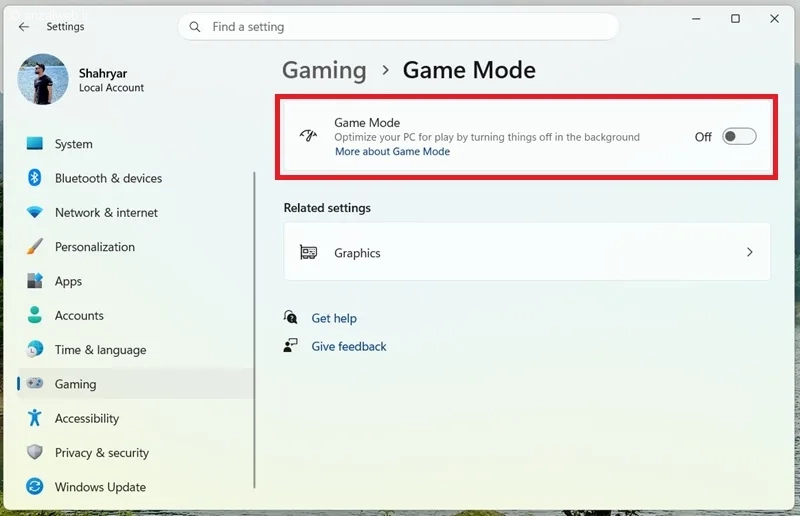
فعال بودن Game Mode به تنهایی معجزه نمیکند، اما در بسیاری از سیستم ها میتواند به کاهش فعالیت های غیرضروری ویندوز و استفاده بهتر از منابع سخت افزاری هنگام بازی کمک کند. حالا در مرحله بعد به سراغ بهینه ساز کارت گرافیک میرویم.
۲- فعال کردن بهینه سازی کارت گرافیک برای بازی های پنجره ای
قابلیت Optimizations for Windowed Games کارت گرافیک یکی از ویژگی های ویندوز ۱۱ است که برای بهبود عملکرد بازیهایی که در حالت Windowed (پنجره ای) یا Borderless Windowed (پنجره بدون حاشیه دور) اجرا میشوند طراحی شده است. این قابلیت با استفاده از روش های جدید مدیریت نمایش تصویر، میتواند لگ را کم میکند و در برخی بازی ها عملکرد بهتری ایجاد میکند.
مایکروسافت این ویژگی را به ویژه برای بسیاری از بازی های مبتنی بر DirectX 10 و DirectX 11 معرفی کرده است تا تجربه اجرای بازی در حالت پنجرهای به حالت تمام صفحه نزدیک تر شود.
برای فعال کردن این قابلیت به Settings بروید. سپس از مسیر System گزینه Display و سپس Graphics را انتخاب کنید.

در اینجا گزینه Optimizations for Windowed Games را روی On قرار دهید.
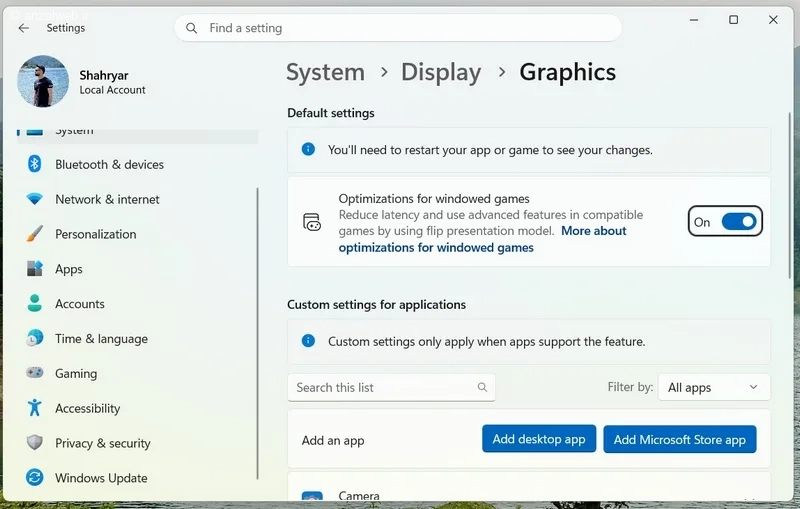
پس از فعال سازی این قابلیت، برخی بازی های سازگار میتوانند از مزایای آن استفاده کنند و عملکرد بهتری در حالت Windowed یا Borderless Windowed داشته باشند.
تنظیم فقط برای برخی از برنامه ها
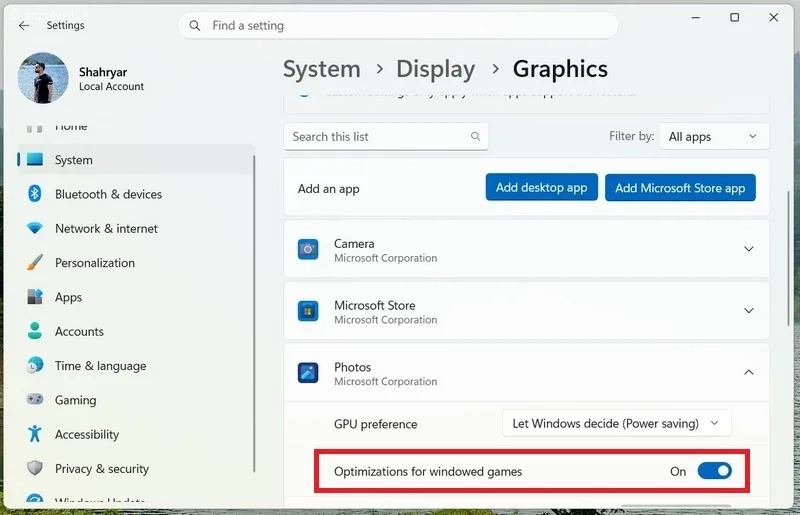
علاوه بر این شما در قسمت پایین Custom settings for application همین بخش میتوانید تعیین کنید که فقط یکسری از برنامه ها از حالت بهینه استفاده کنند.
باز زدن دکمه Add desktop app میتوانید بازی خود را اضافه کنید و یا از لیست پایین روی برنامه وبازی های ساپورت شده بزنید و گزینه Optimizations for Windowed Games آن بازی یا برنامه را فعال کنید.
۳- سایر تنظیمات بهینه
چند تنظیم و کار خوب دیگر که برای بهبود عملکرد کارت گرافیک در هنگام اجرای بازی ها میتوانید انجام دهید، آپدیت کارت گرافیک، تغییر و افزایش فریم ریت صفحه نمایش و تنظیم Power Plan برای استفاده حداکثری از منابع و غیرفعال کردن برنامه های Startup غیرضروری است. تمام اینکارها را قبلا در انزل وب به صورت کامل آموزش دادیم.
جمع بندی
ویندوز ۱۱ چند قابلیت داخلی کاربردی برای بهبود عملکرد بازیها در اختیار کاربران قرار میدهد که بسیاری از افراد از وجود آنها اطلاع ندارند. فعال کردن Game Mode و گزینه Optimizations for Windowed Games میتواند در برخی بازیها باعث کاهش لگ، بهبود پایداری فریم و استفاده بهتر از منابع سخت افزاری شود. همچنین آپدیت درایور کارت گرافیک، تنظیم صحیح Power Plan و غیرفعال کردن برنامههای غیرضروری در پس زمینه نیز نقش مهمی در افزایش عملکرد سیستم هنگام بازی دارند.
نظرات و پیشنهاد شما چیست؟
شما از کارت گرافیک NVIDIA، AMD یا Intel استفاده میکنید؟ کدام تنظیمات بیشترین تاثیر را روی افزایش FPS و کاهش لگ کارت گرافیک سیستم شما داشته است؟ تجربه و نظرات خود را با ما و دیگران به اشتراک بگذارید.



