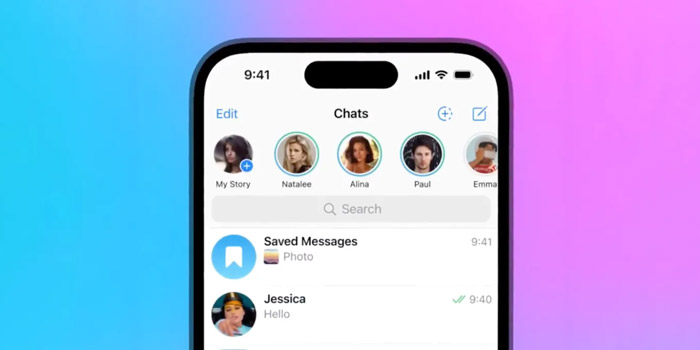
استوری تلگرام یکی از ویژگی های جذاب و کاربردی است که در آخرین آپدیت برای شماره های ایران به صورت ارسال رایگان روزانه یک عدد فعال شده است.
متاسفانه برخی کاربران بدون دقت اقدام به انتشار استوری کرده اند و حالا دیده اند افراد غریبه در حال مشاهده 👀 آن هستند. در ادامه به آموزش اینکه چه کسانی استوری تلگرام را میبینند و آموزش تنظیم استوری برای دیگران را بررسی میکنیم.
آموزش تنظیم نمایش استوری تلگرام برای دیگران و دوستان
How To Edit Telegram Story Privacy Settings
قبل از اینکه به سراغ تنظیمات برویم، باید بدانیم که استوری تلگرام دقیقا چگونه کار میکند. برخلاف پستهای کانال که برای همیشه باقی میمانند، استوریها ماهیت موقتی دارند و پس از ۲۴ ساعت به صورت خودکار حذف میشوند در صورت تنظیم و به بخش Posts پروفایل شما اضافه میگردند. اما سوال اصلی اینجاست که چه کسانی استوری تلگرام را میبینند؟ به صورت پیشفرض، وقتی شما یک استوری آپلود میکنید، اگر روی Everyone باشد تمام افرادی که به نوعی آیدی یا شماره شما را دارند و یا با شما چت کرده اند قادر به دیدن آن هستند حتی اگر شما آنها را نداشته باشید. البته این موضوع به تنظیمات حریم خصوصی شما بستگی دارد که در ادامه به آن میپردازیم.
نکته مهم دیگر این است که استوریها در بالای لیست چتها نمایش داده میشوند و کاربرانی که استوری جدید داشته باشند، یک حلقه رنگی دور آواتارشان دیده میشود.
دقت کنید تلگرام پرمیوم امکاناتی فراتر از موارد گفته شده مقل افزایش و کاهش مدت زمان نمایش استوری و.. دارد که ما در این مطلب فقط به امکانات نسخه رایگان اشاره میکنیم.
نحوه مشاهده بازدیدکنندگان استوری در حالت Everyone
برای دیدن بازدیدها، کافیست روی استوری خود را به بالا بکشید.
در اینجا لیست تمام کسانی که استوری شما را دیدهاند، در دو تب All viewers و Contacts نمایش داده میشود.
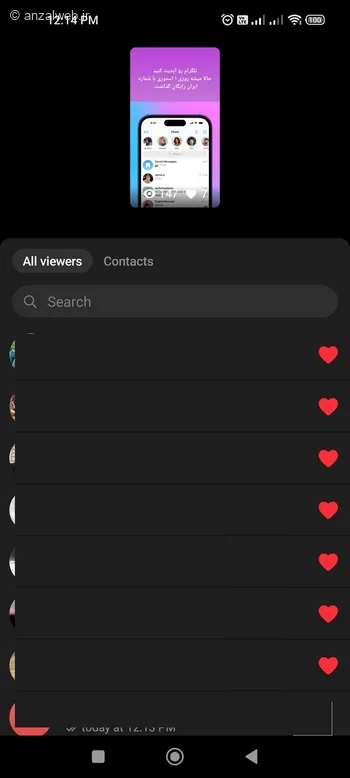
All viewers در اصل تمام کاربرانی که به نوعی اکانت شما را دارند. (لزوما به معنی داشتن شماره یا اکانتشان در لیست دوستان شما نیست.)
تب Contacts لیست تمام کسانی است که جزو لیست مخاطبین شما هستنند و استوری شما را دیده اند. (این افراد در بخش All viewers هم نمایش داده میشوند، به نوعی این تب نقش فیلتر مخاطبین را بازی میکند.)
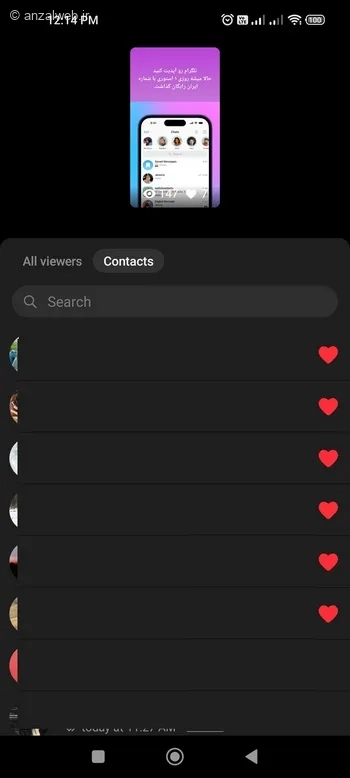
اگر کاربری استوری شما را دیده باشد اما شما شماره یا نام کاربری او را در لیست دوستان یا مخاطبین خود ذخیره نداشته باشید، نام او به صورت نام حساب تلگرام اش یا بخشی از شماره موبایلش نمایش داده میشود.
آموزش تنظیمات حریم خصوصی استوری در تلگرام
تلگرام در این زمینه بسیار دقیق عمل کرده و گزینه های متنوعی را در اختیار شما قرار داده است.
برای اعمال دسترسی و تنظیمات، در هنگام ارسال استوری پس انجام تنظیمات اولیه استوری خود روی Next بزنید.
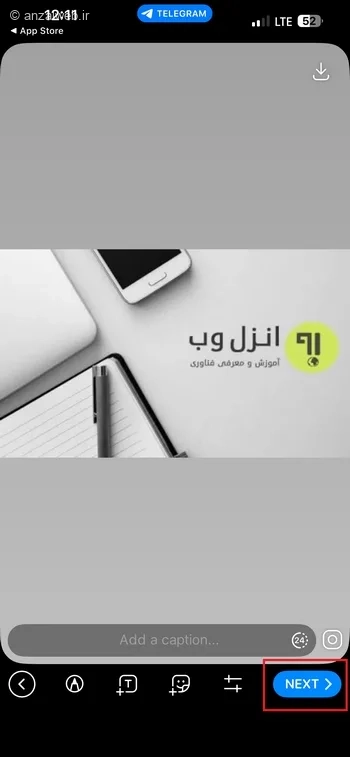
حالا در بخش Who can view this story شما ۴ گزینه با آیکن های نمایشی پیش رو دارید.
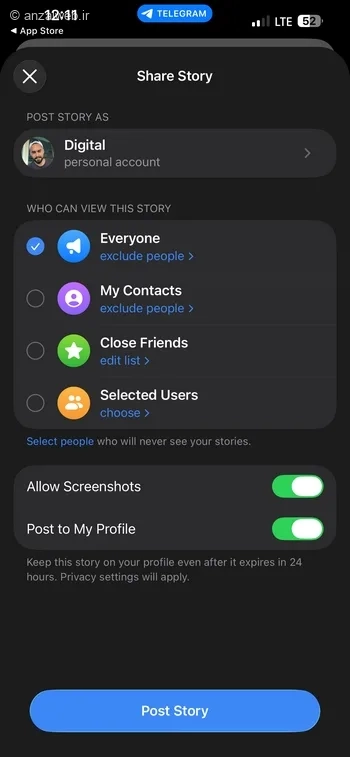
- Everyone: همه میتوانند استوری شما را ببیند، حتی آنهایی که شما شماره و اکانت آنها را ندارید اما آنها به نوعی شماره، اکانت شما را دارند یا در قدیم با شما چت کرده اند.
- My Contacts: فقط مخاطبین میتوانند استوری شما را ببینند. (اگر این گزینه را انتخاب کنید در استوری شما با یک آیکن برای دیگران مشخص میشود که شما My Contacts را انتخاب کرده اید.)
- Close Friends: مشابه کلوز فرند اینستاگرام است و میتوانید با انتخاب آن یک لیست از دوستان نزدیک را انتخاب کنید. (اگر این گزینه را انتخاب کنید در استوری شما با یک آیکن برای دیگران مشخص میشود که شما Close Friends را انتخاب کرده اید.)
- Selected User: میتوانید از لیست مخاطبین خود افراد مشخصی را انتخاب و یک لیست دلخواه برای به اشتراک گذاری بسازید. در نسخه های پرمیوم میتوان چندین لیست دلخواه ساخت. (به عنوان کاربر انتخاب شده برای دیگران نمایش داده میشود.)
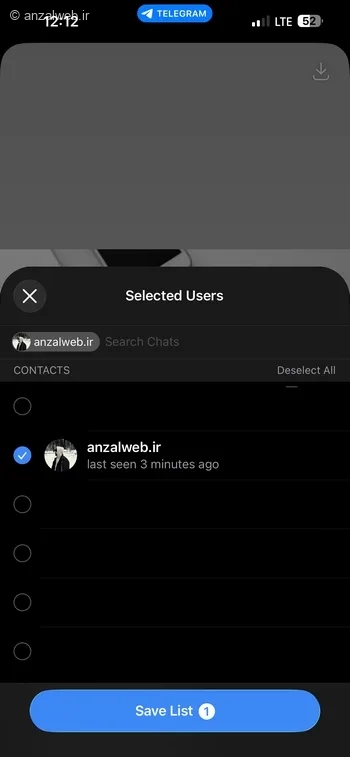
بعد از انتخاب افراد روی Save list بزنید.
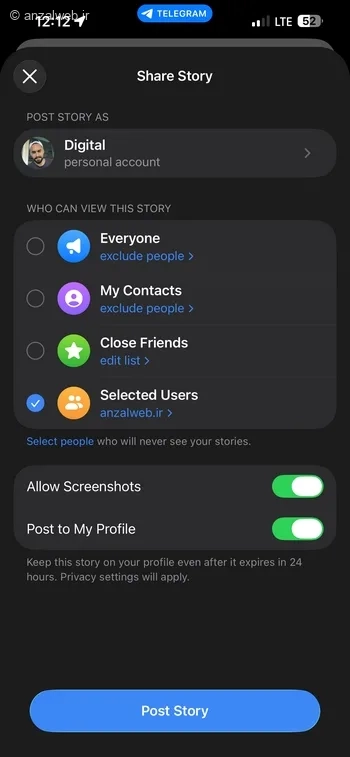
حالا فرد یا افراد مشخص شده فقط استوری شما را میبینند.
در همه موارد گزینه ای به نام Exclude people وجود دارد که میتوانید افرادی را به عنوان استثنا برای مخفی کردن قرار دهید، مثلا My Contacts را انتخاب کنید و با زدن گزینه Exclude افرادی که نمیخواهید از لیست مخاطب شما استوری را ببینند مشخص کنید.
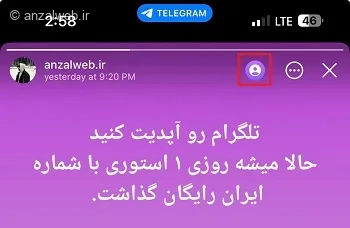
گزینه تنظیم شده شما (در اینجا به طور مثال My Contacts) برای دیگران نمایش داده میشود.
تنظیمات اسکرین شات و پست پروفایل
گزینه Allow Screenshot برای دادن اجازه اسکرین شات گرفتن از استوری به کاربران یا غیرفعال کردن این قابلیت است.
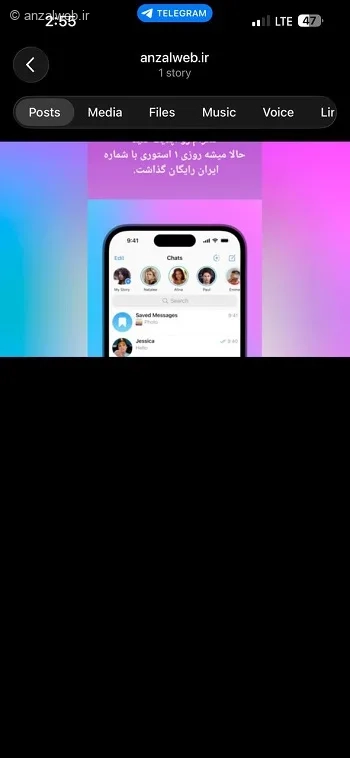
گزینه Post to my profile نیز برای نگهداری استوری بعد از ۲۴ ساعت بخش Post پروفایل شما است که خودتان و دیگران بعدا بتوانند این استوری را در آنجا مشاهده کنند.
انتشار استوری
پس از انجام تنظیمات برای انتشار روی دکمه Post Story بزنید.
نگران نباشد اگر این موارد را به اشتباه تنظیم کرده اید بعد از انتشار هم میتوان آنها را تغییر داد.
تغییر نحوه نمایش استوری تلگرام برای دیگران بعد از انتشار
بعد از انتشار روی استوری خود بزنید.
در قسمت بالا روی آیکن نمایشی بزنید.
حالا پنجره تنظیم حریم خصوصی استوری مجدد برای شما در دسترس است.
حالا میتوانید مجدد لیست افراد را تعیین کنید.
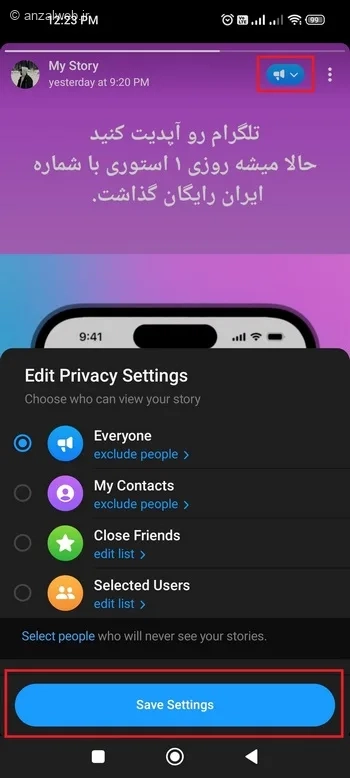
اگر روی گزینه Select people پایین بزنید میتوانید افرادی را (بدون در نظر گرفتن گروهی که انتخاب کردید) تعیین کنید که همیشه نتوانند استوری شما را ببینند.
بعد از انجام تنظیمات برای اعمال تغییرات روی Save Settings بزنید.
مخفی و بلاک کردن استوری خود از دید یکسری از افراد
اگر میخواهید کسی استوری شما نبیند علاوه بر اینکه میتوانید آن در بخش Select people یا Exclude people معرفی کنید و میتوانید شخص را بلاک نیز کنید. افراد بلاک شده با آن شماره و اکانت هرگز نمیتوانند استوری شما را ببینند.
البته در حالت Everyone با برخی از بات ها یا شماره دیگر این قابلیت را دارند.
آموزش تنظیم ندیدن استوری دیگران و عدم اطلاع رسانی
تلگرام معمولا استوری افراد مخاطب را با یک نوت اطلاع رسانی میکند.
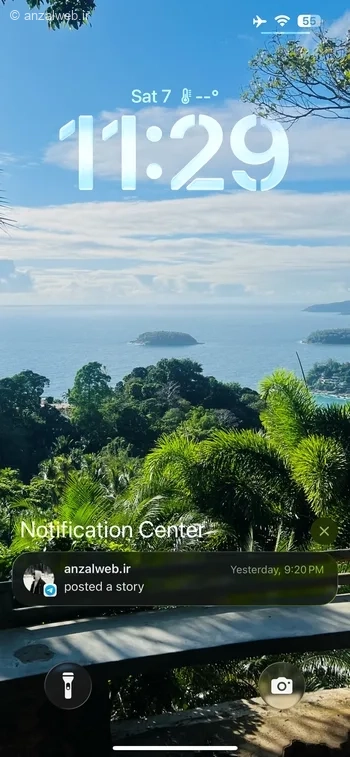
شما میتوانید این استوری ها را Mute یا بی صدا کنید و بخش آرشیو بفرستید یا کلا اطلاع رسانی آنها را قطع کنید.
با اینکار استوری در نوار بالایی نمایش داده نمیشود.
برای بی صدا کردن استوری یک نفر بدون باز کردن آن، روی استوری آن شخص نگه دارید و گزینه Hide Stories را بزنید.
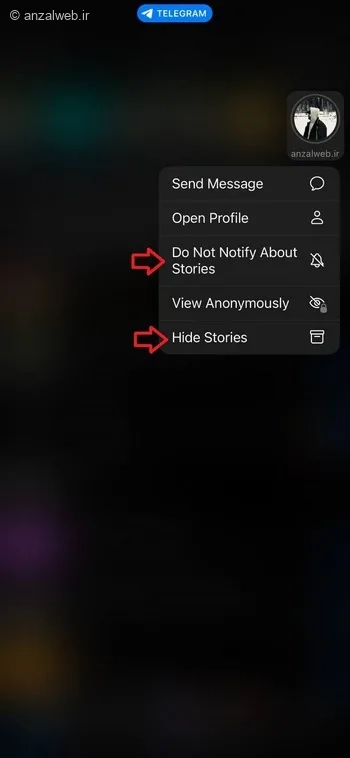
علاوه بر این برای غیرفعال کردن اطلاع رسانی زمانی که روی استوری نگه داشته اید با در استوری شخص روی سه نقطه بزنید و سپس گزینه Do not notify about story را بزنید.
همچنین برای اینکه استوری شخص برای شما نمایش داده نشود میتوانید آن را از لیست مخاطبین خود حذف کنید.
جمع بندی
تلگرام با ارائه گزینه هایی مانند انتخاب مخاطبان خاص، مخفی کردن از افراد خاص، و.. کنترل کاملی را به دست ما میدهد. استفاده درست از استوری میتواند تجربه کاربری شما در تلگرام را به شدت بهبود بخشد و به شما کمک کند تا با خیال راحت لحظات خود را با دوستان و همکاران به اشتراک بگذارید. فراموش نکنید که همیشه تنظیمات حریم خصوصی خود را قبل از انتشار هر محتوایی چک کنید تا از هرگونه مشکل احتمالی جلوگیری کنید.
سوالات متداول
به طور کلی خیر، شما هیچ اطلاعیه ای مبنی بر اسکرین شات گرفتن دریافت نخواهید کرد. اگر شما آن را بلاک نکرده باشید، با یک شماره دیگر و شماره خودش بله میتواند ببیند. تنظیمات حریم خصوصی را مجدد چک کنید و بخش Exclude people را هم بررسی کنید. بله اگر کاربر اجازه داده باشد روی سه نقطه بالا و گزینه Share بزنید این امکان وجود دارد. اگر تگلرام پرمیوم داشته باشید با زدن گزینه سه نقطه بالا استوری شخص و زدن Hide my view میتوانید اینکار را انجام دهید.آیا میتوان فهمید کسی استوری را اسکرین شات کرده است؟
آیا اگر کسی مرا بلاک کرده باشد، میتواند استوری مرا ببیند؟
چرا استوری من برای برخی از مخاطبان نمایش داده نمیشود؟
آیا میتوانم استوری دیگران را برای کسی بفرستم؟
آیا میتوان استوری تلگرام دیگران را به صورت ناشناس دید؟
نظرات و پیشنهاد شما؟
تجربه شما هنگام استفاده از استوری تلگرام چیست؟ با مشکلاتی در تنظیمات حریم خصوصی آن روبرو شدهاید؟ اگر نکته، ترفند یا سوالی دارید که در این مطلب به آن پرداخته نشده است، لطفا در بخش نظرات آن را برای ما بنویسید.