اگر در چت جی پی تی چت های شخصی یا مهمی دارید و نمیخواهید دیگران با باز کردن برنامه یا نسخه وب چت جی پی تی شما به آن چت ها دسترسی داشته باشند، میتوانید از قابلیت جدید Locked Chats 🔒 استفاده کنید.
این قابلیت به شما اجازه میدهد چت های مدنظر خود را با یک پسورد چهار رقمی قفل کنید و آنها را از فهرست عادی چت ها مخفی نگه دارید. در ادامه این مطلب انزل وب به آموزش گذاشتن پسورد و قفل کردن چت های چت جی پی تی در گوشی و کامپیوتر میپردازیم.
آموزش گذاشتن پسورد و قفل کردن چت های چت جی پی تی
دقت کنید که اگر از نسخه برنامه استفاده میکنید حتما آن را به آخرین نسخه آپدیت کنید. همچنین فعلا روشی برای ریکاوری پسورد و چت ها در صورت فراموش رمز وجود ندارد پس حتما پین قرار داده شده را در جایی یادداشت کنید تا آن را فراموش نکنید. همچنین طبیعی است و باید با اینکار لینک عمومی ساخته شده از چت نیز از دسترس دیگران خارج خواهد شد.
در ادامه ما نحوه کار روی نسخه وب را آموزش میدهیم اما روند روی نسخه اپ نیز دقیقا مشابه است.
قفل کردن یک چت در ChatGPT
برای شروع وارد ChatGPT شوید.
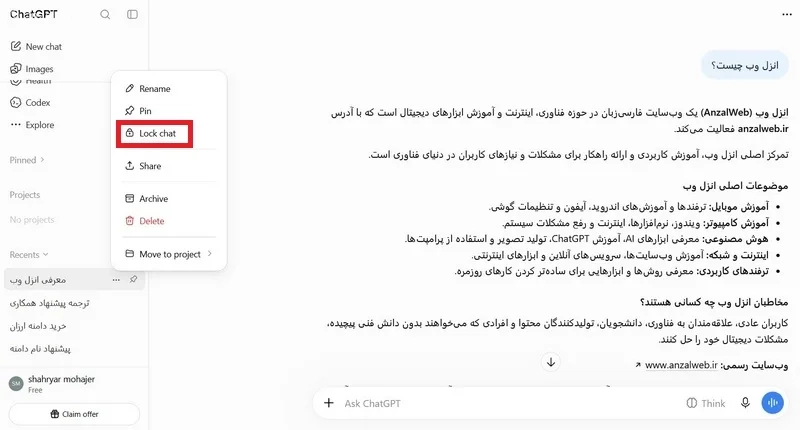
از لیست چت ها، چتی را که میخواهید قفل کنید را پیدا کنید.
روی آیکون سه نقطه (•••) کنار نام چت بزنید.
حالا از منو باز شده گزینه Lock chat را انتخاب کنید.
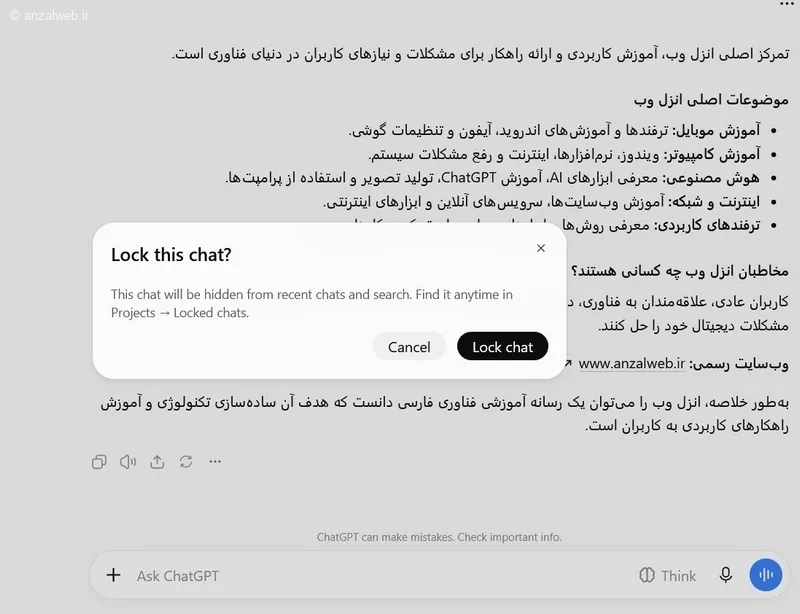
دوباره گزینه Lock chat را برای تایید انتخاب کنید.
اگر اولین بار است از این قابلیت استفاده میکنید، باید یک رمز چهار رقمی یا همان PIN انتخاب کنید.
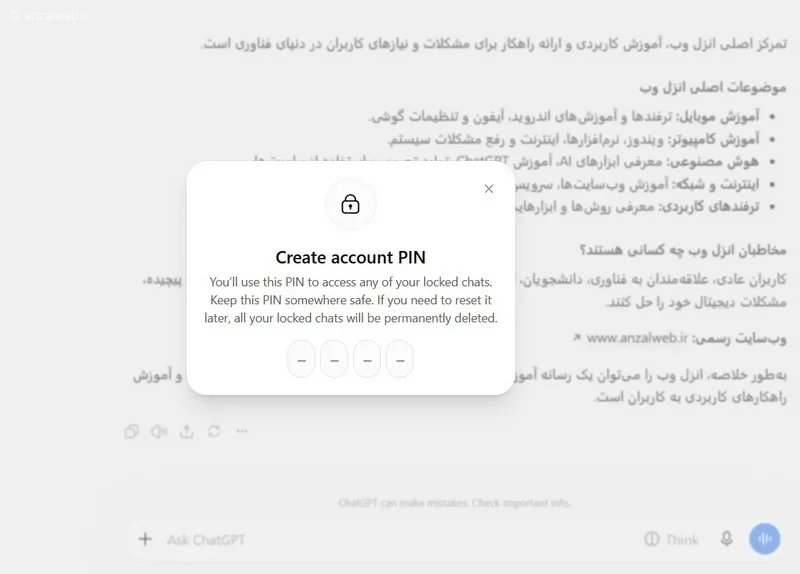
ابتدا رمز را وارد کنید.
سپس دوباره برای تایید آن را وارد.
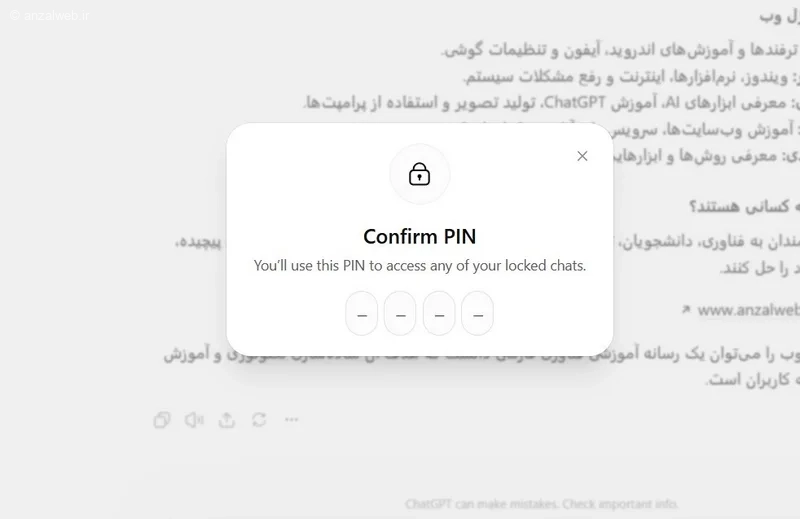
پس از انجام این مراحل، چت به بخش جدید Locked chats در بالاتر از بخش Recents منتقل میشود و عنوان و محتوای آن دیگر در تاریخچه عادی و جستجوی معمولی نمایش داده نمیشود.
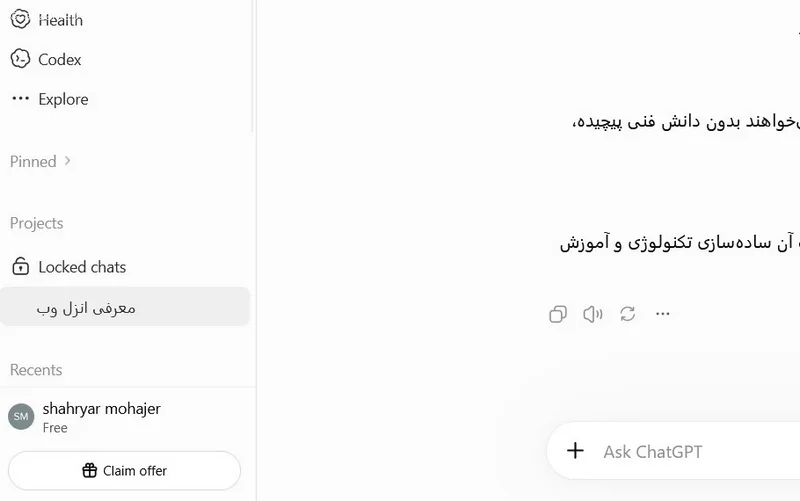
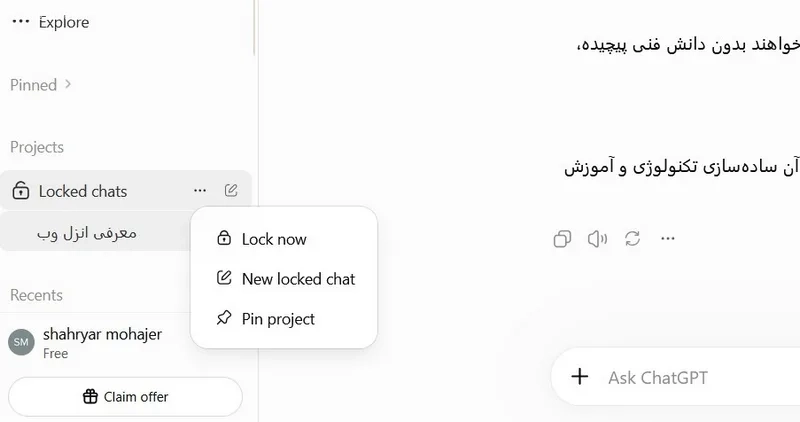
اگر همان موقع پسورد را وارد کرده باشید چت ها در حالت قفل باز است، برای قفل کردن آن در بخش Locked chats مجدد روی … بزنید و گزینه Lock now را بزنید.
پیدا کردن و باز کردن چت های قفل شده
برای دسترسی دوباره به چت های قفل شده، باید و در منو بغل ChatGPT بخش Projects را باز کنید.
حالا گزینه Locked chats را انتخاب کنید.
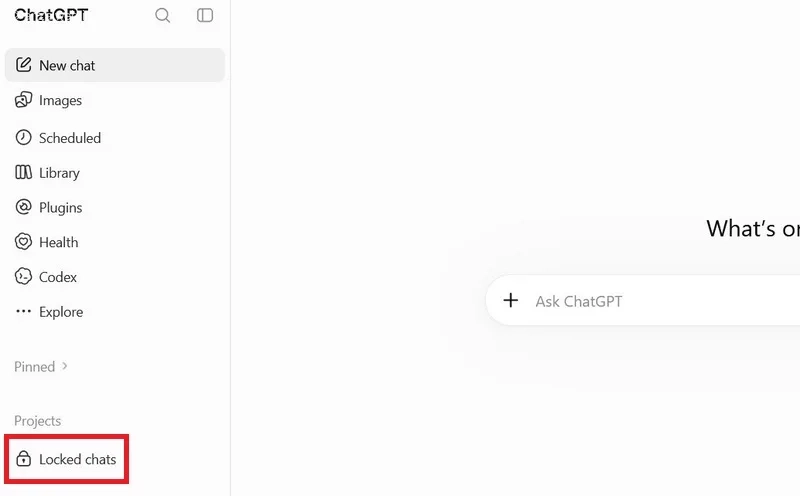
سپس پسورد چهار رقمی خود را وارد کنید.
بعد از باز شدن از فهرست نمایش داده شده، چت مورد نظر را انتخاب کنید.
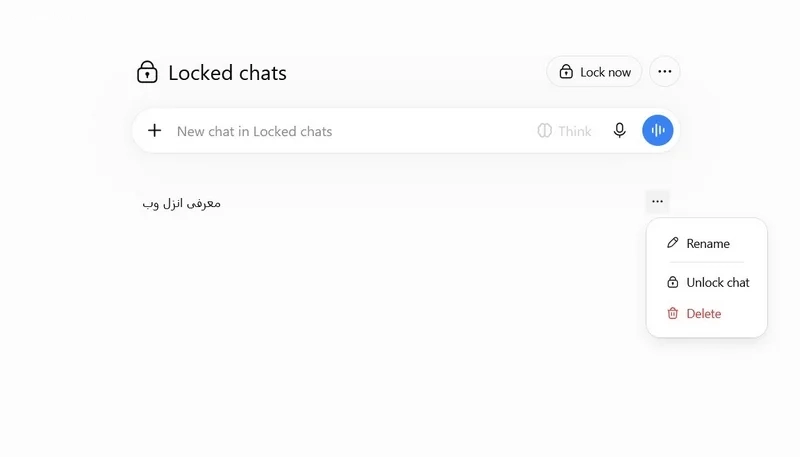
علاوه بر این اگر روی خود عنوان Locked chats هم بزنید به بخش جدید و خصوصی Locked chats منتقل میشوید که لیست چت ها و امکان ایجاد چت جدید پسورد دار را نیز دارید.
طبق اعلام اوپن ای آی در برخی از گوشی ها میتوانید به جای وارد کردن رمز از روش های احراز هویت دستگاه هم استفاده کنید. در نسخه وب حتما پس از پایان کار، گزینه Lock now را انتخاب کنید تا دسترسی به چت های قفل شده دوباره بسته شود. در موبایل، دسترسی پس از یک دقیقه دور بودن از بخش Locked chats یا قرار گرفتن برنامه در پس زمینه نیز به صورت خودکار بسته میشود.
تنظیمات فیس آیدی برای قفل چت
اگر نمیخواهید هر بار پسورد چهاررقمی وارد کنید، در دستگاه های پشتیبانی شده میتوانید از احراز هویت بیومتریک (اثر انگشت یا فیس آیدی) استفاده کنید.
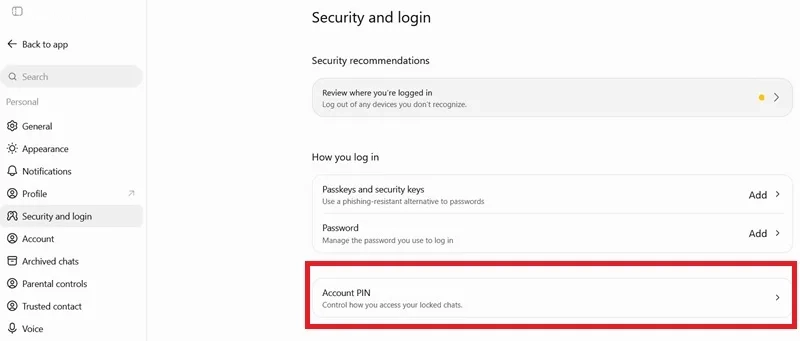
برای دسترسی به تنظیمات پسورد چت ها روی اسم پروفایل خود بزنید و گزینه Settings را انتخاب کنید.
حالا از منو سمت را بخش Security and login را باز کنید.
سپس گزینه Account PIN را انتخاب کنید.
در آیفون، گزینه Use Face ID یا Use Touch ID را فعال کنید.
در اندروید، در صورت نمایش گزینه Use device unlock آن را انتخاب کنید.
از این پس میتوانید در گوشی خود با روش احراز هویت خود گوشی به چت های قفل شده دسترسی داشته باشید.
تغییر رمز قفل چت های چت جی پی تی
اگر میخواهید پسورد چهار رقمی خود را تغییر دهید مجدد وارد بخش Account PIN شوید.
در قسمت Change PIN گزینه Change را انتخاب کنید.
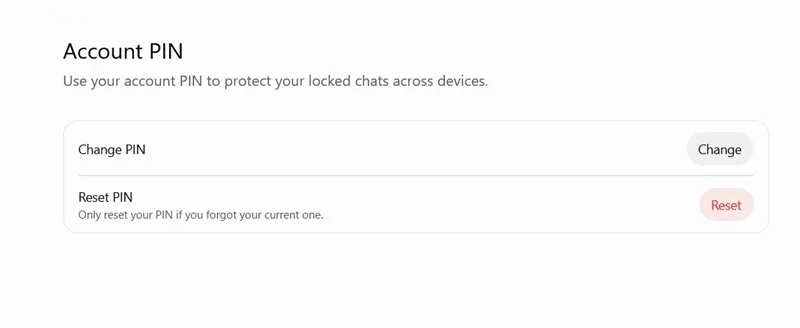
ابتدا پسورد فعلی خود را وارد کنید.
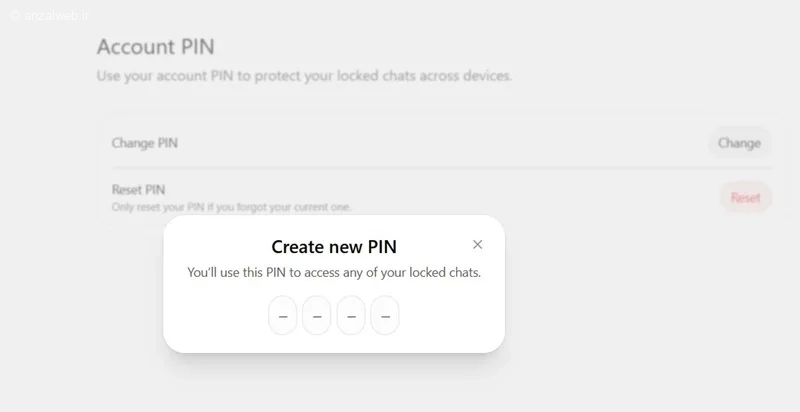
در مرحله بعد پسورد چهار رقمی جدید را ثبت و تایید کنید.
روش خارج کردن چت از حالت قفل
اگر دیگر نمیخواهید یک چت قفل باشد، میتوانید آن را به حالت عادی برگردانید.
برای اینکار مجدد وارد بخش Locked chats شوید (در نسخه وب روی عنوان آن در منو سمت چپ کلیک کنید) .
رمز خود را وارد کرده تا بخش لیست چت ها را ببییند.
حالا روی منوی سه نقطه کنار چت بزنید.
سپس گزینه Unlock chat یا در آیفون گزینه Unlock را انتخاب کنید.
دوباره گزینه تایید را بزنید.
با اینکار چت شما از بخش Locked chats خارج و به تاریخچه عادی چت ها برمیگردد.
جمع بندی
برای قفل کردن چت های چت جی پی تی کافی است از منوی سه نقطه کنار گفتگو گزینه Lock chat را انتخاب کنید و یک پسورد چهار رقمی بسازید. پس از آن، چت از هیستوری معمولی مخفی میشود و فقط از طریق بخش Locked chats و احراز هویت قابل دسترسی خواهد بود. این قابلیت برای محافظت از حریم خصوصی هنگام استفاده مشترک از دستگاه کاربرد دارد، اما نباید آن را جایگزین رمزنگاری سرتاسری یا سایر روشهای امنیتی دانست.
نظر و تجربه شما چیست؟
آیا قابلیت قفل کردن چت ها را در حساب ChatGPT خود مشاهده کردید؟ به نظر شما امکان محافظت از چت ها با پسورد و.. چقدر برای حفظ حریم خصوصی کاربردی است؟ اگر این قابلیت هنوز برای شما فعال نشده یا هنگام قفل کردن چت با مشکلی رو به رو شدید، تجربه و سوالات خود را در بخش نظرات با ما و سایر کاربران به اشتراک بگذارید.