اگر در چت جی پی تی عکس، پی دی اف، فایل زیپ یا اسناد مختلف آپلود کردهاید، این فایل ها ممکن است در Library (کتابخانه) حساب شما ذخیره شوند و در نهایت محدودیت حجم آپلود اکانت شما در این سرویس شما را تمام 🛑 کنند.
در ادامه به آمزش دیدن میزان فضا مصرفی و خالی کردن حافظه داخلی فایل های چت جی پی تی میپردازیم.
آموزش حذف فایل ها و دیدن میزان حجم فایل های ChatGPT
دقت کنید که این مورد با بخش Memory Summary که قبلا آموزش دادیم فرق دارد و حذف چت های شما در در چت جی پی تی لزوما باعث حذف فایل های ذخیره شده در Library نمیشود و باید فایل ها را جداگانه مدیریت و حذف کنید. در نسخه های رایگان میزان فضای اختصاص شده ۵۱۲ مگابایت است که میتواند خیلی زود تمام شود.
در ادامه ما نحوه کار در نسخه وب را آموزش میدهیم اما روند کار در نسخه اپ یکسان است.
آموزش دید میزان حجم مصرف شده
برای دیدن میزان فضا باقی مانده وارد ChatGPT شوید.
روی اسم یا عکس پروفایل خود کلیک کنید.
گزینه Settings را انتخاب کنید.

حالا گزینه Storage را انتخاب کنید.
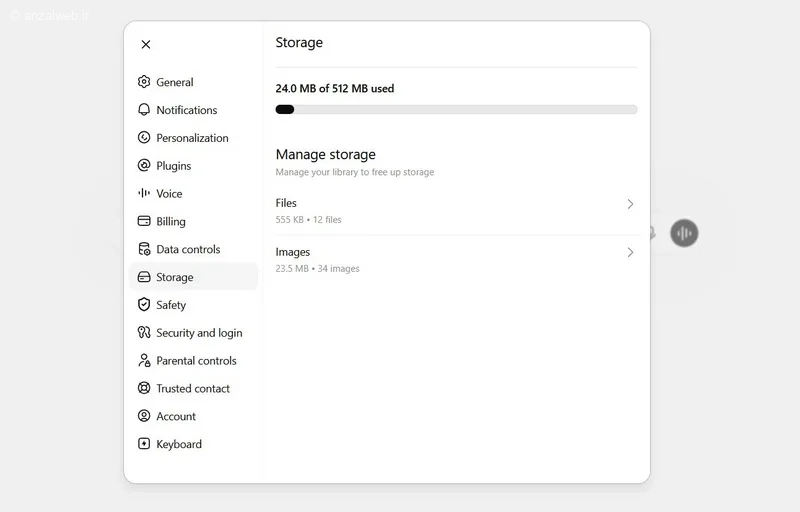
در اینجا میتوانید میزان حجم مصرف شده و فضا باقی مانده را مشاهده کنید.
آموزش حذف فایل های اضافی
برای مدیریت فایل ها در همین بخش بالا میتوانید روی گزینه Files یا Images بزنید.
یا از منو سمت چپ گزینه Library را انتخاب کنید.

حالا لیست فایل ها را مشاهده میکنید.
برای حذف آنها روی سه نقطه هر فایل کلیک و گزینه Delete را بزنید.
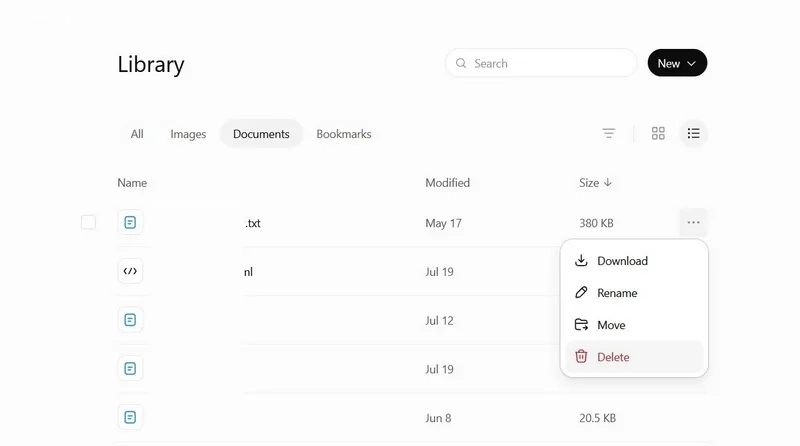
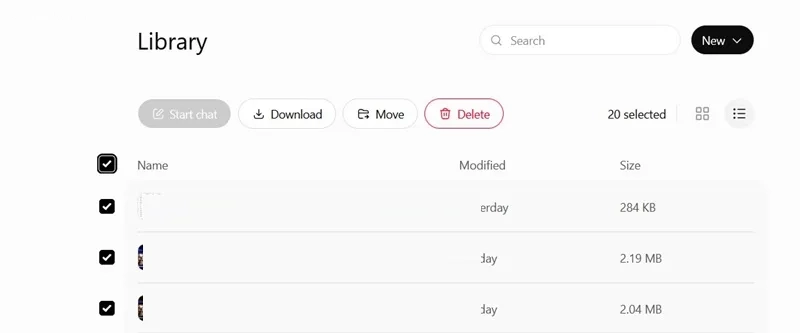
متاسفانه چت جی پی تی فعلا گزینه ای برای حذف یکجا همه فایل ها ندارد و فقط میتوانید چندین فایل را توسط چک باکس بغل آنها (یا زدن چک باکس فیلتر) انتخاب و گزینه Delete ظاهر شده در بالا را بزنید.
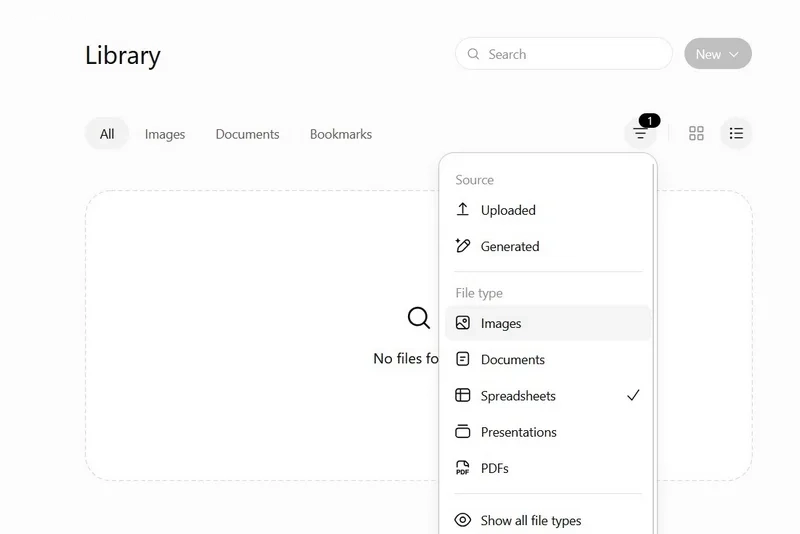
علاوه بر این با کلیک روی آیکن فیلتر نوع فایل ها را نیز مدیریت کنید. مثلا فقط برای دیدن بخش فایل هایی که آپلود کرده اید گزینه Uploaded را بزنید.
اگر همچنان فضا ذخیره شما همچنان پر است، حذف چت ها برای آزادسازی فضای بیشتر نیز میتوانید موثر باشد.
جمع بندی
فایل هایی که در ChatGPT آپلود میکنید، مانند تصاویر، پی دی اف ها، فایل های زیپ و سایر اسناد، ممکن است در بخش Library حساب شما ذخیره شوند و بخشی از فضای ذخیره سازی اختصاص یافته را اشغال کنند. به همین دلیل، حذف کردن چت ها همیشه به معنای آزاد شدن فضای فایل ها نیست و بهتر است هر از گاهی بخش Storage و Library را بررسی کنید. مدیریت و حذف فایل های غیرضروری میتواند از پر شدن ظرفیت ذخیره سازی جلوگیری کرده و امکان آپلود فایل های جدید را برای شما فراهم کند.
نظر و پیشنهاد شما؟
آیا تاکنون با پیام پر شدن فضای ذخیره سازی ChatGPT یا محدودیت آپلود فایل مواجه شدهاید؟ چه نوع فایل هایی را بیشتر در ChatGPT آپلود میکنید؟ اگر تجربه یا نکتهای درباره مدیریت فایل ها و آزاد سازی فضای ذخیره سازی دارید، آن را با ما و سایر کاربران به اشتراک بگذارید.