
کپ کات یکی از محبوبترین برنامههای ویرایش ویدیو برای موبایل و کامپیوتر است و ابزارهای متنوعی برای ساخت ویدیوهای اینستاگرام، تیکتاک، یوتیوب و سایر شبکههای اجتماعی در اختیار کاربران قرار میدهد.
با این حال کار کردن با CapCut همیشه بدون دردسر نیست و ممکن است هنگام ورود به برنامه، استفاده از تمپلیتها، اجرای افکتها یا گرفتن خروجی با خطاهای مختلفی روبهرو شوید.
این مشکلات برای کاربران ایرانی کمی پیچیدهتر هم میشوند؛ زیرا بعضی قابلیتهای آنلاین کپ کات به اتصال پایدار به سرور، وضعیت حساب کاربری و موقعیت جغرافیایی بستگی دارند. به همین دلیل ممکن است اینترنت گوشی شما کاملاً فعال باشد اما CapCut همچنان پیام No Internet Connection نشان دهد یا برخی امکانات برنامه در دسترس نباشند. خود CapCut نیز در راهنمای رسمی خود اعلام کرده که مشکلات اتصال میتوانند به شبکه، دستگاه، نسخه برنامه یا تنظیمات حساب مربوط باشند.
در ادامه ۱۰ مشکل و خطای متداول کپ کات را بررسی میکنیم و برای هرکدام چند راهکار کاربردی ارائه میدهیم.
۱- خطای No Internet Connection در کپ کات
احتمالاً شناختهشدهترین مشکل CapCut برای کاربران ایرانی، خطای No Internet Connection است. نکته عجیب اینجاست که این خطا ممکن است حتی زمانی نمایش داده شود که مرورگر و سایر برنامههای گوشی بدون مشکل به اینترنت متصل هستند.
در این وضعیت ابتدا اینترنت خود را با یک برنامه دیگر آزمایش کنید. اگر اینترنت فعال است، موارد زیر را بهترتیب امتحان کنید:
- بین اینترنت وایفای و دیتای موبایل جابهجا شوید.
- CapCut را کاملاً ببندید و دوباره اجرا کنید.
- از بهروز بودن برنامه مطمئن شوید.
- اگر از VPN یا DNS استفاده میکنید، سرور دیگری را آزمایش کنید.
- یکبار از حساب خود خارج و دوباره وارد شوید.
- کش برنامه را در اندروید پاک کنید.
- گوشی یا کامپیوتر را ریاستارت کنید.
CapCut در مستندات رسمی خود نیز پیشنهاد میکند ابتدا اتصال اینترنت، نسخه برنامه و وضعیت ورود به حساب بررسی شوند.
برای کاربران داخل ایران، ثابت بودن و کیفیت IP نیز اهمیت دارد. تغییر مداوم کشور یا سرور در حین استفاده میتواند باعث شود برخی درخواستهای برنامه بهدرستی انجام نشوند.
۲- تمپلیتهای کپ کات نمایش داده نمیشوند
یکی دیگر از مشکلات رایج این است که بخش Templates کاملاً ناپدید میشود یا تمپلیت انتخابشده باز نمیشود.
قبل از اینکه برنامه را حذف کنید، یک تمپلیت دیگر را امتحان کنید. اگر فقط یک تمپلیت خاص کار نمیکند، ممکن است خود آن قالب حذف شده، محدود شده یا برای نسخهای متفاوت از CapCut طراحی شده باشد.
اگر هیچ تمپلیتی باز نمیشود:
- اینترنت را تغییر دهید.
- برنامه را آپدیت کنید.
- وارد حساب CapCut شوید.
- سرور VPN یا DNS را تغییر دهید.
- کش برنامه را پاک کنید.
- یک تمپلیت جدید و عمومی را آزمایش کنید.
نکته مهم این است که امکانات تمپلیت در نسخه موبایل، وب و دسکتاپ کاملاً یکسان نیستند. بنابراین باز نشدن یک لینک تمپلیت در نسخه PC لزوماً به معنی خراب بودن CapCut نیست. منابع جدید نیز به تفاوت امکانات Templates بین نسخههای مختلف اشاره میکنند.
۳- اشتراک CapCut Pro فعال است اما امکانات Pro باز نمیشود
گاهی کاربر اشتراک CapCut Pro دارد اما کنار بعضی ابزارها همچنان علامت Pro دیده میشود یا هنگام استفاده از آنها با صفحه خرید اشتراک مواجه میشود.
در چنین شرایطی قبل از خرید دوباره اشتراک کپ کات پرو، حساب خود را بررسی کنید. یکی از متداولترین دلایل این مشکل، ورود با حسابی متفاوت از حسابی است که اشتراک روی آن فعال شده است.
برای مثال ممکن است قبلاً با Google وارد شده باشید اما این بار از TikTok یا ایمیل دیگری استفاده کرده باشید.
راهکارهای پیشنهادی:
- ایمیل یا روش ورود حساب را بررسی کنید.
- از حساب خارج و دوباره وارد شوید.
- وضعیت اشتراک را در بخش Account بررسی کنید.
- برنامه را به آخرین نسخه ارتقا دهید.
- یکبار برنامه را ببندید و دوباره اجرا کنید.
- اتصال اینترنت و موقعیت IP را بررسی کنید.
اگر قصد استفاده مداوم از قابلیتهای حرفهای، افکتها و ابزارهای هوش مصنوعی را دارید، استفاده از یک اشتراک معتبر CapCut Pro معمولاً دردسر کمتری نسبت به نسخههای دستکاریشده دارد. کاربران ایرانی نیز میتوانند از سرویسهای ارائهدهنده اشتراک مانند کانگورو برای تهیه و فعالسازی CapCut Pro استفاده کنند.
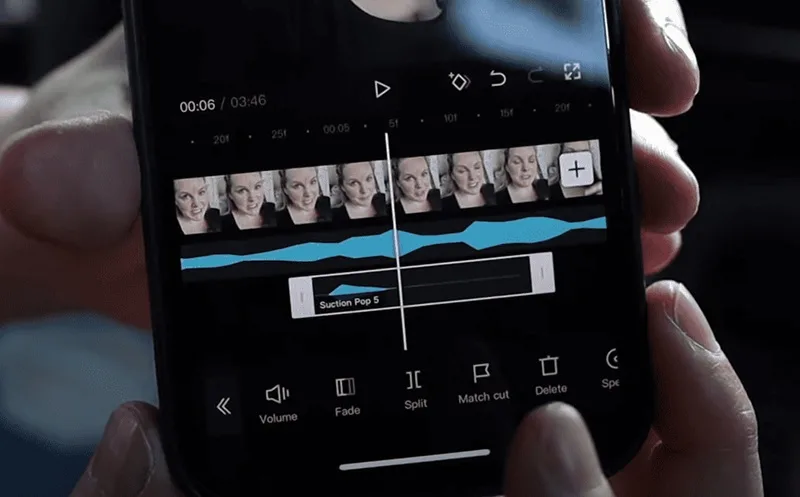
۴- کپ کات هنگام خروجی گرفتن روی درصد خاصی گیر میکند
ممکن است تدوین پروژه را تمام کنید اما هنگام Export، درصد پیشرفت روی عددی مثل ۹۵ یا ۹۹ درصد باقی بماند.
این مشکل معمولاً به یکی از موارد زیر مربوط است:
- کمبود فضای ذخیرهسازی
- سنگین بودن پروژه
- تعداد زیاد افکت و لایه
- ویدیوهای ۴K یا فریمریت بالا
- کمبود RAM
- وجود یک فایل خراب در تایملاین
- مشکل GPU در نسخه دسکتاپ
اول از همه چند گیگابایت فضای خالی ایجاد کنید. سپس اگر پروژه با کیفیت ۴K خروجی نمیگیرد، یکبار تنظیمات را روی ۱۰۸۰p قرار دهید.
CapCut در راهنمای رسمی Export نیز کاهش رزولوشن یا Frame Rate، آزاد کردن فضای ذخیرهسازی، بستن برنامههای اضافی و بهروزرسانی برنامه را از راهکارهای اصلی این مشکل معرفی میکند.
اگر خروجی همیشه در یک درصد مشخص متوقف میشود، احتمال وجود یک فایل یا افکت مشکلدار هم وجود دارد. پروژه را به چند بخش تقسیم و جداگانه Export کنید تا قسمت مشکلدار مشخص شود.
۵- کپ کات هنگ میکند یا ناگهان بسته میشود
کرش کردن CapCut بیشتر در پروژههای سنگین اتفاق میافتد. اگر چندین ویدیو، Overlay، افکت، زیرنویس و Transition را همزمان وارد پروژه کرده باشید، فشار زیادی به RAM و پردازنده دستگاه وارد میشود.
برای رفع مشکل:
- برنامههای باز در پسزمینه را ببندید.
- فضای خالی گوشی یا کامپیوتر را افزایش دهید.
- CapCut را آپدیت کنید.
- کش برنامه را پاک کنید.
- پروژه را به بخشهای کوچکتر تقسیم کنید.
- Preview یا Export را با کیفیت پایینتر آزمایش کنید.
در نسخه PC ممکن است مشکل به پردازنده گرافیکی یا Hardware Acceleration نیز مربوط باشد. CapCut در برخی از راهنماهای رسمی خود پیشنهاد میکند در صورت بروز مشکل، تنظیمات شتابدهی سختافزاری نیز آزمایش شوند.
اگر فقط یک پروژه خاص باعث بسته شدن برنامه میشود، احتمالاً مشکل از یکی از فایلهای همان پروژه است.
۶- دکمه Export کار نمیکند
گاهی دکمه Export وجود دارد اما با کلیک روی آن هیچ اتفاقی نمیافتد.
این مشکل با گیر کردن خروجی متفاوت است؛ زیرا در این حالت فرایند Render اصلاً شروع نمیشود.
در موبایل ابتدا CapCut را ببندید و برنامههای اضافی را نیز از Recent Apps حذف کنید. سپس دوباره پروژه را باز کنید.
در کامپیوتر:
- برنامههای سنگین را ببندید.
- پروژه را ذخیره کنید.
- CapCut را ریاستارت کنید.
- سیستم را ریاستارت کنید.
- نسخه برنامه را بهروزرسانی کنید.
طبق راهنمای رسمی CapCut، هنگ رابط کاربری، کمبود منابع سیستم و پیچیدگی زیاد پروژه از دلایل رایج پاسخ ندادن دکمه Export هستند.
۷- ویدیو در کپ کات صدا ندارد
باز کردن یک ویدیو و دیدن تصویر بدون صدا همیشه به معنی خراب شدن فایل نیست.
ابتدا موارد ساده را بررسی کنید:
- Volume کلیپ روی صفر نباشد.
- Track صوتی Mute نشده باشد.
- صدای اصلی ویدیو حذف نشده باشد.
- هدفون یا دستگاه بلوتوث دیگری متصل نباشد.
- فایل صوتی مورد استفاده سالم باشد.
اگر در محیط CapCut صدا وجود دارد اما بعد از Export حذف میشود، یک پروژه آزمایشی ساده بسازید و یک ویدیوی کوتاه را بدون افکت خروجی بگیرید.
اگر خروجی آزمایشی سالم بود، مشکل احتمالاً به یکی از فایلهای صوتی یا تنظیمات پروژه اصلی مربوط میشود.
همچنین برخی موزیکها و منابع آنلاین ممکن است به محدودیتهای لایسنس یا دسترسی حساب وابسته باشند.
۸- فونت فارسی در کپ کات جدا یا برعکس نمایش داده میشود
کاربران فارسیزبان ممکن است هنگام تایپ فارسی با جدا شدن حروف، تغییر جهت نوشته یا نمایش نامناسب فونت مواجه شوند.
این مشکل بیشتر از پشتیبانی ناقص بعضی فونتها یا ترکیب نسخه برنامه و فونت مورد استفاده ناشی میشود.
چند راهکار:
- از فونت فارسی استاندارد استفاده کنید.
- فونت را بهصورت دستی Import کنید.
- CapCut را آپدیت کنید.
- متن را ابتدا در یک برنامه دیگر بنویسید و سپس در کپ کات Paste کنید.
- فونت دیگری را آزمایش کنید.
اگر فقط یک فونت خاص مشکل دارد، معمولاً نیازی به تغییر تنظیمات کل برنامه نیست و بهتر است همان فونت جایگزین شود.
انزلوب نیز برای مشکل فونت فارسی CapCut راهنمای مستقلی منتشر کرده که نشان میدهد این مسئله میان کاربران فارسیزبان نسبتاً متداول است.
۹- کپ کات به عکسها و ویدیوهای گالری دسترسی ندارد
گاهی هنگام ساخت پروژه جدید، بعضی عکسها یا ویدیوهای گوشی در CapCut نمایش داده نمیشوند.
قبل از هر کار دیگری، مجوز دسترسی برنامه را بررسی کنید.
در اندروید معمولاً باید وارد:
Settings > Apps > CapCut > Permissions
شوید و دسترسی Photos and Videos یا Storage را فعال کنید.
در آیفون نیز از:
Settings > Privacy & Security > Photos > CapCut
بررسی کنید که دسترسی برنامه محدود نشده باشد.
بعد از تغییر Permission بهتر است برنامه را یکبار ببندید و دوباره اجرا کنید.
اگر فقط یک فایل خاص نمایش داده نمیشود، فرمت فایل نیز میتواند عامل مشکل باشد.
۱۰- ورود به حساب یا همگامسازی پروژهها انجام نمیشود
آخرین مشکل متداول مربوط به Login و Cloud Sync است.
ممکن است پروژهای را روی موبایل ساخته باشید اما در نسخه دسکتاپ آن را نبینید. ابتدا مطمئن شوید در هر دو دستگاه دقیقاً با یک حساب و یک روش ورود لاگین کردهاید.
ورود با Google، TikTok، Facebook یا ایمیل ممکن است حسابهای جداگانهای ایجاد کند.
در صورت بروز مشکل:
- روش Login را بررسی کنید.
- یکبار Sign Out و Sign In کنید.
- اینترنت دیگری را امتحان کنید.
- برنامه را آپدیت کنید.
- وضعیت Cloud یا Backup پروژه را بررسی کنید.
نکته مهم این است که قبل از حذف برنامه از وجود نسخه پشتیبان پروژههای مهم مطمئن شوید. حذف دادههای برنامه یا Uninstall کردن میتواند باعث از بین رفتن Draftهایی شود که تنها روی حافظه دستگاه ذخیره شدهاند.
قبل از حذف و نصب مجدد CapCut این کارها را انجام دهید
حذف و نصب دوباره برنامه نباید اولین راهکار شما باشد.
بهتر است این ترتیب را رعایت کنید:
- اینترنت را بررسی کنید.
- CapCut را ببندید و دوباره باز کنید.
- دستگاه را Restart کنید.
- برنامه را Update کنید.
- فضای ذخیرهسازی را بررسی کنید.
- کش برنامه را پاک کنید.
- وضعیت Login را بررسی کنید.
- پروژه یا قابلیت موردنظر را روی یک اینترنت دیگر آزمایش کنید.
- از Draftهای مهم نسخه پشتیبان تهیه کنید.
- در نهایت برنامه را حذف و دوباره نصب کنید.
این روش کمک میکند بدون به خطر انداختن پروژهها، علت اصلی مشکل را پیدا کنید.
آیا نسخه Pro مشکلات کپ کات را حل میکند؟
خرید CapCut Pro تمام مشکلات فنی برنامه را برطرف نمیکند. برای مثال کمبود فضای گوشی، اینترنت ناپایدار یا فایل خراب ارتباطی با نوع اشتراک ندارد.
برای خرید اشتراک کپ کات پرو میتوانید به سایت کانگورو معتبر مراجعه کنید: https://kangorou.com/
اما اگر مشکل شما مربوط به قفل بودن ابزارهای Pro، افکتهای حرفهای، برخی قابلیتهای AI یا محدودیت امکانات نسخه رایگان باشد، داشتن اشتراک Pro ضروری است.
اگر در ایران هستید، پیش از تهیه اشتراک بهتر است بررسی کنید سرویس موردنظر اشتراک را روی حساب شخصی شما فعال میکند یا حساب جداگانه تحویل میدهد و شرایط پشتیبانی آن چگونه است.
مشکلات کپ کات همیشه به معنی خراب بودن برنامه یا گوشی نیستند. بسیاری از خطاها با بررسی اینترنت، بهروزرسانی برنامه، آزاد کردن حافظه، پاک کردن کش یا ورود مجدد به حساب برطرف میشوند.
برای کاربران ایرانی بهتر است وضعیت اتصال و IP نیز در مراحل ابتدایی عیبیابی بررسی شود؛ بهخصوص زمانی که قابلیتهای آنلاین مانند Templates، افکتها، ابزارهای هوش مصنوعی یا Cloud Sync کار نمیکنند.
اگر بعد از انجام راهکارهای بالا همچنان مشکل دارید، قبل از حذف برنامه یک پروژه ساده و جدید بسازید. اگر پروژه جدید بدون مشکل اجرا و Export شد، احتمال زیادی وجود دارد که ایراد از یکی از فایلها یا افکتهای پروژه قبلی باشد، نه خود CapCut.