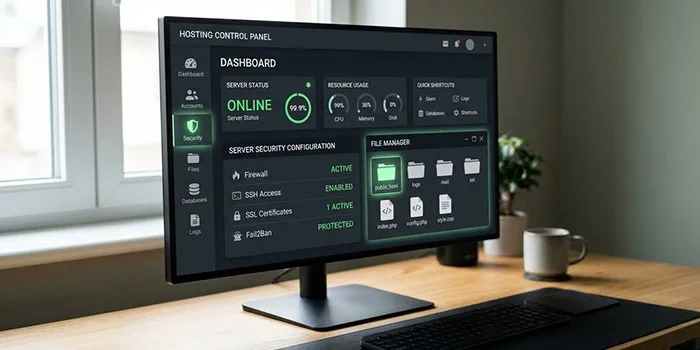
دریافت ایمیل مشخصات سرویس میزبانی، نقطه شروع راهاندازی سایت است؛ اما مواجهه با دهها آیکون و منوی مختلف در اولین ورود به پنل، میتواند هر کاربری را سردرگم کند.
پیکربندی درست cpanel هاست ایران بلافاصله پس از تحویل سرویس، از بروز مشکلات امنیتی و خطاهای زیرساختی در آینده جلوگیری میکند. استفاده از این رابط گرافیکی مبتنی بر لینوکس روی سرورهای داخلی، مزیت سرعت بارگذاری بالاتر محیط کاربری را به همراه دارد و نیازی به ابزارهای تغییر آیپی نخواهد بود؛ ابزارهایی که گاهی به دلیل تغییر مداوم موقعیت شبکه، باعث اختلال در نشستهای امنیتی سیپنل و خروج ناگهانی کاربر میشوند.
بهجای بررسی تمام بخشهای پنل در روز اول، پیروی از یک نقشه راه گامبهگام و تمرکز بر اولویتها در آموزش cpanel مسیر آمادهسازی سایت را کوتاه و ایمن میکند. این چکلیست عملیاتی، اقدامات ضروری از لحظه ورود به حساب و ایمنسازی اولیه تا ساخت دیتابیس، تنظیم ایمیل و آمادهسازی فضا برای نصب سیستم مدیریت محتوا را به ترتیب اولویت پوشش میدهد.
گام اول؛ ورود امن به محیط سیپنل و بررسی وضعیت سرویس
بلافاصله پس از نهایی شدن خرید سرویس و دریافت ایمیل مشخصات، اولین کار دسترسی به حساب کاربری است. بسیاری از مدیران سایت در همان ابتدای کار هنگام ورود به سی پنل با خطا روبهرو میشوند یا میان انبوه گزینههای داشبورد سردرگم میمانند. برای جلوگیری از این مشکل، ابتدا مسیرهای استاندارد ورود را مرور میکنیم و سپس بخشهای کلیدی صفحه اول را زیر نظر میگیریم.
روشهای استاندارد ورود به کنترل پنل هاست
برای دسترسی به صفحه ورود و وارد کردن نام کاربری و رمز عبور، سه مسیر پیش روی مدیران سایت قرار دارد که بسته به وضعیت اتصال دامنه میتوان از آنها استفاده کرد:
- استفاده از لینک ارسالی در ایمیل ثبتنام: پس از خرید سرویس، شرکت میزبانی ایمیلی حاوی مشخصات فنی ارسال میکند. این ایمیل شامل آدرس مستقیم ورود به همراه پورت ۲۰۸۲ یا ۲۰۸۳ است؛ مانند `https://yoursitename.com:2083` که در آن به جای `yoursitename.com` نام دامنه سایت قرار میگیرد.
- استفاده از آیپی هاست به همراه پورت: در ساعات اولیه خرید که دامنه هنوز به هاست متصل نشده است، میتوان به جای نام دامنه از آدرس IP سرویس استفاده کرد. کافی است شماره IP را به همراه دو نقطه و پورت ۲۰۸۲ یا ۲۰۸۳ در مرورگر وارد کنید.
- اضافه کردن عبارت cpanel/ پس از نام دامنه: اگر دسترسی از روشهای قبلی ممکن نبود، تایپ کردن آدرسهایی مانند `https://yoursitename.com/cpanel` یا `https://cpanel.yoursitename.com` در نوار آدرس مرورگر، کاربر را مستقیم به صفحه ورود هدایت میکند.
تفاوت کاربردی پورتهای معرفیشده در امنیت اتصال آنهاست. پورت ۲۰۸۲ بر پایه پروتکل معمولی HTTP کار میکند، اما پورت ۲۰۸۳ ارتباط را بر بستر امن HTTPS برقرار میسازد. برای جلوگیری از لو رفتن نام کاربری و رمز عبور در شبکه، همواره باید از آدرسهای دارای HTTPS و پورت ۲۰۸۳ برای ورود به سی پنل استفاده کرد.
بررسی اطلاعات سرور و پایش آخرین ورودها در داشبورد
پس از ورود به حساب کاربری، محیط داشبورد در برابرتان قرار میگیرد. این رابط گرافیکی مبتنی بر لینوکس مثل یک برنامه دسکتاپ کار میکند و کاربر را از اجرای دستورهای پیچیده بینیاز میسازد. فضای کاری پنل از سه بخش تشکیل شده است: نوار بالای صفحه که به تنظیمات حساب و تغییر زبان همراه با گزینه خروج و منوی جستجوی گزینهها اختصاص دارد، بخش میانی که ابزارهای اصلی مدیریت سایت را در خود جای داده و ستون سمت راست که اطلاعات کلی هاست را نمایش میدهد.
در بدو ورود، پیش از دست زدن به ابزارهای میانی، نگاهتان را به ستون سمت راست معطوف کنید. در این قسمت، مشخصات مهمی مانند دامنه اصلی ستشده روی هاست و آدرس IP سرویس در کنار اطلاعات سرور قابل مشاهده است. یادداشت کردن آدرس IP برای مراجعات بعدی به پنل به کارتان میآید.
مهمترین دادهای که در همین ستون باید رصد شود، وضعیت آخرین ورود به صفحه است. بررسی این مورد در روز اول خرید و دفعات بعدی، به مدیر سایت کمک میکند تا از امنیت حساب کاربری مطمئن شود و هرگونه ورود مشکوک به پنل را سریع تشخیص دهد.
مهمترین تنظیمات امنیتی سیپنل در روز اول خرید
پیش از آپلود هرگونه فایلی روی سرور یا نصب سیستم مدیریت محتوا، باید تنظیمات امنیتی سی پنل را تغییر دهید تا حساب کاربری در همان روز اول ایمن شود. امکانات متنوعی در داشبورد قرار گرفته است تا بدون نیاز به اجرای دستورات پیچیده، کنترل دسترسیها و محافظت از دادههای سایت را از طریق چند اقدام مشخص مدیریت کنید.
تغییر رمز عبور پیشفرض و ثبت اطلاعات تماس اضطراری
رمز عبوری که پس از خرید هاست از طریق ایمیل ثبتنام ارسال میشود، برای ورود اولیه در نظر گرفته شده است و ماندن روی آن ریسک امنیتی دارد. اولین اقدام در روز اول، تغییر این رمز از طریق بالاترین نوار داشبورد است. این نوار به اطلاعات حساب کاربری اختصاص دارد و در کنار منوی جستجو و دکمه خروج، دسترسی مستقیم به تنظیمات امنیتی پایه را فراهم میکند.
در همین منوی کاربری، بخش اطلاعات تماس و تنظیمات مربوط به ریست کردن حساب قرار گرفته است. ثبت یک ایمیل معتبر در این قسمت اهمیت زیادی دارد؛ چون سیستم برای ارسال اعلانهای امنیتی و بازیابی دسترسی در مواقع فراموشی رمز از این اطلاعات استفاده میکند. در کنار این دو مورد، اگر محیط پیشفرض پنل برایتان ناآشناست، گزینه تغییر زبان صفحه هم در همین نوار بالایی در دسترس است تا پیش از رفتن به سراغ فایلها، محیط کاربری را مطابق نیاز خود تنظیم کنید.
ایمنسازی تبادل اطلاعات با فعالسازی گواهی SSL
فعال کردن گواهینامه SSL روی دامنه اصلی و زیردامنهها، یکی از ضروریترین تنظیمات امنیتی است که باید پیش از راهاندازی سایت و آپلود فایلها در اولویت قرار بگیرد. این قابلیت در محیط سیپنل کمک میکند تا ارتباط با سرور روی بستر امن HTTPS برقرار شود و تبادل اطلاعات در فضای وب از همان ابتدا بهصورت ایمن صورت بگیرد.
موکول کردن این کار به بعد از بارگذاری محتوا یا نصب سیستم مدیریت محتوا، معمولاً دردسرهای فنی برای تغییر ساختار آدرسهای سایت ایجاد میکند. به همین دلیل، اگر با بخشهای مختلف پنل برای انجام این تنظیمات آشنایی ندارید، میتوانید مراحل گامبهگام آن را از طریق آموزش فعالسازی SSL در مجله مکتبخونه دنبال کنید و گواهی امنیتی دامنه را بدون خطا به کار بیندازید. انجام این کار در روز اول خرید سرویس، پایه امنیتی درستی برای زیرساخت سایت میسازد و خیال مدیر سایت را از بابت حفاظت از دادههای انتقالی آسوده میکند.
محدود کردن سطوح دسترسی و رمزگذاری روی پوشههای حساس
بخش Files در سیپنل تنها برای آپلود یا حذف اطلاعات معمولی کاربرد ندارد. در این قسمت ابزارهایی قرار گرفته که به مدیر سایت اجازه میدهد عملیات پیچیدهتری مثل تعیین سطوح حریم خصوصی را روی دایرکتوریهای هاست پیادهسازی کند؛ قابلیتی کلیدی که اغلب کاربران تازهکار در روزهای نخست راهاندازی سایت از آن غافل میشوند.
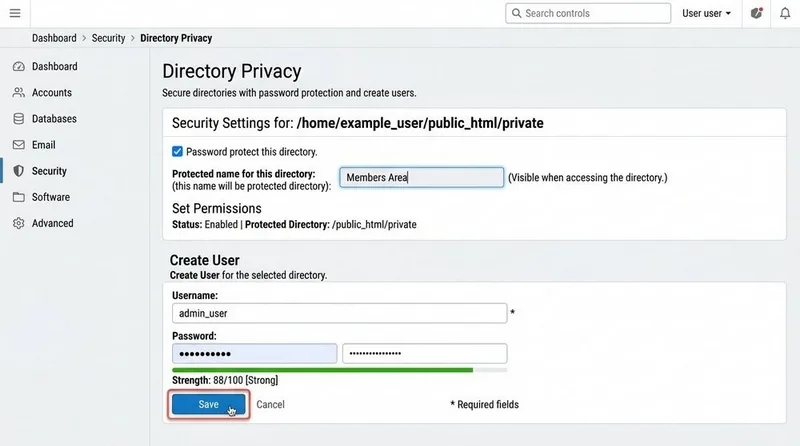
بسیاری از پوشههای موجود در فضای میزبانی حاوی دادههای مهمی هستند و نباید در دسترس عموم قرار بگیرند. سیپنل امکان ایجاد رمز عبور برای پوشه را بدون نیاز به اجرای دستورات پیچیده فراهم کرده است. با فعال کردن این لایه محافظتی از طریق داشبورد کاربری، هر فردی برای مشاهده محتویات پوشههای حساس ملزم به وارد کردن نام کاربری و رمز عبور مجزا خواهد بود.
تنظیم درست سطوح دسترسی و قفلگذاری روی دایرکتوریهای مهم را بهتر است پیش از بارگذاری فایلهای اصلی انجام دهید. این اقدام کنترلی، مدیریت دقیقی روی بخشهای خصوصی هاست ایجاد میکند و جلوی دسترسیهای غیرمجاز به فایلهای زیرساختی سایت را میگیرد.
نقشه راه مدیریت فایلها و آمادهسازی زیرساخت سایت
با تکمیل تنظیمات امنیتی روز اول، محیط cpanel هاست ایران برای پیادهسازی زیرساخت اصلی سایت آماده میشود. از این مرحله به بعد، تمرکز کار با کنترل پنل هاست روی بخش میانی داشبورد قرار میگیرد تا بتوانید کارهای پایهای برای بالا آوردن سایت را گامبهگام جلو ببرید.
سازماندهی اطلاعات در بخش File Manager
در بخش میانی داشبورد سیپنل که محل قرارگیری ابزارهای اصلی برای مدیریت سایت است، اولین قسمت به گروه Files اختصاص دارد. در این قسمت، گزینه File Manager پرکاربردترین ابزاری است که مدیران سایت در مراجعات روزانه با آن سروکار دارند و دسترسی مستقیم به فضای ذخیرهسازی هاست را فراهم میکند.
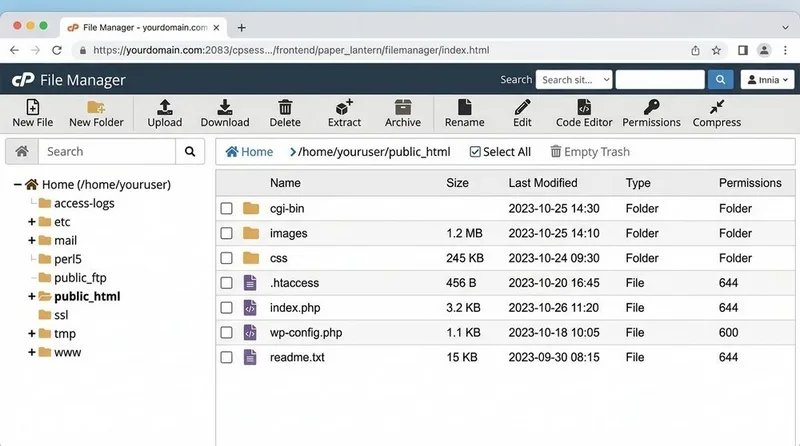
ورود به صفحه File Manager امکان مدیریت فایل ها در cpanel و سازماندهی اطلاعات را فراهم میسازد؛ به طوری که میتوان فایلها و پوشههای جدید ساخت یا اطلاعات مورد نیاز را مستقیماً از کامپیوتر شخصی روی سرور آپلود کرد. همچنین ابزارهای لازم برای ویرایش کدها یا حذف فایلهای اضافی در همین محیط در دسترس قرار دارند.
کاربرد اصلی این بخش زمانی مشخص میشود که بخواهید اجزای مختلف سایت را کنار هم قرار دهید. برای نمونه، اضافه کردن قالب جدید به سایت و مدیریت مستقیم پوشه افزونهها از طریق همین پنجره انجام میگیرد تا ساختار اولیه فایلهای وبسایت پیش از نمایش عمومی شکل بگیرد.
اتصال دامنه، ساخت دیتابیس و راهاندازی حساب ایمیل
پس از آشنایی با محیط مدیریت فایلها، نوبت به آمادهسازی زیرساختهای اصلی در بخش میانی داشبورد میرسد. در روز اول خرید سرویس، پیش از آنکه سراغ نصب سیستم مدیریت محتوا بروید، باید وضعیت دامنه و پایگاه داده و همچنین ایمیلهای سایت را مشخص کنید.
اولین قدم در این مرحله، اتصال نام دامنه به هاست است. ابزارهای مربوط به دامنه در cPanel به مدیر سایت امکان میدهند دامنه اصلی را مدیریت کرده و در صورت نیاز، انواع زیردامنه را برای بخشهای مختلف سایت ایجاد کنند. بدون برقراری صحیح این اتصال، فایلهای آپلودشده روی سرور در مرورگر نمایش داده نمیشوند.
گام بعدی، ساخت دیتابیس است. سیستمهای مدیریت محتوا برای ذخیرهسازی اطلاعات و نوشتهها و ثبت تنظیمات به یک پایگاه داده نیاز دارند که پیش از شروع فرآیند نصب باید از طریق بخش دیتابیس در داشبورد ایجاد شود.
در کنار این دو مورد، راهاندازی حسابهای ایمیل یکی دیگر از قابلیتهای کاربردی در روز نخست است. با تنظیم ایمیل روی نام دامنه اختصاصی، زیرساخت ارتباطی سایت از همان ابتدا شکل میگیرد و امکان ارسال و دریافت پیامهای رسمی فراهم میشود. انجام این سه اقدام، ساخت دیتابیس و ایمیل در سی پنل را تکمیل کرده و هاست را آماده بارگذاری سایت میکند.
راهاندازی سیستم مدیریت محتوا و برنامهریزی برای تهیه نسخه پشتیبان
پس از پیکربندی تنظیمات امنیتی و آمادهسازی دیتابیس، زیرساخت هاست برای بالا آوردن سایت آماده است. این رابط گرافیکی مبتنی بر لینوکس اجازه میدهد هر نوع سیستم مدیریت محتوایی را بدون درگیر شدن با دستورات متنی پیادهسازی کنید. برای شروع میتوانید فایلهای هسته سایت را مستقیماً در بخش File Manager آپلود کنید یا از ابزارهای نصب موجود در پنل کمک بگیرید. از آنجا که بسیاری از مدیران سایت کار خود را با وردپرس آغاز میکنند، بررسی مراحل نصب وردپرس روی هاست سیپنل کمک میکند تا راهاندازی اولیه به همراه اضافه کردن قالب و مدیریت افزونهها را بدون خطا پیش ببرید.
بلافاصله پس از استقرار سایت و انجام تنظیمات اولیه، نوبت به تهیه نسخه پشتیبان میرسد. سیپنل این امکان را فراهم کرده است تا از تمام اطلاعات وبسایت نسخه پشتیبان تهیه کنید. انجام این کار در همان روز اول، یک نقطه بازگشت امن ایجاد میکند تا اگر در زمان تغییر قالب یا نصب برنامههای افزودنی مشکلی پیش آمد، بتوانید تنظیمات سالم اولیه را بدون دردسر بازگردانی کنید و زحمات روز اول را از دست ندهید.
/ پایان رپرتاژ
این مطلب صرفا جنبه تبلیغاتی داشته و انزل وب هیچ مسئولیتی را در رابطه با آن نمیپذیرد.