اگر تعداد زیادی سایت و صفحه مهم را در مرورگر فایرفاکس ذخیره کردید 🔖 و در آن اکانتی نساختید یا در آن لوگین نکردید، بهتر است به صورت دورهای از بوکمارک های خود بکاپ تهیه کنید.
با این کار در صورت حذف شدن مرورگر، تغییر کامپیوتر یا نصب مجدد ویندوز می توانید همه بوک مارک های را بازیابی کنید. در ادامه به آموزش بکاپ گرفتن از بوکمارک فایرفاکس میپردازیم.
آموزش بکاپ و انتقال بوکمارک های فایرفاکس
How to Backup and Restore Firefox Bookmarks
اگر شما از Firefox Sync استفاده نکنید، هیچ نسخه پشتیبان آنلاینی ندارد. این یعنی اگر دستگاه شما آسیب ببیند یا مرورگر به مشکل بر بخورد، تمام لینک های ذخیره شده از دست میروند. ایجاد یک فایل بکاپ دستی، یک لایه امنیتی اضافی است که به شما اطمینان می دهد حتی در بدترین شرایط نیز می توانید دسترسی خود به سایت های مهم را بازگردانید.
آموزش گرفتن بکاپ کامل از بوکمارک ها
برای دید قسمت Manage Bookmarks میتوانید کلید ترکیبی Ctrl +Shift + O را بزنید یا مراحل زیر را طی کنید.
مرورگر فایرفاکس را باز کنید.
روی دکمه منو (☰) در گوشه بالا کلیک کنید.
بخش Bookmarks را انتخاب کنید.
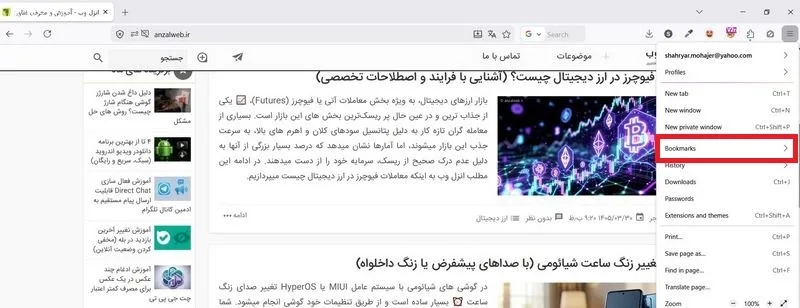
حالا گزینه Manage Bookmarks را انتخاب کنید.
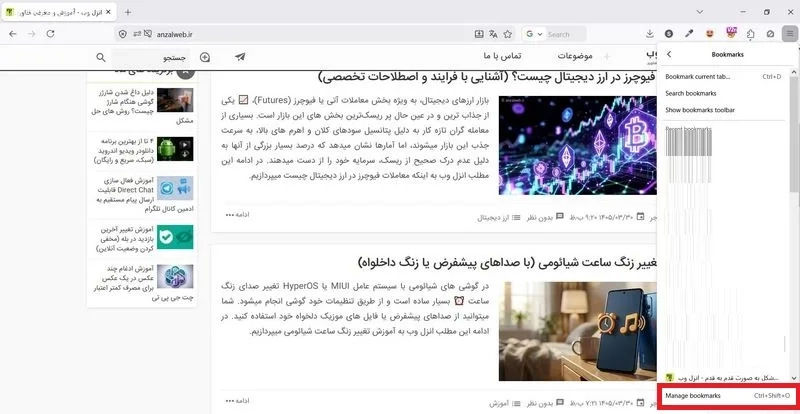
در پنجره Library روی دکمه Import and Backup کلیک کنید.
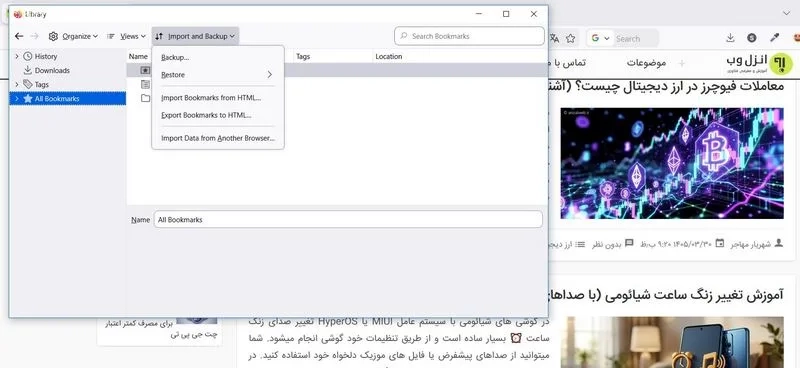
گزینه Backup را بزنید.
محل ذخیره فایل را انتخاب کنید.
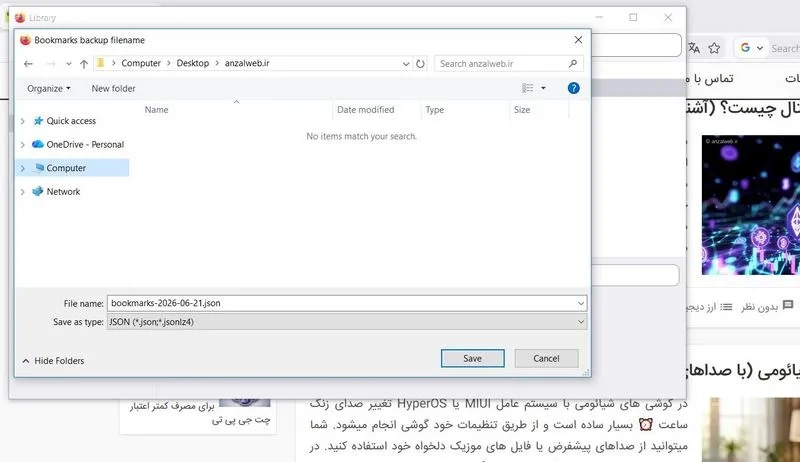
روی Save کلیک کنید.
فایرفاکس یک فایل با فرمت JSON ایجاد می کند که شامل تمام بوکمارک های شما است.
بازیابی و انتقال بکاپ بوک مارک به مرورگر جدید فایرفاکس
برای ریستور یا بازیابی فایلی که در بالا گرفتید کار سختی در پیش ندارید. فقط توجه داشته باشید که با بازیابی فایل، بوکمارک های فعلی با اطلاعات فایل جایگزین می شوند.
مجدد دکمه Ctrl +Shift + O را بزنید و Manage Bookmarks را باز کنید.
حالا از گزینه Import and Backup گزینه Restore را بزنید.
سپس گزینه Choose file را انتخاب کنید.
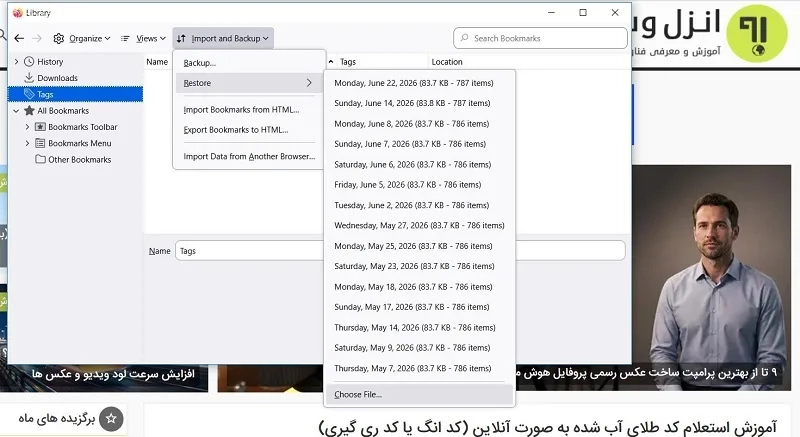
حالا به مسیری که فایل را ذخیره کردید بروید و فایل بکاپ مدنظر را وارد کنید تا اطلاعات بوک مارک ها به مرورگر جدید منتقل شود.
خروجی گرفتن به صورت HTML
اگر می خواهید بوکمارک ها را به مرورگرهای دیگر مانند Chrome یا Edge منتقل کنید میتوانید فایل را به صورت HTML نیز بکاپ بگیرید.
وارد بخش Manage Bookmarks شوید.
روی Import and Backup کلیک کنید.
گزینه Export Bookmarks to HTML را انتخاب کنید.
فایل HTML را ذخیره کنید.
مزیت این روش این است که تقریبا تمام مرورگرها از فایل HTML پشتیبانی می کنند.
وارد کردن فایل HTML نیز در همین پنجره و از طریق گزینه Import Bookmarks from HTML انجام می شود.
در این حالت بوکمارک ها به فایرفاکس اضافه می شوند.
جمع بندی
برای بکاپ گرفتن از بوکمارک های فایرفاکس می توانید از گزینه Backup استفاده کنید که یک فایل JSON ایجاد می کند یا از Export Bookmarks to HTML برای انتقال به مرورگرهای دیگر کمک بگیرید. همچنین فعال کردن Firefox Sync باعث می شود بوکمارک ها بهصورت خودکار در حساب شما ذخیره و همگام سازی شوند.
نظرات و پیشنهاد شما؟
آیا با مشکل از دست دادن بوکمارک ها مواجه شدد؟ کدام روش برای شما راحت تر بود؟ خوشحال می شویم تجربه خود در بخش نظرات با ما دیگران به اشتراک بگذارید.