اگر برای تبدیل عکس و ویدیوهای خود 🔄 مرتب از برنامه های مختلف یا سایت های آنلاین استفاده میکنید، به شدت به شما پیشنهاد میکنیم از ابزار رایگان و سبکی که در ادامه به شما معرفی میکنیم و کلیک راست ویندوز شما را به یک مبدل همه کاره تبدیل میکند استفاده کنید.
با ادامه این مطلب انزل وب همراه ما باشید.
نحوه تبدیل فایل ها با کلیک راست منو ویندوز ۱۱
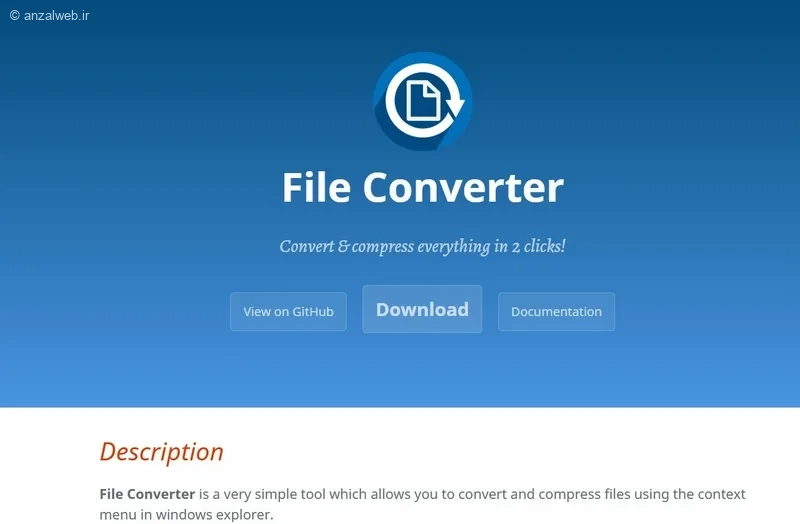
ابزار File Converter یک برنامه متن باز و رایگان است که میتواند به کلیک راست شما مجموعه از گزینه هایی برای تبدیل عکس، ویدیو، صدا و پی دی اف اضافه کند. روند کار آن بسیار ساده است و دیگر نیازی به نصب برنامه های سنگین تبدیل فایل روی سیستم خود ندارد. در ادامه نحوه کار به صورت ساده و سریع آموزش میدهیم.
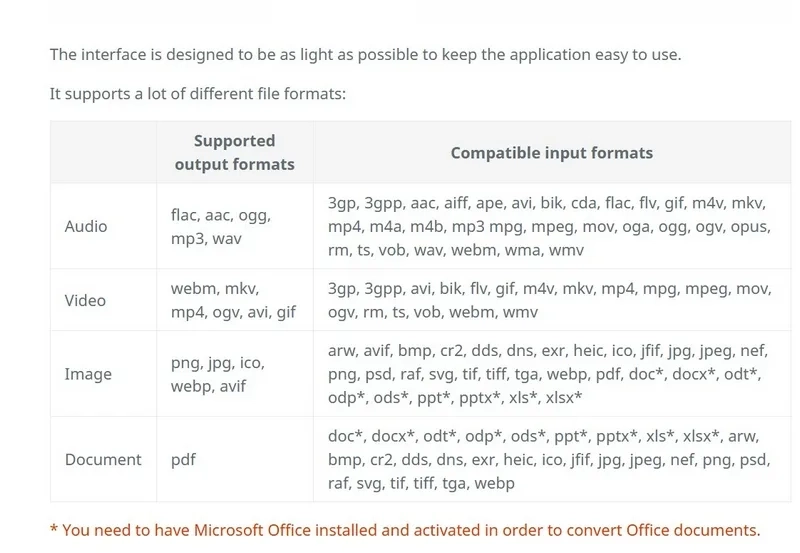
فرمت های پشتیبانی شده توسط نرم افزار
آموزش استفاده از File Converter
برای شروع ابتدا File Converter از سایت آن یا گیت هاب دانلود و نصب کنید.
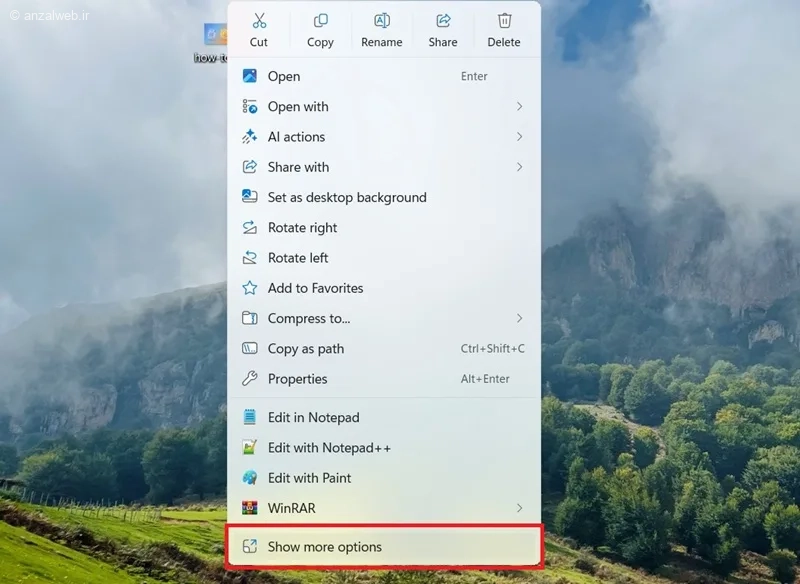
بعد از نصب برنامه روی سیستم خود فقط کافیست روی فایل مد نظر کلیک راست کنید.
اگر در ویندوز ۱۱ از برنامه استفاده میکنید ممکن است با کلیک راست منو کامل را نبینید و باید گزینه Show more options را بزنید، یا اینکه هنگام کلیک راست روی فایل دکمه Shift را نیز نگه دارید تا منو کامل نمایش داده شود.
حالا گزینه File converter را میبینید.
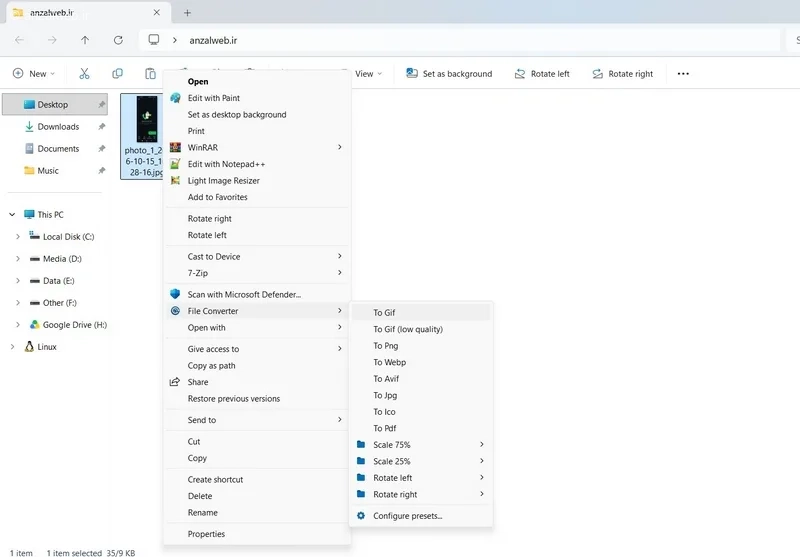
به طور مثال من میخواهیم یک فایل عکس PNG را به فرمت JPG تبدیل کنم، از منو گزینه To jpg را میزنم. شما میتوانید چند فایل برای تبدیل همزمان هم انتخاب کنید.
خواهید دید که پنجره برنامه بلافاصله باز میشود، روند عملیات تبدیل نمایش داده میشود و سپس بلافاصله فایل جدید با فرمت مدنظر در همان محل فایل قبلی ایجاد میشود.
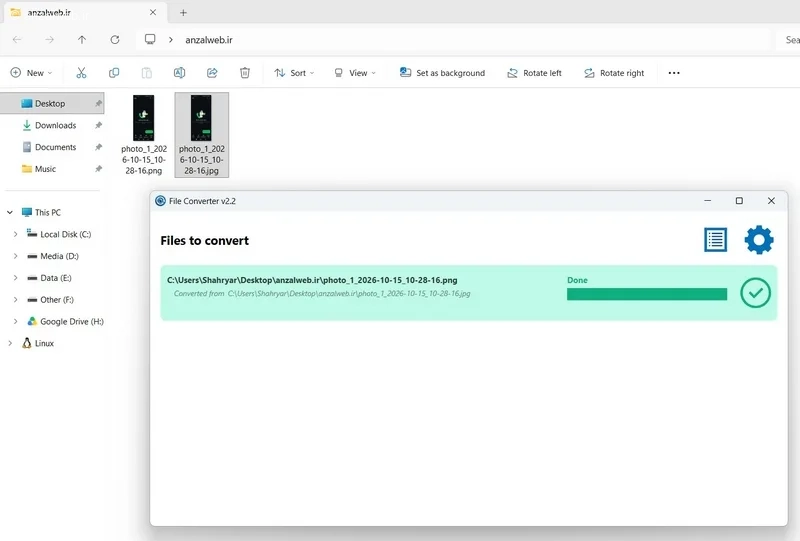
به همین راحتی کار تبدیل انجام شد!
اگر دقت کنید در منو تبدیل گزینه Scale برای کوچک تر کردن سایز عکس تا یک درصد مثلا ۷۵% یا گزینه Rotate برای چرخاندن عکس نیز وجود دارد.
این گزینه با توجه به نوع فایل به صورت هوشمند در منو File converter تغییر میکند، مثلا فایل صوتی گزینه های فرمت فایل صوتی و برای اسناد گزینه های تبدیل به PDF و.. نمایش داده میشود.
تنظیمات بیشتر برنامه
اگر در همان کلیک راست روی گزینه آخر یعنی Configure Prestes بزنید وارد تنظیمات برنامه میشود.
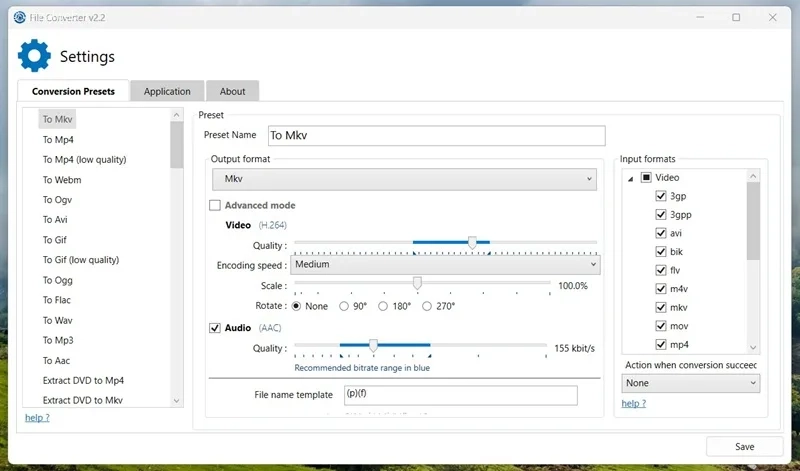
در اینجا میتوانید برای هر فرمت فایل تنظیمات دقیق تری انجام دهید، مثلا برای گزینه To MKV میتوانید کیفیت ویدیو، صدا، نحوه تغییر نام فایل جدید، این گزینه روی چه فایل هایی نمایش داده شود و.. را تنظیم کنید.
پشتیبانی فرمت فایل این برنامه کوچک واقعا باورنکردنی است و تعداد زیادی و تقریبا مورد نیاز فایل های پر کاربرد در ویندوز را با کیفیت خوب تبدیل و پشتیبانی میکند.
تنظیمات خود برنامه هم در تب Application است که میتوانید تعداد همزمان تبدیل فایل ها به صورت گروهی، تنظیم شروع خودکار برنامه و.. را انجام دهید.

تجربه شما چیست؟
موفق به تبدیل فایل مدنظر خود شدید؟ کیفیت فایل خروجی تبدیل شده چطور بود؟ اگر برنامه مناسب دیگری برای تبدیل سریع فایل ها در ویندوز میشناسید آن را در بخش نظرات با ما و دیگران به اشتراک بگذارید.
