اگر از ظاهر همیشگی منوی پلی استیشن ۵ خسته شدید و میخواهید محیط کنسول 🎮 خود را متفاوت کنید، میتوانید از تنظیمات تغییر تم و تغییر عکس پس زمینه اصلی دستگاه استفاده کنید.
سونی در آپدیت های جدید PS5 قابلیتی برای شخصی سازی ظاهر رابط کاربری اضافه کرده است. در ادامه این مطلب انزل وب به آموزش تصویری تغییر تم PS5 و تغییر بک گراند آن میپردازیم.
آموزش تغییر بک گراند و تم پلی استیشن ۵
شما میتوانید تم فعلی کنسول PS5 به تم های نوستالژیک کنسولهای قدیمی پلی استیشن تغییر داده و عکس پس زمینه بخش Welcome Hub را نیز تغییر دهید. در ادامه به صورت خلاصه و مرحله به مرحله نحوه کار را در دو بخش به شما آموزش میدهیم.
آموزش تغییر تم PS5 از طریق تنظیمات
برای تغییر ظاهر منو و رابط کاربری کنسول به نسل های قبل یعنی پلی استیشن ۴، ۳، ۲ و.. مراحل زیر را انجام دهید.
ابتدا کنسول PS5 را روشن کنید و وارد صفحه اصلی شوید.
در بالای صفحه، گزینه Settings را انتخاب کنید. این گزینه با آیکون چرخ دنده نمایش داده میشود.

حالا وارد بخش System شوید.
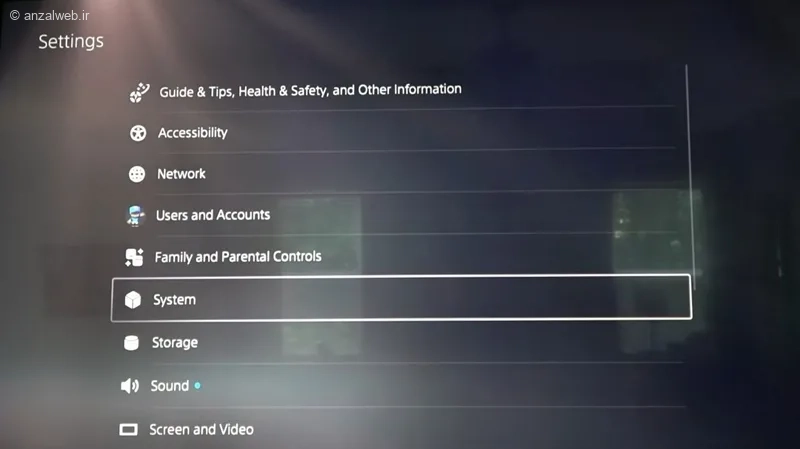
در اینجا گزینه Appearance را انتخاب کنید.
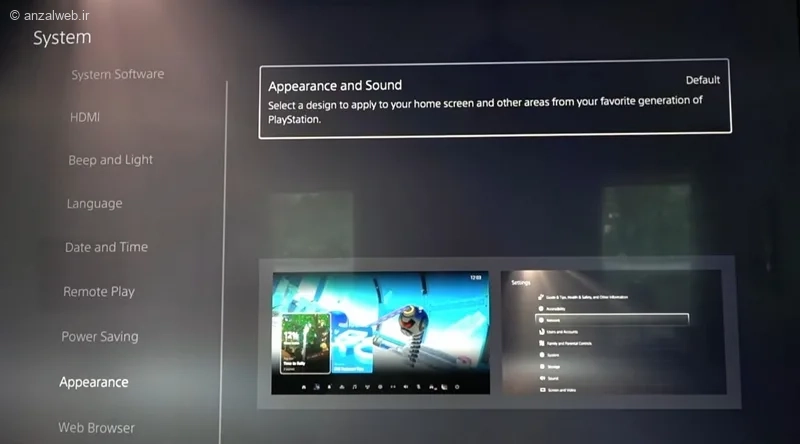
از سمت راست بخش Appearance and Sound را باز کنید.
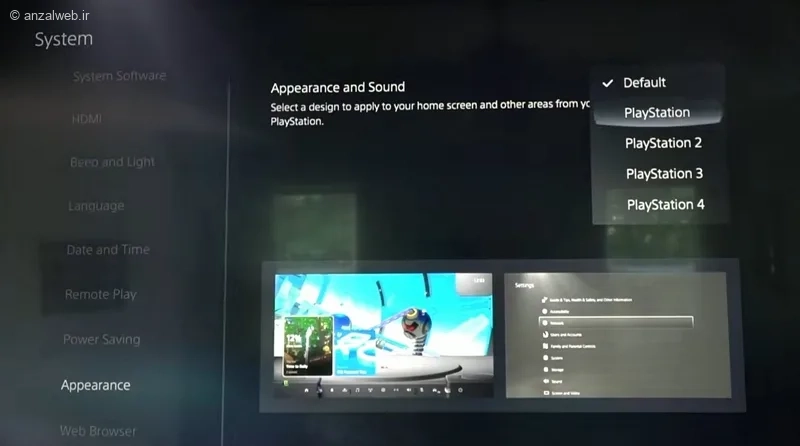
حالا از میان تم های موجود، میتوانید نسل پلی استیشن مورد نظر را انتخاب کنید.
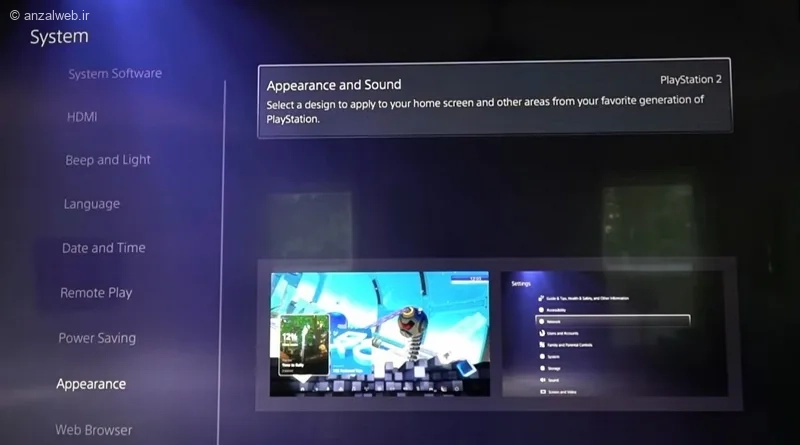
با انتخاب هر مورد بلافاصله ظاهر منو، بک گراند و.. به ظاهر نسل قبل تغییر خواهد کرد.
دقت کنید که اگر گزینه Appearance را پیدا نمیکنید، ابتدا سیستم کنسول را آپدیت کنید.
آموزش تغییر پس زمینه PS5
اگر هدفتان انتخاب بک گراند دلخواه برای صفحه اصلی است، میتوانید این کار را از طریق Welcome Hub انجام دهید.
شما میتوانید عکس های پیشفرض سونی، عکس های بازی ها یا اسکرین های خود را به عنوان بک گراند برای صفحه اصلی تنظیم کنید.
از صفحه اصلی PS5 وارد بخش Welcome شوید. این بخش معمولا در کنار قسمت های اصلی صفحه خانه نمایش داده میشود.
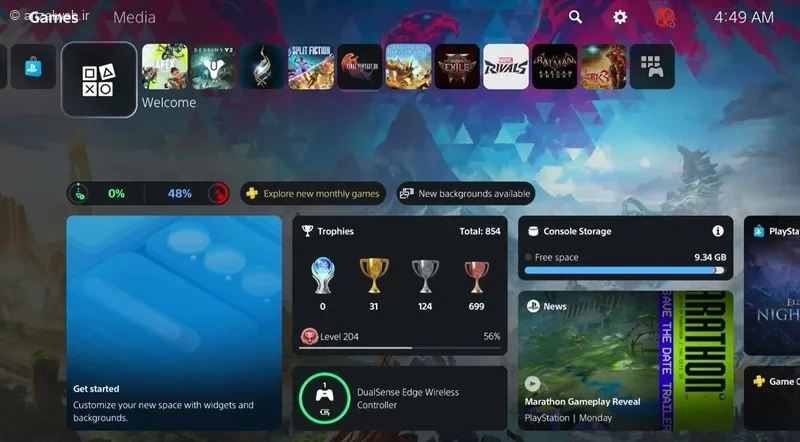
حالا جهت دسته را به پایین بدهید تا وارد این بخش شوید.
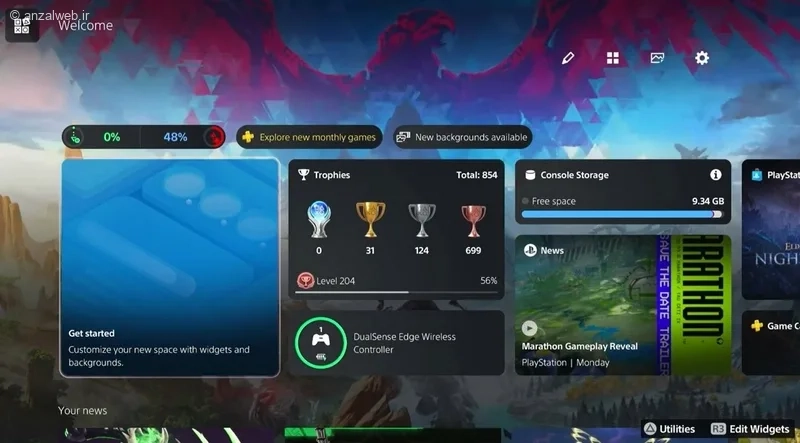
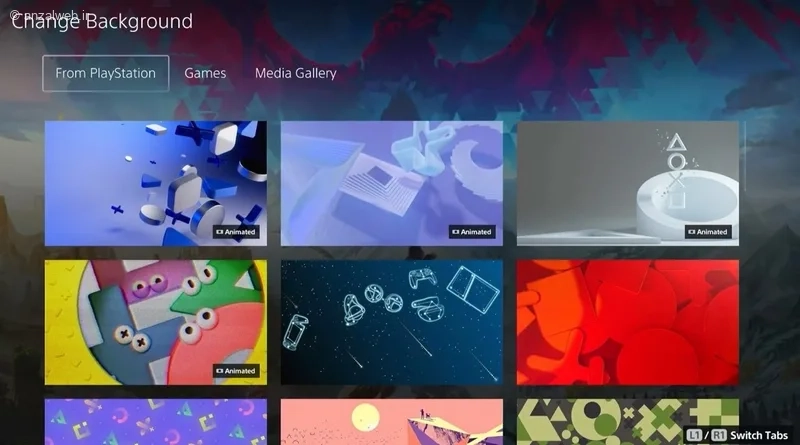
در منو بالا روی آیکن عکس و گزینه Change Background بزنید.
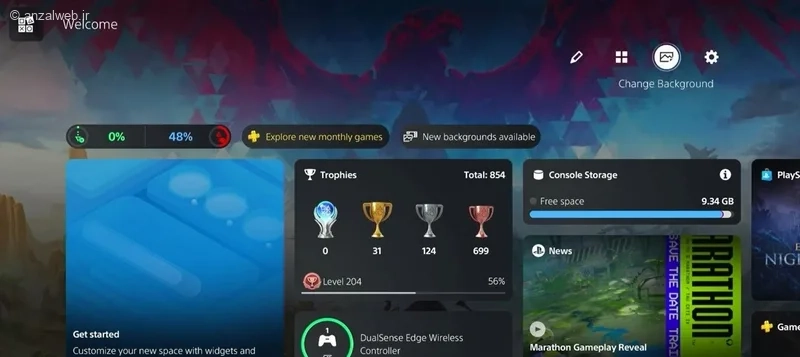
حالا در این بخش، در در تب From playstation میتوانبد از تصاویر پیشفرض خود سونی را انتخاب کنید.
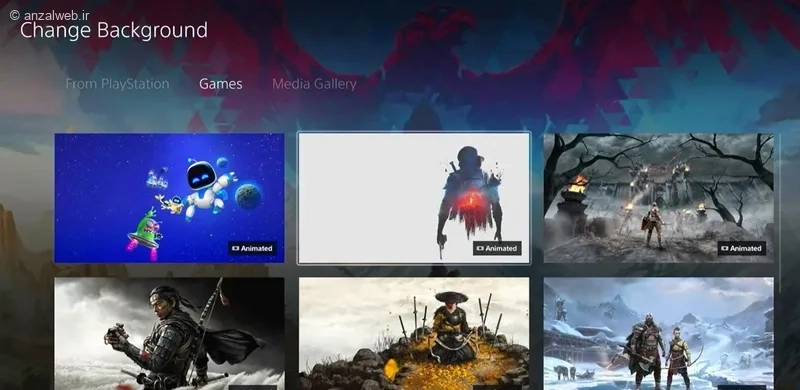
در تب Games عکس های بازی های نصب شده را میتوانید به عنوان بک گراند انتخاب کنید. با دکمه های R1 و L1 میتوانید تب ها را تغییر دهید.
همچنین در تب Media Gallery میتوانید از عکس و اسکرین شات های خود به عنوان تصویر پس زمینه استفاده کنید.
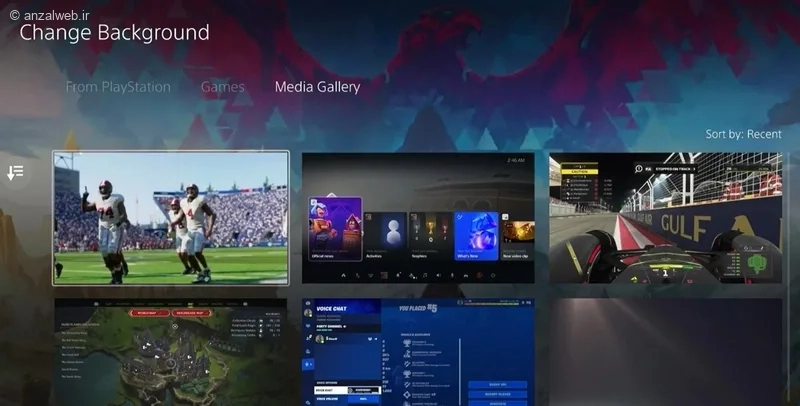
پس از اینکار تصویر بخش اصلی تغییر میکند، البته دقت کنید که با انتخاب هر بازی همچنان تصویر بک گراند همان بازی روی کنسول نمایش داده میشود و این گزینه فقط برای عکس ورود و پیشفرض است.
تجربه و نظرات شما چیست؟
تم یا بک گراند PS5 خود را تغییر دادید؟ کدام ظاهر را بیشتر میپسندید، تم نوستالژیک کنسول های قدیمی پلی استیشن یا عکس بازی ها؟ تجربه و پیشنهاد خود را در بخش نظرات با ما و سایر کاربران به اشتراک بگذارید.
سوالات متداول
اگر وارد تنظیمات PS5 شدید اما گزینه Appearance را پیدا نکردید یا تم های کلاسیک نمایش داده نشدند، باید نرم افزار کنسول را آپدیت کنید. برای این کار، وارد Settings شوید و بخش System را باز کنید. سپس گزینه System Software را انتخاب کنید و به قسمت Update and Settings مربوط به System Software بروید. در صورت نمایش نسخه جدید، آپدیت را اجرا کنید و پس از اتمام فرایند، دوباره تنظیمات کنسول را بررسی کنید.اگر گزینه تغییر تم در PS5 وجود نداشت چه کنیم؟