با توجه به تحریم و هک شدن صرافی های داخلی، ایده تبدیل یک فلش مموری معمولی به یک کیف پول سخت افزاری ارزهای دیجیتال، 🔐 ایدهای جذاب و مقرون به صرفه است که به شما اجازه میدهد بدون نیاز به خرید دستگاه های گران قیمت کلیدهای خصوصی یا Private Keys خود را در محیطی آفلاین و امن نگهداری کنید.
در ادامه به آموزش تبدیل فلش به کیف پول سخت افزاری میپردازیم.
آموزش تبدیل کردن فلش به کیف پول سخت افزاری با نرم افزار VeraCrypt
How to Convert Flash Memory to Cold Crypto Wallet
دقت کنید که از نظر فنی میتوان یک فلش USB را به یک کیف پول سرد یا محل نگهداری رمزنگاری شده فایل های کیف پول تبدیل کرد، اما نباید آن را با یک کیف پول سخت افزاری واقعی مانند Ledger یا SafePal اشتباه گرفت. کیف پول های سخت افزاری واقعی دارای تراشه امنیتی اختصاصی هستند و کلید خصوصی را در محیطی ایزوله نگهداری میکنند.
اما شما میتوانید با استفاده از نرمافزارهایی مثل TrueCrypt یا VeraCrypt یک فضای رمزگذاری شده روی فلش ایجاد کنید و از آن برای نگهداری امن فایلهای کیف پول، کلید خصوصی یا عبارت بازیابی یا Seed Phrase استفاده کنید.
آموزش نصب و استفاده از نرم افزار VeraCrypt
نرم افزارهای مختلفی در بازار کار تبدیل فلش به کیف پول سخت افزاری انجام میدهند اما در ادامه نحوه کار با VeraCrypt را آموزش میدهیم.
VeraCrypt یک نرمافزار رایگان و متن باز برای رمزگذاری اطلاعات است. با استفاده از آن میتوانید بخشی از فلش یا کل فضای آن را رمزگذاری کنید تا بدون رمز عبور، فایل های داخل آن قابل مشاهده نباشند.
از مزایا آن میتوان به رمزگذاری قدرتمند فایل ها، محافظت از Seed Phrase و کلیدهای خصوصی و امکان استفاده آفلاین اشاره کرد.
۱- آماده سازی فلش
برای اینکار بهتر است از یک فلش نو و باکیفیت استفاده کنید و از اطلاعات مهم فلش بکاپ بگیرید. سپس فلش را فرمت کنید.
دقت کنید با فرمت کردن کلیه اطلاعات فلش از بین میرود.
۲- اجرا VeraCrypt
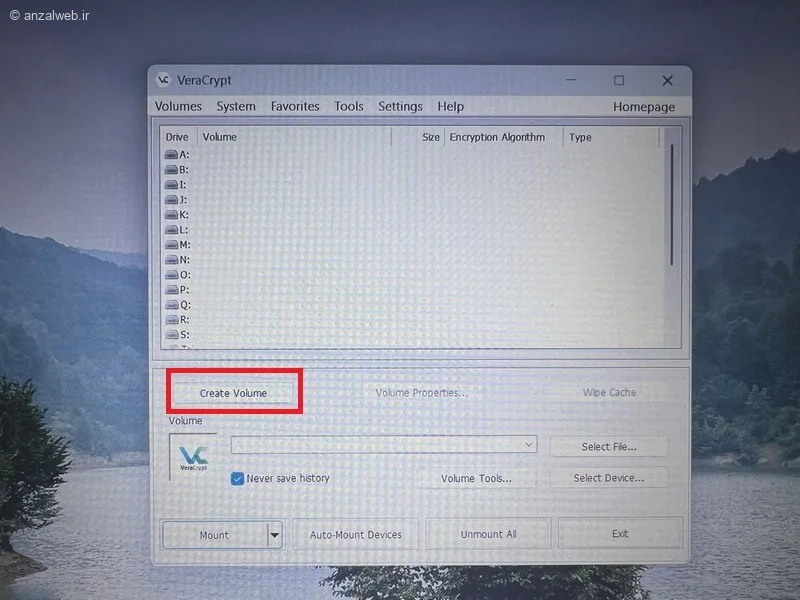
دقت کنید که این برنامه به بنا به دلایل امنیتی در ویندوز ۱۱ اجازه گرفتن اسکرین شات را نمیداد بنابراین مجبور شدم برای تهیه اسکرین شات از صفحه عکس بگیریم، به همین تیم انزل وب از کیفیت پایین تصاویر پیشاپیش عذرخواهی میکند.
بعد از نصب برنامه را VeraCrypt را اجرا کنید.
در صفحه اصلی روی Create Volume بزنید.
۳- ساخت فضای رمزگذاری شده روی فلش
در پنجره باز شده گزینه Create an encrypted file container را انتخاب کنید.
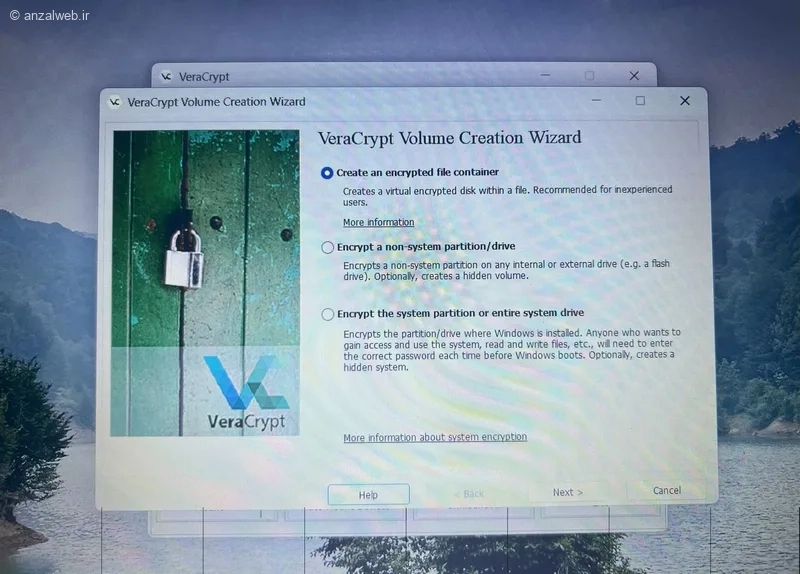
در مرحله بعد گزینه Standard VeraCrypt volume را انتخاب نمایید و روی Next بزنید.
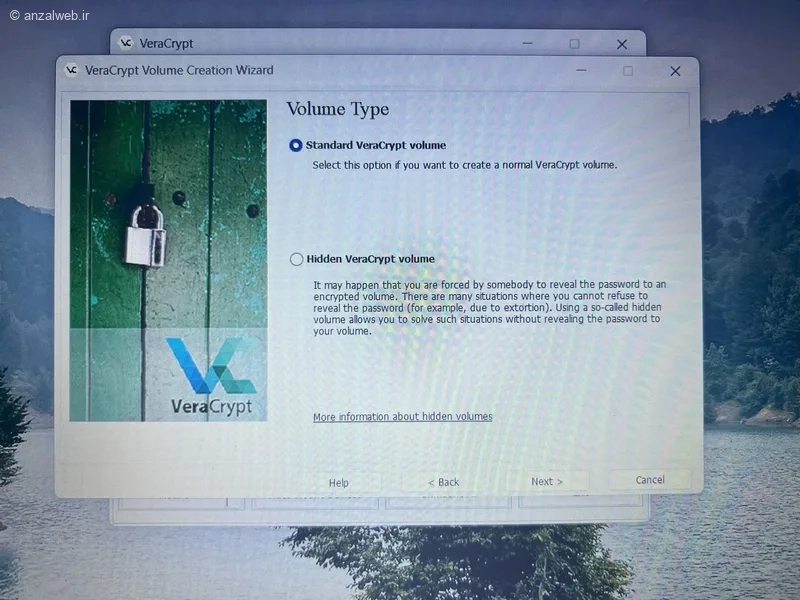
سپس گزینه Select Device بزنید.
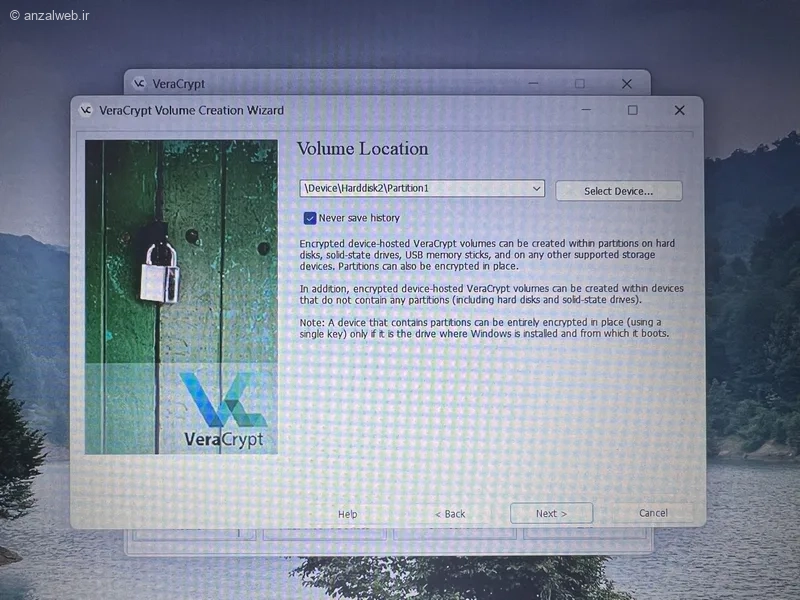
محل ذخیره که فلش درایو است را از پنجره باز انتخاب کنید و Next را بزنید.
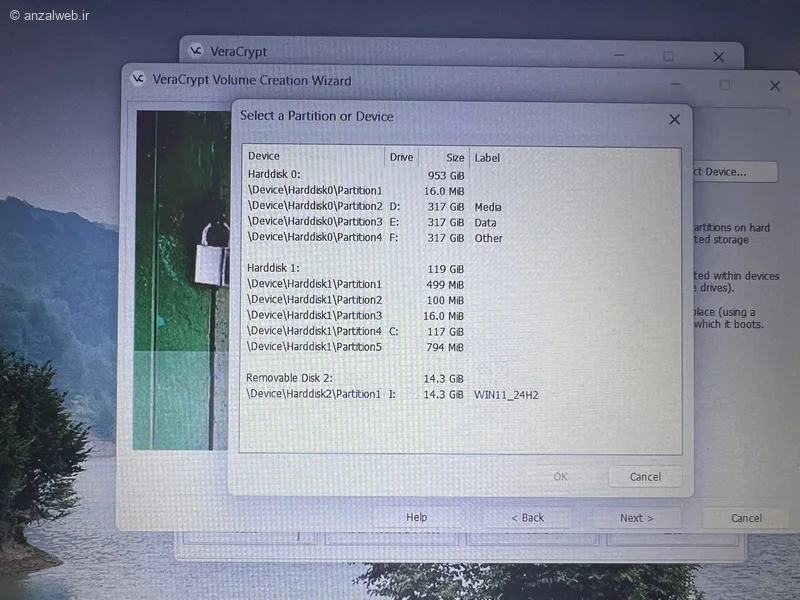
در مرحله بعد باید تعیین کنید که فایل بعد از فرمت فلش ایجاد و فلش به صورت اختصاصی به عنوان کیف پول انتخاب شود یا نه فقط فایل رمزگذاری شده در فلش ذخیره شود.
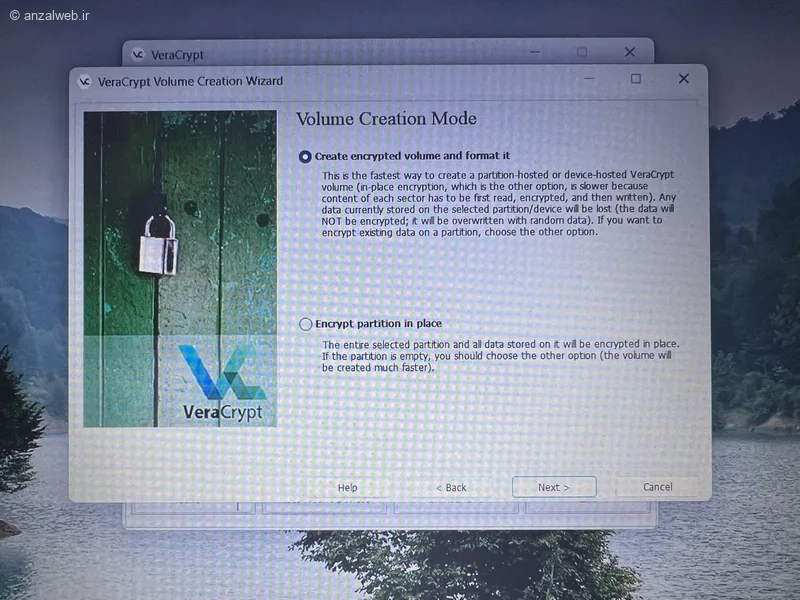
ما در اینجا میخواهیم فلش را فرمت کنیم پس گزینه اول یعنی Create encrypted volume and format it را انتخاب میکنیم و Next میزنیم.
۴- انتخاب رمزگذاری
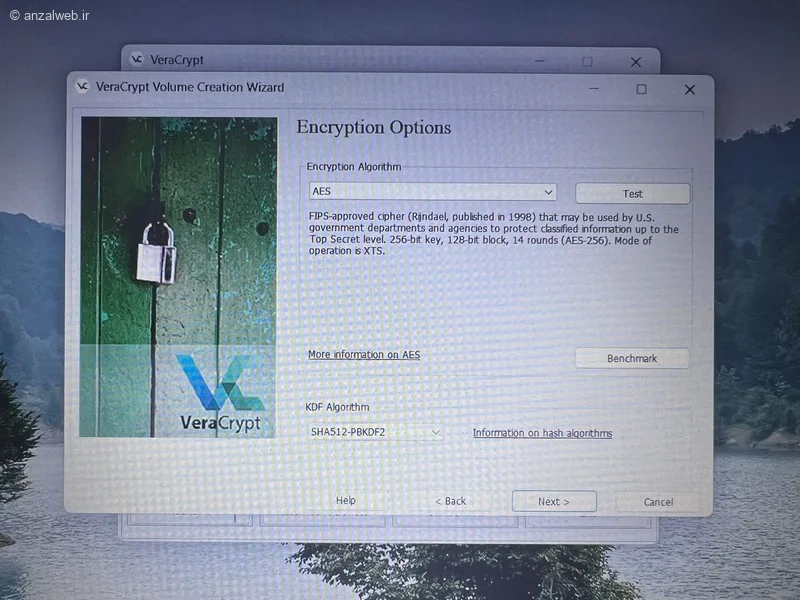
حالا در پنجره بعد و در بخش Encryption باید نوع رمزگذاری را انتخاب کنید که پیشنهاد میکنیم اگر چندان به الگوریتم ها آشنایی ندارید مقادیر پیشفرض یعنی AES و SHA-512 را قرار دهید و Next را بزنید.
۵- انتخاب حجم و پسورد
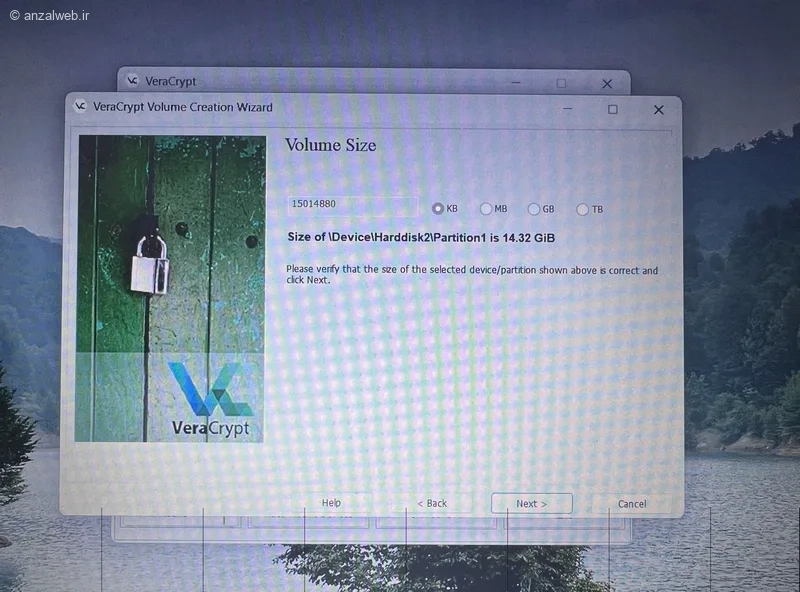
در مرحله بعد حجمی که میخواهید از فلش برای رمزگذاری استفاده شود را میتوانید انتخاب کنید که من در این قسمت تمام حجم فلش درایو انتخاب کردم. سپس روی Next بزنید.
در محله بعد یک پسورد قوی برای فلش درایو انتخاب کنید. بهتر است پسورد حداقل ۲۰ کاراکتر، ترکیبی از حروف بزرگ و کوچک، عدد و علامت و قابل حدس نزدن باشد.
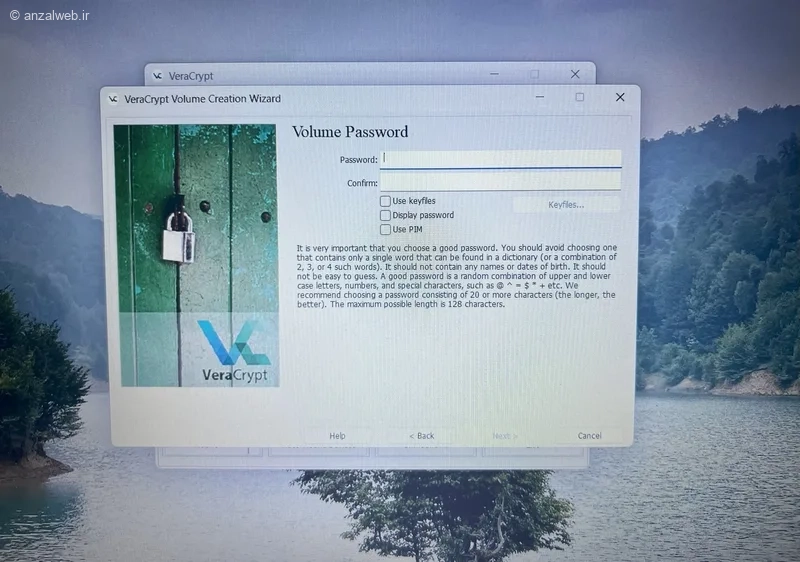
گزینه Keyfile میتوانید یک فایل کلید اختصاصی برای پسورد خود انتخاب کنید که اگر آشنایی با این ومورد ندارید تیک این قسمت را نزنید.
بعد از وارد کردن پسورد و تکرار آن روی Next بزنید.
۶- انتخاب حجم و فرمت فلش
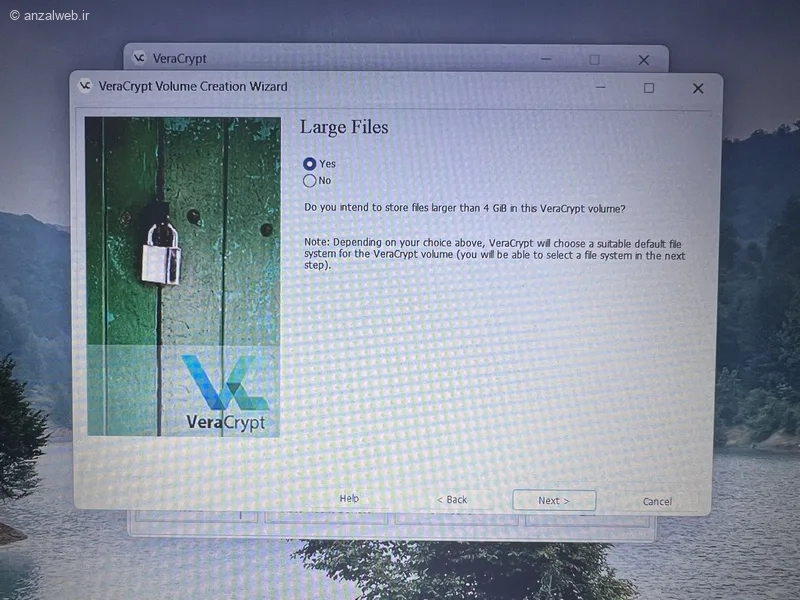
در محله بعد گزینه Large File را روی Yes قرار داده و Next بزنید.
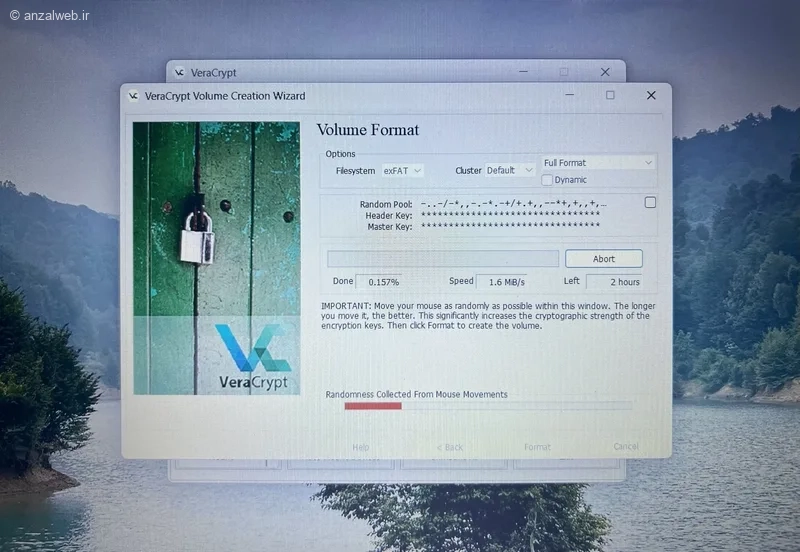
سپس در مرحله آخر برای فرمت فلش نوع سیستم فایل فرمت (بهتر است رو گزینه پیشفرض بگذارید) و ایجاد رمزگذاری روی دکمه Format پایین بزنید.
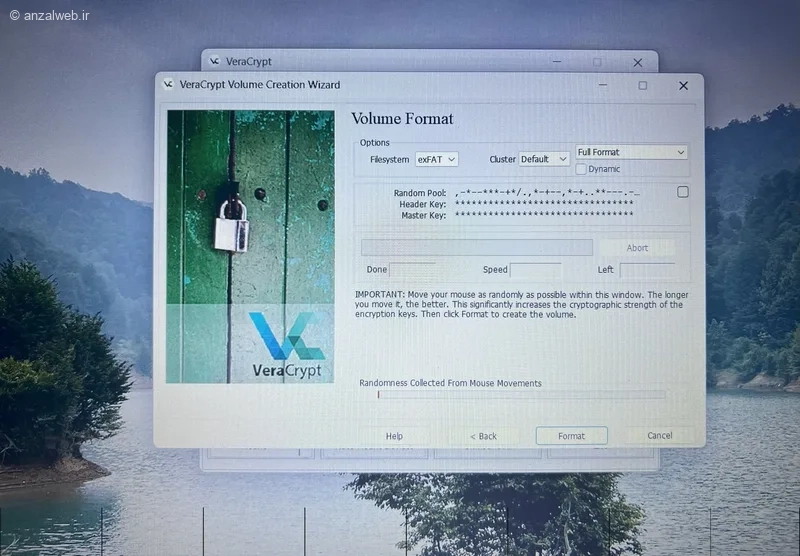
منتظر بمانید تا فرآیند فرمت تمام شود.
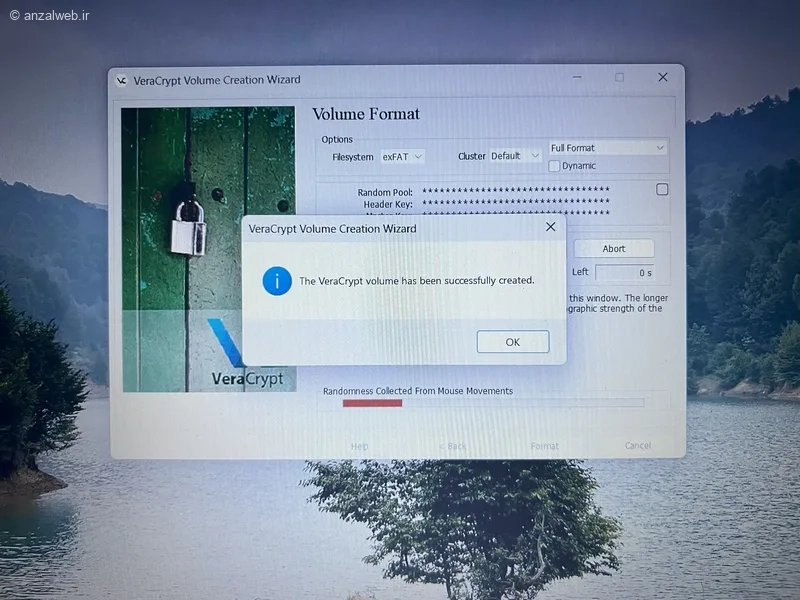
در نهایت پیغام موفقیت آمیز بودن فرمت و ایجاد ولوم VeraCrypt رمزنگاری شده نمایش داده میشود.
۷- انتقال اطلاعات کیف پول به فلش
حالا مجدد صفحه اصلی VeraCrypt را باز کنید، از روی یک حروف خالی که هنوز برای درایوهای سیستم شما قرار نگرفته مثل X کلیک کنید.
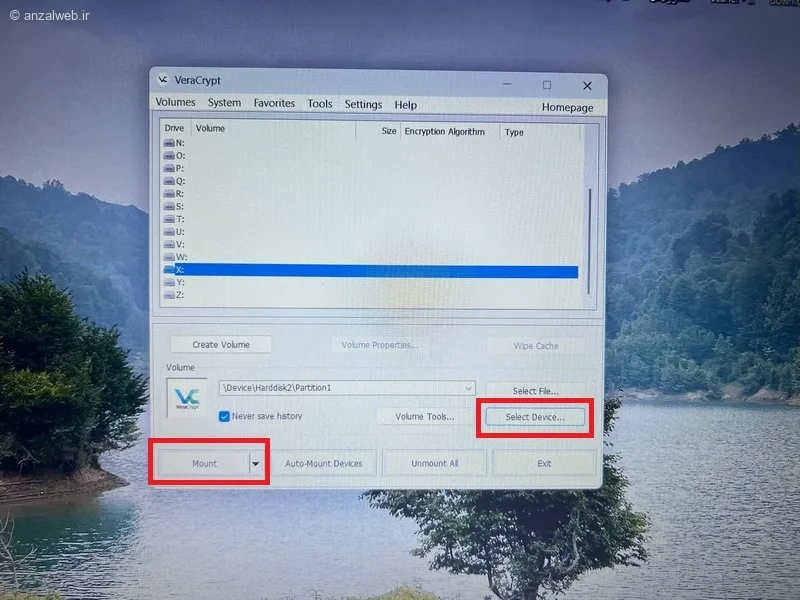
سپس روی گزینه Select device بزنید و فلش درایو را از لیست انتخاب کنید.
حالا روی گزینه Mount بزنید.
در مرحله بعد پسورد انتخاب شده را وارد کنید.
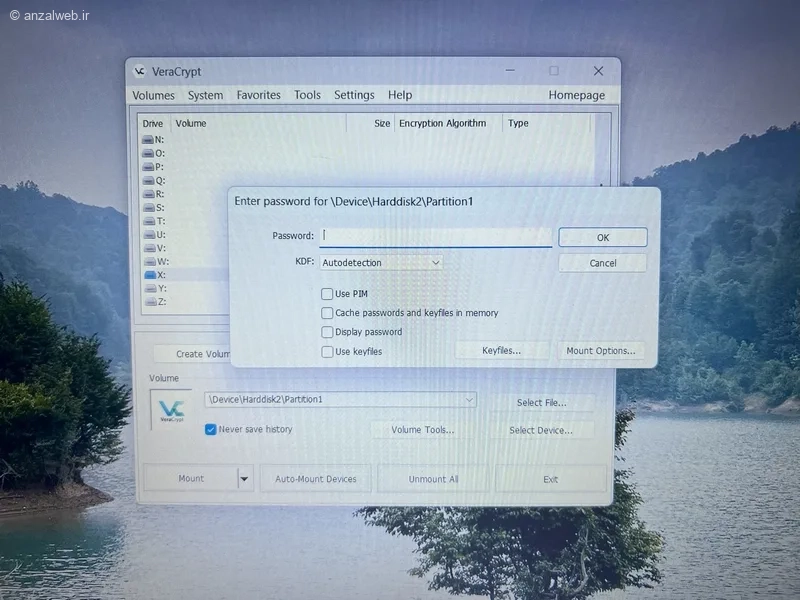
در مرحله آخر پس از بررسی صحت اطلاعات یک درایو جدید با حروف انتخاب شده در ویندوز نمایش داده میشود.
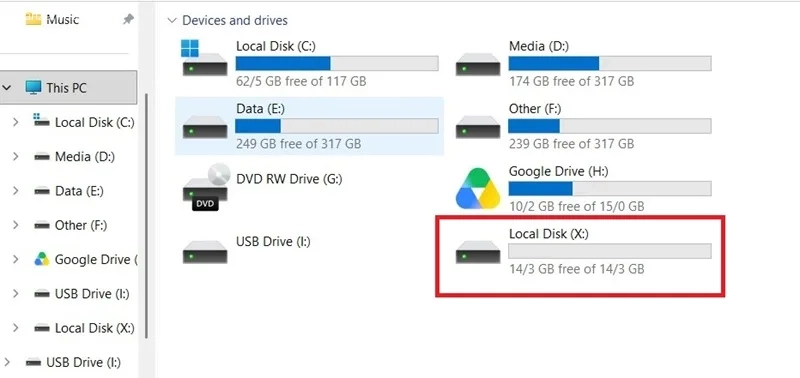
حالا میتوانید فایل بکاپ کیف پول، فایل Keystore، Seed Phrase رمزگذاری شده یا دستورالعمل بازیابی کیف پول داخل آن قرار دهید.
نکات امنیتی مهم
بهتر است Seed Phrase را داخل فایل Word یا Notepad ساده ذخیره نکنید و آن در جایی بنویسید، عکس بگیرید و تصویر آن را در فلش ذخیره کنید. یا یک فایل متنی رمزگذاری شده داخل VeraCrypt ایجاد کنید و همچنین چند نسخه بکاپ از فایل های خود در مکان های جداگانه داشته باشید.
هنگام ساخت کیف پول حتما اینترنت را قطع کنید و از یک سیستم مطمئن که آلوده به ویروس و بدافزار نیست استفاده کنید و در نهایت بعد از پایان کار فلش را جدا نمایید.
ترجیحا این فلش را فقط برای رمزگذاری استفاده کنید و تکرار میکنیم تنها در روی یک سیستم امن برای باز کردن آن اقدام کنید.
جمع بندی
تبدیل فلش به کیف پول سخت افزاری در واقع بیشتر به معنای ساخت یک کیف پول سرد مبتنی بر فلش USB است، نه ایجاد یک کیف پول سخت افزاری واقعی که دارای تراشه های امنیتی هستند. این روش میتواند امنیت را نسبت به نگهداری آنلاین افزایش دهد، اما از نظر امنیتی هنوز با دستگاههای تخصصی مانند Ledger، Trezor یا SafePal فاصله دارد.
با VeraCrypt میتوانید فلش خود را به یک محل ذخیره سازی رمزگذاری شده برای کیف پول ارز دیجیتال تبدیل کنید. برای سرمایه های کم و تهیه بکاپ امن این نرم افزار گزینه مناسبی است، اما برای نگهداری مبالغ بالا بهتر است از کیف پول های سختافزاری معتبر استفاده نمایید.
سوالات متداول
خیر، اگر کلمات بازیابی یا Seed Phrase را روی کاغذ داشته باشید، میتوانید کیف پول را روی یک فلش جدید یا حتی نرم افزار موبایل بازیابی کنید. کلمات بازیابی کلید اصلی دسترسی به دارایی های شماست، نه خود فلش مموری. بهترین کار فرمت کردن فلش توسط خود برنامه و باز کردن آن در یک سیستم امن است.اگر فلش مموری گم شود، آیا دارایی من از دست میرود؟
چگونه میتوانم مطمئن شوم فلش مموری من ویروس ندارد؟
تجربه و پیشنهاد شما؟
آیا شما قبلا از فلش مموری به عنوان کیف پول استفاده کردید؟ تجربه شما چه بود؟ آیا چالش خاصی داشتید؟ نظرات خود را با ما به اشتراک بگذارید. همچنین اگر سوالی درباره روشهای امنتر یا نرمافزارهای جایگزین دارید، در بخش نظرات بنویسید.
