بکاپ گرفتن از فایل ها و پوشه های مهم 📁 یکی از ضروریترین کارهایی است که هر کاربر کامپیوتر باید انجام دهد.
فلشهای USB به دلیل قابلیت حمل آسان و ظرفیت مناسب، یکی از محبوب ترین رسانه ها برای ذخیره سازی بکاپ ها هستند. با این حال، بسیاری از کاربران نمیدانند که کدام برنامه ها برای این کار بهترین عملکرد را دارند. در این مطلب انزل وب بهترین برنامه های گرفتن بکاپ از فایل و پوشه ها در فلش ویندوز را معرفی میکنیم.
معرفی و دانلود بهترین برنامه های بکاپ گیری در فلش ویندوز ۱۱، ۱۰ و..
Best Backup Softwares for Backup to Flash Drive in Windows
بسیاری از کاربران فکر میکنند که کپی کردن دستی فایل ها روی فلش کافی است، اما این روش معایب زیادی دارد. اول اینکه این کار زمان بر است، دوم اینکه امکان فراموش کردن برخی فایل ها وجود دارد، و سوم اینکه در صورت خرابی سیستم یا ویروسی شدن، بکاپ های شما نیز از بین میروند. برنامه های بکاپ حرفهای این مشکلات را حل میکنند. آنها قابلیت هایی مانند زمانبندی خودکار، فشردهسازی فایل ها، رمزگذاری و حتی بکاپ فایل های جدید (مقاسیه و افزون فقط فایل های جدید) را ارائه میدهند که باعث میشود همیشه یک نسخه بروز از اطلاعات خود داشته باشید.
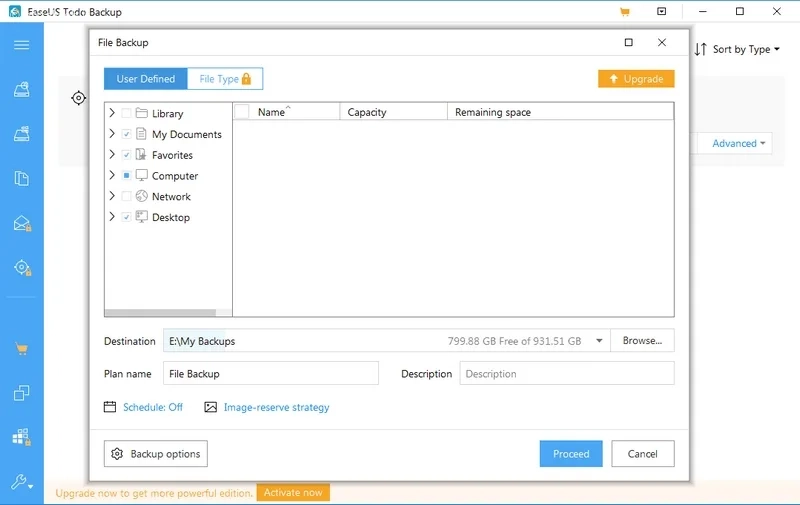
۱- برنامه بکاپ عکس و فیلم و.. در فلش EaseUS Todo Backup
یکی از محبوب ترین و کاربرپسندترین برنامه های بکاپ گیری ویندوز، EaseUS Todo Backup (لینک داخلی) است که نسخه رایگان بسیار کارآمدی دارد. این برنامه با رابط گرافیکی ساده و زیبا، فرآیند بکاپ گیری را بسیار آسان کرده است. شما میتوانید با چند کلیک ساده، از فایل، فولدر ها، درایوها و حتی کل سیستم بکاپ بگیرید. تعیین استراتژی بکاپ، زمانبدنی و پشتیبانی از فلش USB به صورت مستقیم و تشخیص خودکار آن، از ویژگی های کاربردی این نرمافزار است.
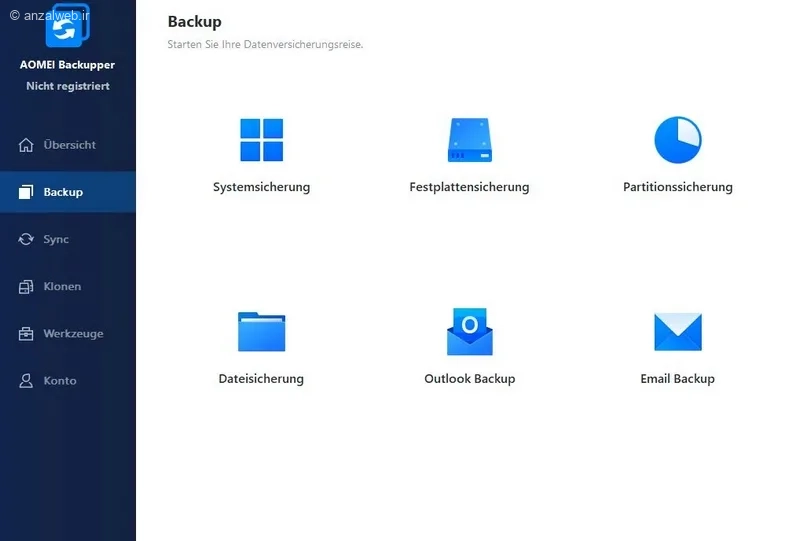
۳- AOMEI Backupper برای پشتیبان گیری در فلش
AOMEI Backupper (لینک داخلی) یکی از قدرتمندترین برنامه های بکاپ گیری است که نسخه رایگان آن بسیار کامل و کاربردی است. این برنامه از تمامی نسخه های ویندوز پشتیبانی میکند و امکانات متنوعی مانند بکاپ کامل (Full)، افزایشی (Incremental) و تفاضلی (Differential) را ارائه میدهد. شما میتوانید زمان بندی های مختلفی برای بکاپ گیری خودکار تنظیم کنید تا بدون نیاز به اقدام دستی، همیشه اطلاعات شما روی فلش ذخیره شود. همچنین این برنامه قابلیت کلون کردن دیسک و ایجاد دیسک بوت را دارد که در صورت خرابی سیستم عامل بسیار کاربردی است.
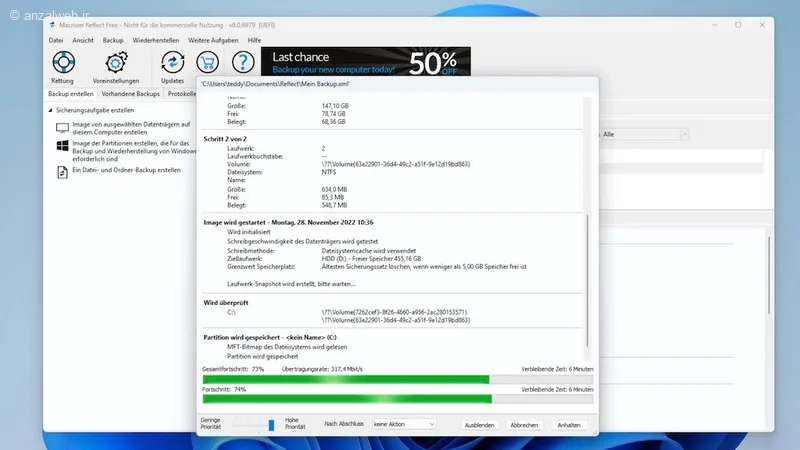
۴- کپی اطلاعات به فلش با Macrium Reflect
اگر به دنبال یک برنامه سبک اما قدرتمند هستید، Macrium Reflect (لینک داخلی) گزینه عالی است. نسخه رایگان این نرمافزار امکان ایمیج گیری از درایوها و پارتیشنها را فراهم میکند که برای بازگرداندن کامل سیستم بسیار مفید است. سرعت بالای بکاپ گیری و مصرف کم منابع سیستم از ویژگی های بارز این برنامه است. Macrium Reflect فلش های USB را به عنوان مقصد بکاپ به خوبی شناسایی میکند و میتواند بکاپ ها را به صورت فشرده ذخیره کند تا فضای کمتری اشغال شود. رابط کاربری ساده و واضح آن، فرآیند تنظیم بکاپ را برای کاربران مبتدی نیز آسان کرده است.
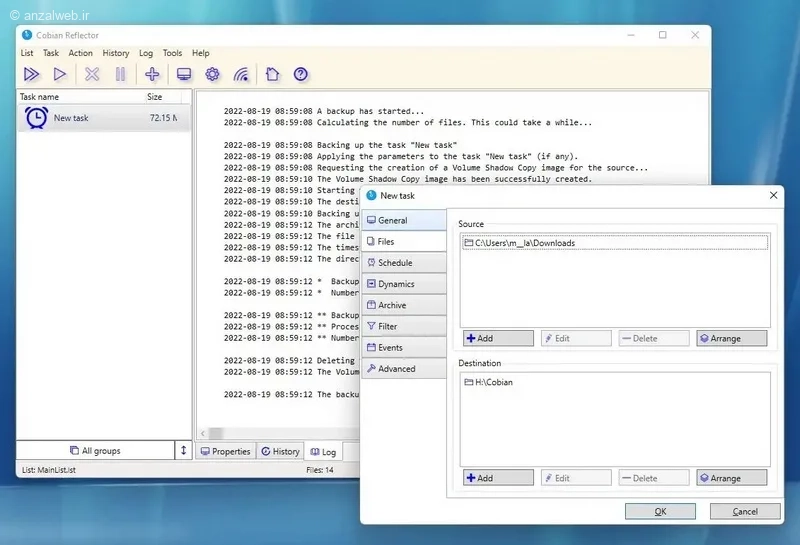
۵- برنامه بکاپ در فلش Cobian Backup
Cobian Backup (لینک داخلی) یک برنامه سبک و ساده است که برای کاربرانی که به دنبال راهحلی بدون پیچیدگی هستند، بسیار مناسب است. در این برنامه شما میتوانید چندین بکاپ مختلف تعریف کنید و هر کدام را به صورت جداگانه زمانبندی کنید. قابلیت فشرده سازی بکاپ ها به فرمت ZIP و رمزگذاری آنها از ویژگی های امنیتی این نرمافزار است. Cobian Backup در دو نسخه ۳۲ و ۶۴ بیتی موجود است و با تمام نسخه های ویندوز سازگار است.
۶- نرم افزار Paragon Backup & Recovery
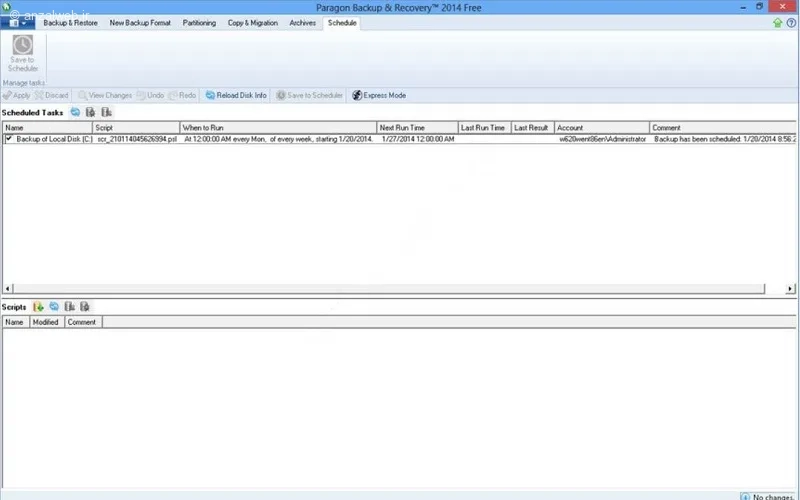
Paragon (لینک داخلی) یکی از قدیمیترین و معتبرترین شرکت ها در زمینه نرمافزارهای بکاپ است. نسخه رایگان Paragon Backup & Recovery امکانات خوبی مانند بکاپ کامل، افزایشی و تفاضلی را ارائه میدهد. این برنامه قابلیت بوت از طریق USB را دارد که به شما امکان میدهد در صورت خرابی ویندوز، سیستم را بازیابی کنید. پشتیبانی از فرمت های مختلف ذخیرهسازی و قابلیت بکاپگیری از فایل های در حال استفاده از ویژگی های منحصر به فرد این نرمافزار است.
جمع بندی
انتخاب بهترین برنامه بکاپ به نیازها و سطح دانش شما بستگی دارد. اگر به دنبال سادگی و رابط کاربری زیبا هستید، EaseUS Todo Backup گزینه عالی است. برای امکانات پیشرفته و رایگان، AOMEI Backupper و Macrium Reflect انتخاب های برتر هستند. مهم ترین نکته این است فلش خود را فقط برای بکاپ گیری استفاده کنید و بکاپ گیری را جدی بگیرید و به صورت منظم انجام دهید، چون از دست دادن اطلاعات مهم میتواند بسیار دردناک باشد.
نظرات و پیشنهاد شما؟
شما از کدام برنامه برای بکاپ گیری استفاده میکنید؟ آیا تجربهای از استفاده از برنامه های معرفی شده دارید؟ لطفا تجربیات و پیشنهادات خود را در بخش دیدگاه ها با ما به اشتراک بگذارید تا دیگران هم بتوانند از نظرات شما استفاده کنند.
