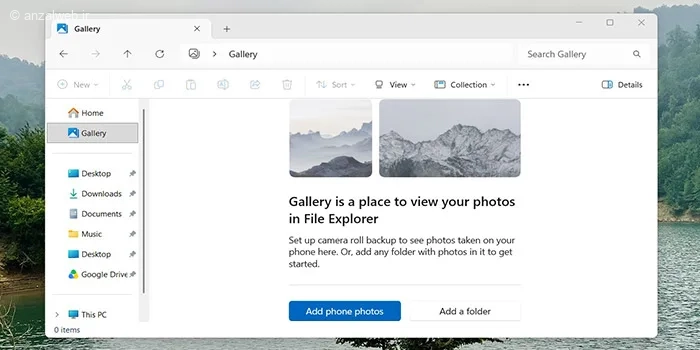
Gallery 🖼️ یکی از قابلیت های جدید ویندوز ۱۱ است که تصاویر موجود در فولدرهای مختلف را در یک نمای واحد فایل اکسپلورر نمایش میدهد.
این بخش بیشتر از اینکه کاربردی باشد برای ذخیره فایل، ناوبری فولدرها در پنل سمت چپ، دست و پا گیر است. در ادامه این مطلب انزل وب به آموزش آموزش حذف بخش Gallery از فایل اکسپلورر ویندوز ۱۱ میپردازیم.
آموزش حذف Gallery از بخش سمت چپ فایل اکسپلورر ویندوز ۱۱
How to Remove Gallery in File Explorer Windows 11
شما میتوانید از رجیستری و یا با اجرای یک دستور در CMD کلید و پوشه مربوط به نمایش این بخش را حذف کنید. در ادامه نحوه کار به هر سه صورت را آموزش میدهیم.
قبل از ویرایش یا اجرا فایل رجیستری، بهتر است از سیستم یا رجیستری خود نسخه بکاپ تهیه کنید. تغییرات اشتباه در رجیستری میتواند باعث بروز مشکلات در ویندوز شود.
۱- حذف Gallery با Command Prompt
ساده ترین روش، اجرای یک دستور رجیستری است در محیط CMD است.
در منوی Start عبارت cmd را جستجو کنید.
روی Command Prompt راست کلیک کرده و Run as administrator را بزنید.
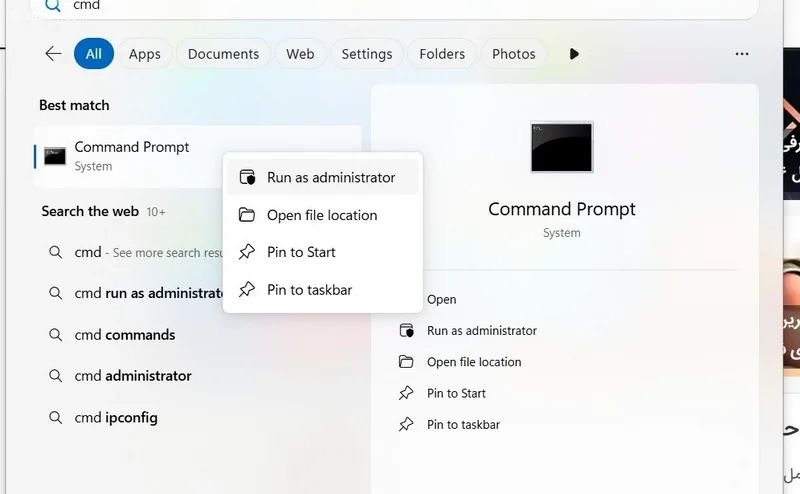
دستور زیر را اجرا کنید:
reg delete "HKLM\SOFTWARE\Microsoft\Windows\CurrentVersion\Explorer\Desktop\NameSpace\{e88865ea-0e1c-4e20-9aa6-edcd0212c87c}" /f
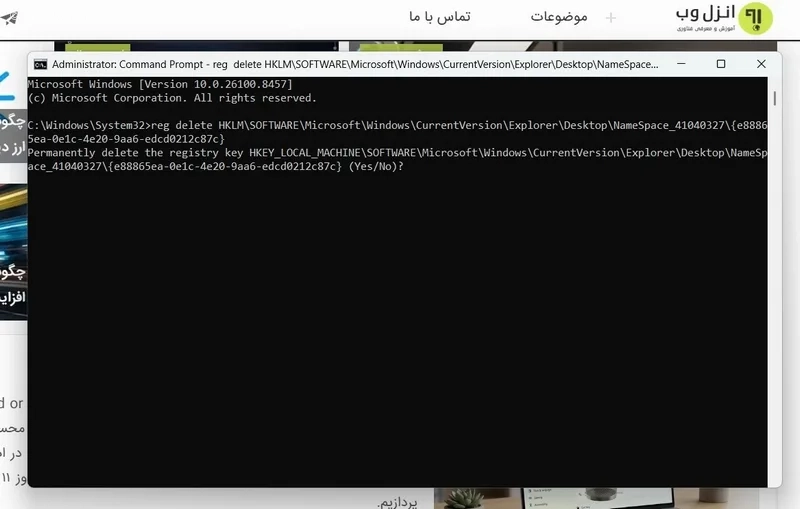
تایید دستور را با زدن کلید y انجام دهید.
حالا ویندوز را ریستارت کنید یا File Explorer را مجدد راه اندازی کنید. پس از آن Gallery از نوار کناری حذف خواهد شد.
۲- غیرفعال کردن گالری ویندوز ۱۱ با اجرای فایل
شما میتوانید با اجرای فایل رجیستری آماده با یک کلیک حذف گالری را انجام دهید.
فایل زیپ را دانلود و سپس فایل remove-gallery.reg را استخراج و در حالت ادمین اجرا کنید.
پس از اجرا سیستم را ریستارت و نتیجه را مشاهده کنید.
۳- حذف Gallery از طریق رجیستری
اگر ترجیح میدهید به صورت دستی تغییرات رجیستری را انجام دهید مسیر زیر را طی کنید.
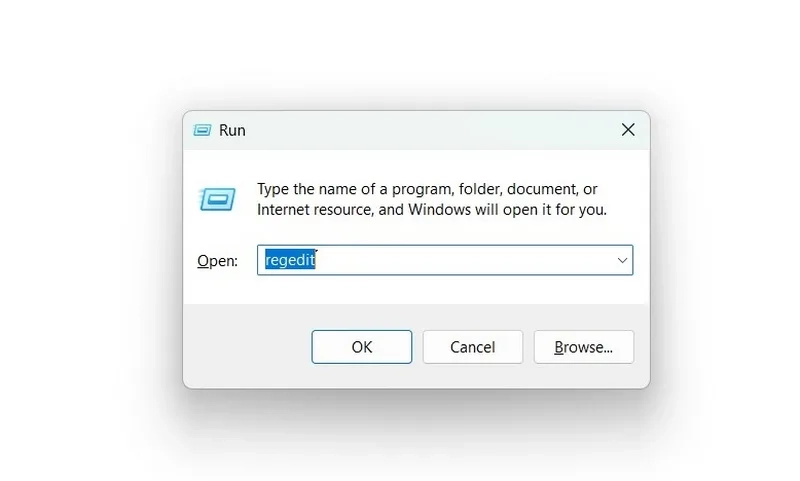
کلیدهای Win + R را فشار دهید.
عبارت regedit را وارد کرده و Enter بزنید.
به مسیر زیر بروید:
Computer\HKEY_LOCAL_MACHINE\SOFTWARE\Microsoft\Windows\CurrentVersion\Explorer\Desktop\NameSpace
حالا روی پوشه {e88865ea-0e1c-4e20-9aa6-edcd0212c87c} کلیک راست و گزینه Delete را بزنید.
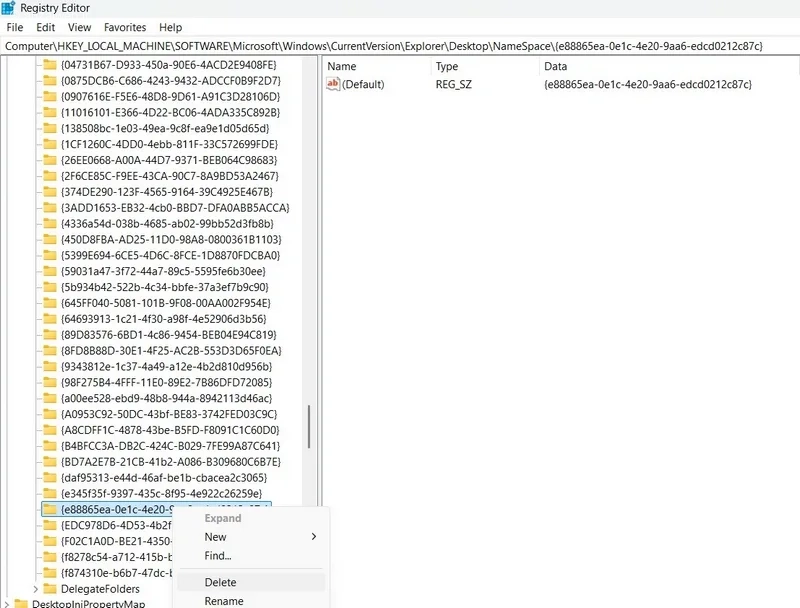
تایید را انجام و سیستم خود را یکبار ریستارت کنید.
جمع بندی
برای حذف Gallery از فایل اکسپلورر ویندوز ۱۱ میتوانید از Command Prompt یا Registry Editor استفاده کنید. پس از اعمال تغییرات و راه اندازی مجدد اکسپلورر، بخش Gallery از پنل سمت چپ File Explorer حذف خواهد شد.
نظر و پیشنهاد شما؟
موفق به انجام اینکار شدید؟ دلیل حذف Gallery از پنل ویندوز ۱۱ برای شما چه بود؟ تجربه و پیشنهاد خود را با ما و دیگران به اشتراک بگذارید.